

Ko uporabljate PowerPoint v živo za skupno rabo vsebine na srečanju skupine, poudarite svoje točke in pritegnite gledalce z barvitim laserskim kazalnikom in orodji za risanje. Vaš »rokopis« bo viden vsem v srečanju.
Samo predstavitelj lahko kaže in riše po diapozitivih.
Če želite začeti skupno rabo, glejte Skupna raba PowerPointovih diapozitivov. Laserski kazalnik in orodja za risanje boste videli pod trenutnim diapozitivom.
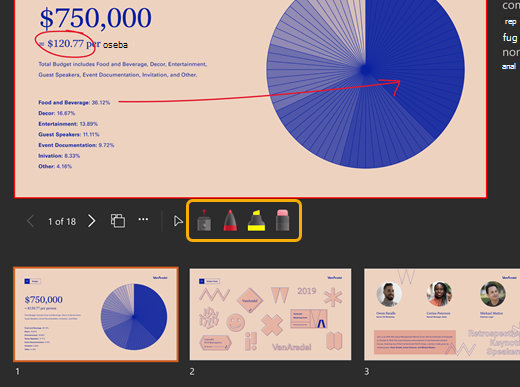
Usmerjanje pozornosti gledalca z laserskim kazalnikom
Izberite
 in barvo za začasne oznake na trenutnem diapozitivu.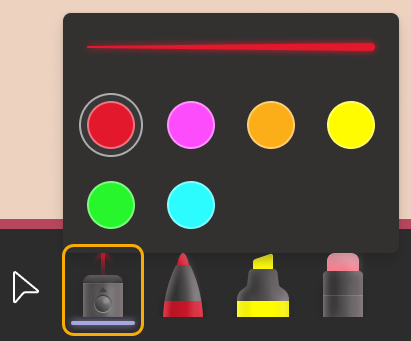
Če želite ustvariti kratko črto, preprosto premikajte kazalec miške. Če želite ustvariti daljšo črto, med risanjem pritisnite in pridržite tipko miške.
Namig
Če hitro naredite več oznak, bodo vse hkrati vidne in nato skupaj izginejo.
Označevanje in povezovanje zamisli z orodji za risanje
Te oznake bodo uporabljene med srečanjem.
Izberite eno od teh orodij za risanje in nato dodajte debelino in barvo črte.
 nariše neprosojno črto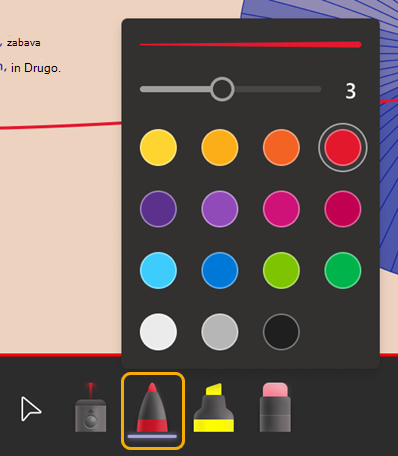
 nariše prosojno črto.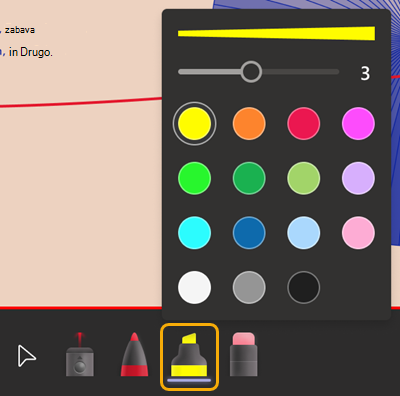
Med risanjem pritisnite in pridržite tipko miške.
Brisanje oznak rokopisa
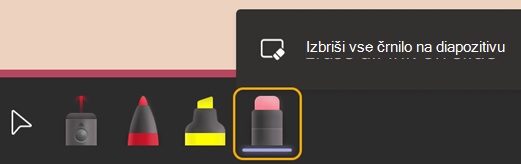
Če želite izbrisati eno samo oznako, izberite
 radirke in nato oznako črnila.
 Če želite izbrisati vse oznake, izberite »Izbriši ves rokopis na diapozitivu«.
Prenehaj risati
- Izbira kazalca
 (ali pa pritisnite tipko Esc na tipkovnici).