
Spletnemu seminarju dodajte strukturo z dodatnimi nastavitvami in zahtevami za registracijo. Če želite spremeniti registracijo udeležencev, odprite spletni seminar v koledarju aplikacije Teams in pojdite na konfiguracijo registracije>.
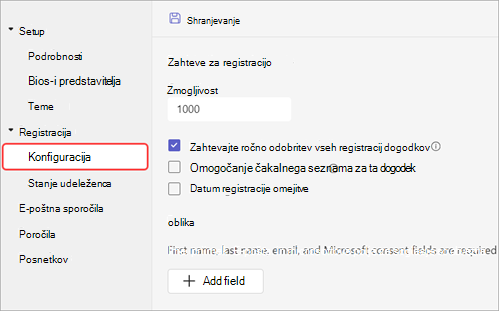
Tukaj lahko izvedete naslednje:
- Zmogljivost dogodka – nastavite omejitev števila ljudi, ki se lahko registrirajo za spletni seminar.
- Zahtevajte ročno odobritev vseh registracij za dogodke* – odločite se, kdo se lahko udeleži spletnega seminarja, tako da odobrite ali zavrnete zahteve za registracijo.
- Omogoči čakalno list za ta dogodek* – ko je zmogljivost dogodka polna, upravljajte zahteve za registracijo prekoračitve tako, da uvedete čakalno listo. Kapaciteta čakalne liste bo enaka zmogljivosti dogodka.
- Omejite datum prijave* – določite časovni okvir, v katerem se morebitni udeleženci lahko registrirajo za vaš dogodek.
*Napredne funkcije registracije.
Opomba
Če v konfiguraciji dogodka nimate možnosti registracije, se obrnite na skrbnika za IT.
Nastavite začetni in končni čas registracije
Opomba
- Omejitev začetnega/končnega časa registracije je napredna funkcija registracije, ki je na voljo za prireditve z največ 3000 udeleženci. Če želite uporabiti to funkcijo na večjih dogodkih, mora vaša organizacija imeti pakete zmogljivosti za udeležence, da omogočite do 100.000 primerkov.
- Če ste imeli storitev Teams Premium pred 1. aprilom 2026, boste imeli še naprej dostop do te funkcije na dogodkih do 100.000 udeležencev do poteka licence. Če želite izvedeti več o licenciranju aplikacije Teams za dogodke, se obrnite na skrbnika za IT.
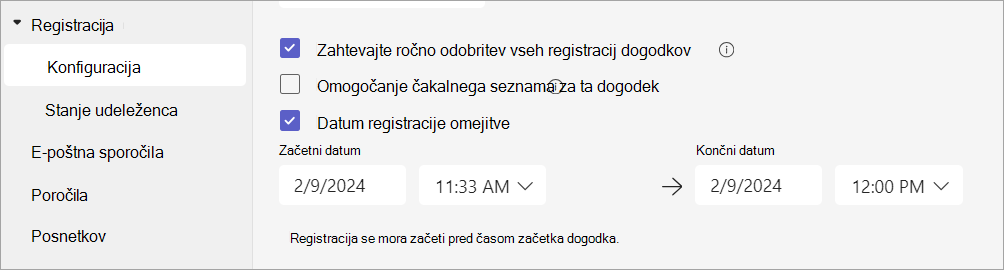
Omejite čas registracije morebitnih udeležencev za spletni seminar tako, da nastavite začetni in končni čas registracije.
Če želite nastaviti začetni in končni čas registracije:
Pojdite nakonfiguracijoregistracije>.
Izberite »Omeji datum registracije«.
Določite okno za registracijo v spustnem meniju » Začetni datum « in »Končni datum «.
Upravljanje registracije
Dodajte vprašanja v obrazec za registracijo spletnega seminarja, če želite izvedeti več o svojem občinstvu, vključno s podrobnostmi o njihovem ozadju, kako so slišali za dogodek in še več. Vključite lahko tudi pravne izraze, ki si jih morebitni udeleženci lahko ogledajo in sprejmejo.
Dodajte polja za registracijo
Dodajanje polj v obrazec za registracijo:
Pojdite nakonfiguracijoregistracije>.
Under Form, select Add field.
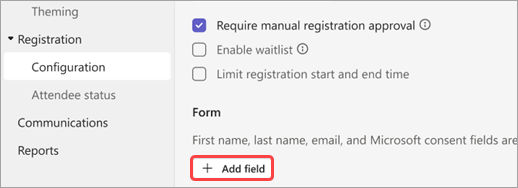
Izberite eno od vnaprej nastavljenih polj ali pa izberite vprašanje po meri , da ustvarite svoje.
Ko dodate polje ali vprašanje, izberite »Obvezno «, da ga dodate v obrazec za registracijo.
Opomba
Privzeto je registracija odprta, dokler se dogodek ne konča, razen če organizator omogoči in nastavi drugačen končni čas registracije.
Oglejte si odgovore na obrazce
Če si želite ogledati odgovore morebitnega udeleženca v obrazcu:
Pojdite nakonfiguracijoregistracije>.
Izberite puščico spustnega seznama zraven možnosti Čakajoča odobritev.
V vrstici udeleženca izberite »Pogled« , da si ogledate odgovore na obrazec za registracijo.
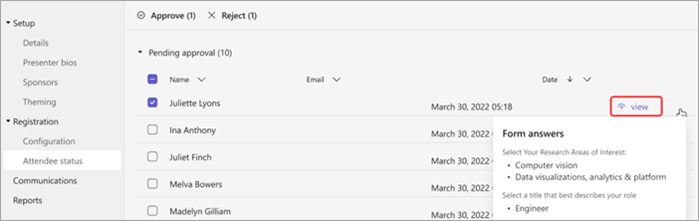
Odobritev ali zavrnitev zahtev
Opomba
- Pregledovanje zahtev za registracijo je napredna funkcija registracije, ki je na voljo za prireditve z največ 3000 udeleženci. Če želite uporabiti to funkcijo na večjih dogodkih, mora vaša organizacija imeti pakete zmogljivosti za udeležence, da omogočite do 100.000 primerkov.
- Če ste imeli storitev Teams Premium pred 1. aprilom 2026, boste imeli še naprej dostop do te funkcije na dogodkih do 100.000 udeležencev do poteka licence. Če želite izvedeti več o licenciranju aplikacije Teams za dogodke, se obrnite na skrbnika za IT.
Za odobritev ali zavrnitev zahtev za registracijo:
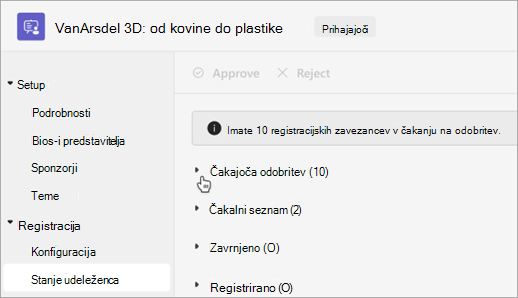
V razdelku »Registracija« se prepričajte, da ste izbrali »Zahtevaj ročno odobritev vseh prijav na dogodek«.
Pojdite na »Registracija>Stanje udeleženca«.
Izberite Čakajoče na odobritev.
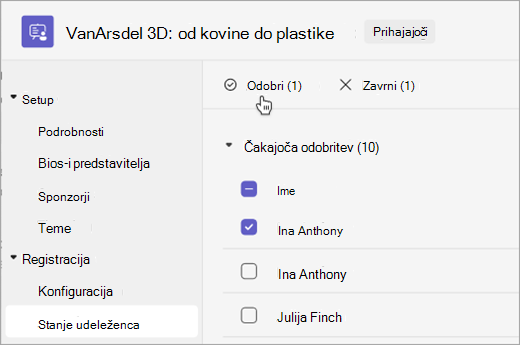
Potrdite polje ob vsakem imenu, ki ga želite odobriti ali zavrniti. Izberite polje ob možnosti »Ime «, da izberete vse.
Izberite »Odobri« ali »Zavrni «, če želite upravljati zahteve.
Upravljanje čakalne liste za registracijo
Opomba
- Upravljanje čakalne liste za registracijo je napredna funkcija registracije, ki je na voljo za dogodke z največ 3000 udeleženci. Če želite uporabiti to funkcijo na večjih dogodkih, mora vaša organizacija imeti pakete zmogljivosti za udeležence, da omogočite do 100.000 primerkov.
- Če ste imeli storitev Teams Premium pred 1. aprilom 2026, boste imeli še naprej dostop do te funkcije na dogodkih do 100.000 udeležencev do poteka licence. Če želite izvedeti več o licenciranju aplikacije Teams za dogodke, se obrnite na skrbnika za IT.
People, ki se registrirajo za spletni seminar, ko dogodek doseže polno zmogljivost, bodo dodani na čakalni seznam. Če se odprejo mesta, ker organizator poveča zmogljivost ali ker drugi registracijski zavezanci prekličejo klic, se prijavitelji na čakalni seznam premaknejo v stanje čakajoče odobritve , če je omogočena ročna odobritev. V nasprotnem primeru bo registracija opravljena samodejno.
Če želite omogočiti čakalni seznam:
- Odprite spletni seminar v koledarju aplikacije Teams.
- Pojdite na konfiguracijo registracije > .
- Izberite »Omogoči čakalno listo za ta dogodek«.
Če želite dostopati do čakalne liste:
Odprite spletni seminar v koledarju aplikacije Teams.
Pojdite na »Registracija>Stanje udeleženca«.
Opomba
Organizatorji ne morejo odstraniti ali odobriti udeležencev s čakalnega seznama. Vendar pa lahko povečajo registracijsko zmogljivost dogodka, da premaknejo udeležence na čakalni listi v registrirano stanje ali stanje čakajoče odobritve.
Dovolite registriranim udeležencem, da zaobidejo čakalnico
Ko se osebe pridružijo spletnemu seminarju, bodo najprej vstopile v čakalnico, dokler jih organizator, soorganizator ali predstavitelj ne bo pustil. Če želite preprosteje upravljati čakalnico, lahko registriranim udeležencem samodejno zaobidejo čakalnico tako, da spremenite nastavitve obhoda čakalnice.
Če želite registriranim udeležencem dovoliti, da zaobidejo čakalnico:
Odprite koledar v aplikaciji Teams in izberite svoj spletni seminar.
Izberite
 dogodka .
Izberite »Upravljanje dogodka«
 .
.Izberite
 možnosti srečanja«.
V možnosti »Dostop do srečanja
 vklopite udeležence s povezavo za registracijo«, lahko zaobidejo preklopni gumb čakalnice.
Opomba
Tako boste lahko notranji in zunanji registrirani uporabniki ter osebe, ki so določene v spustnem meniju »Kdo zasede« , zaobšli čakalnico? , da zaobidete čakalnico.
Vklopite stikalo » Zavrni vse, ki ne morejo obiti čakalnice «, da zavrnete vse, ki niso registrirani za vaš dogodek.
Opomba
Ta možnost je na voljo le, če je vklopljen preklopni gumb za udeležence z registracijsko povezavo za udeležence z registracijo .
Izberite Save
 .
.
To nastavitev je mogoče spremeniti pred in med dogodkom. Če jo spremenite med dogodkom, bo to vplivalo na udeležence, ki bodo po spremembi nastavitev vstopili v čakalnico. Če želite izvedeti več, glejte Uporaba čakalnice na srečanjih v aplikaciji Teams.
Prenos poročil o registraciji
Če želite prenesti poročilo o registraciji:
- Izberite ikono
 v aplikaciji Teams.
 - Izberite spletni seminar, za katerega želite prenesti poročilo.
-
Izberite »Upravljanje dogodka« .
- Izberite Poročila.
- Izberite Download
 >Poročilo o registraciji.