

Opomba
- Avatarji v aplikaciji Teams bodo umaknjeni 2. aprila 2027. Avatarji bodo na voljo in podprti do tega datuma, vključno z varnostnimi posodobitvami in potrebnimi popravki. Več informacij bo v skupni rabi, ko bodo na voljo.
- Avatarji za Teams so trenutno na voljo v namizni aplikaciji Teams za Windows in Mac ter so na voljo le za ogled v mobilna aplikaciji Teams. Če želite več informacij, glejte Avatarji za opombe ob izdaji aplikacije Teams.
Avatarji za Microsoft Teams srečanjem dodajo novo raven izbire. Če avatar prilagodite po svojih željah, lahko drugim omogočite, da vas spoznajo v pogovoru, tudi če je video izklopljen.
Skočite na odsek:
- Namestite aplikacijo Avatarji
- Ustvarite avatar iz fotografije
- Informacije o biometrični uporabi
- Ustvarite avatar iz baze
- se pridružite srečanjem kot avatar
- ustvarite pretvorbe besedila v govor z aplikacijo Avatarji
- Odpravljanje težav
Namestite aplikacijo Avatarji
- Na levi strani aplikacije Teams izberite Aplikacije
 .
. - Poiščite in izberite Avatarji.
- Izberite Dodaj.
Če Avatarjev ne najdete v razdelku Aplikacije, izberite Več dodanih aplikacij na levi strani aplikacije Teams in iščite tam.
Namig
Če želite za lažji dostop pripeti avatarje, z desno tipko miške kliknite aplikacijo in izberite »Pripni«.
Ustvarite nov avatar iz fotografije
Za vsak račun aplikacije Teams lahko ustvarite največ tri različne avatarje. Obstaja veliko osnovnih avatarjev, ki vam pomagajo začeti in izbrati tistega, ki vam najbolj ustreza.
Select Apps
.Poiščite in izberite avatarje.
Namig
Če želite za lažji dostop pripeti avatarje, z desno tipko miške kliknite aplikacijo in izberite »Pripni«.
 >
Ustvari iz fotografije.
>
Ustvari iz fotografije.Pomembno
Funkcija za ustvarjanje iz fotografije je trenutno na voljo le najemnikom in uporabnikom, ki sodelujejo v ciljani izdaji okolja M365.
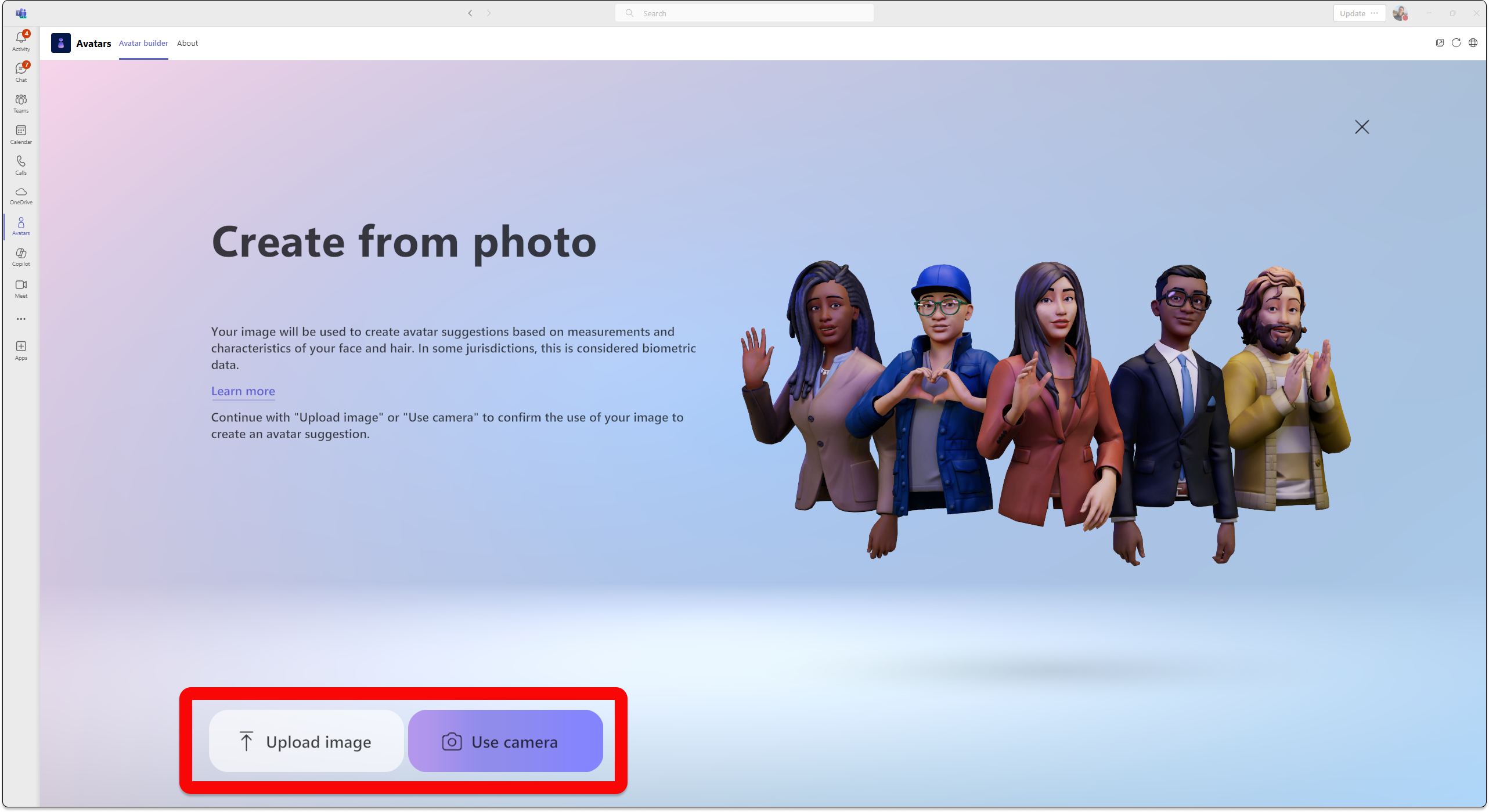
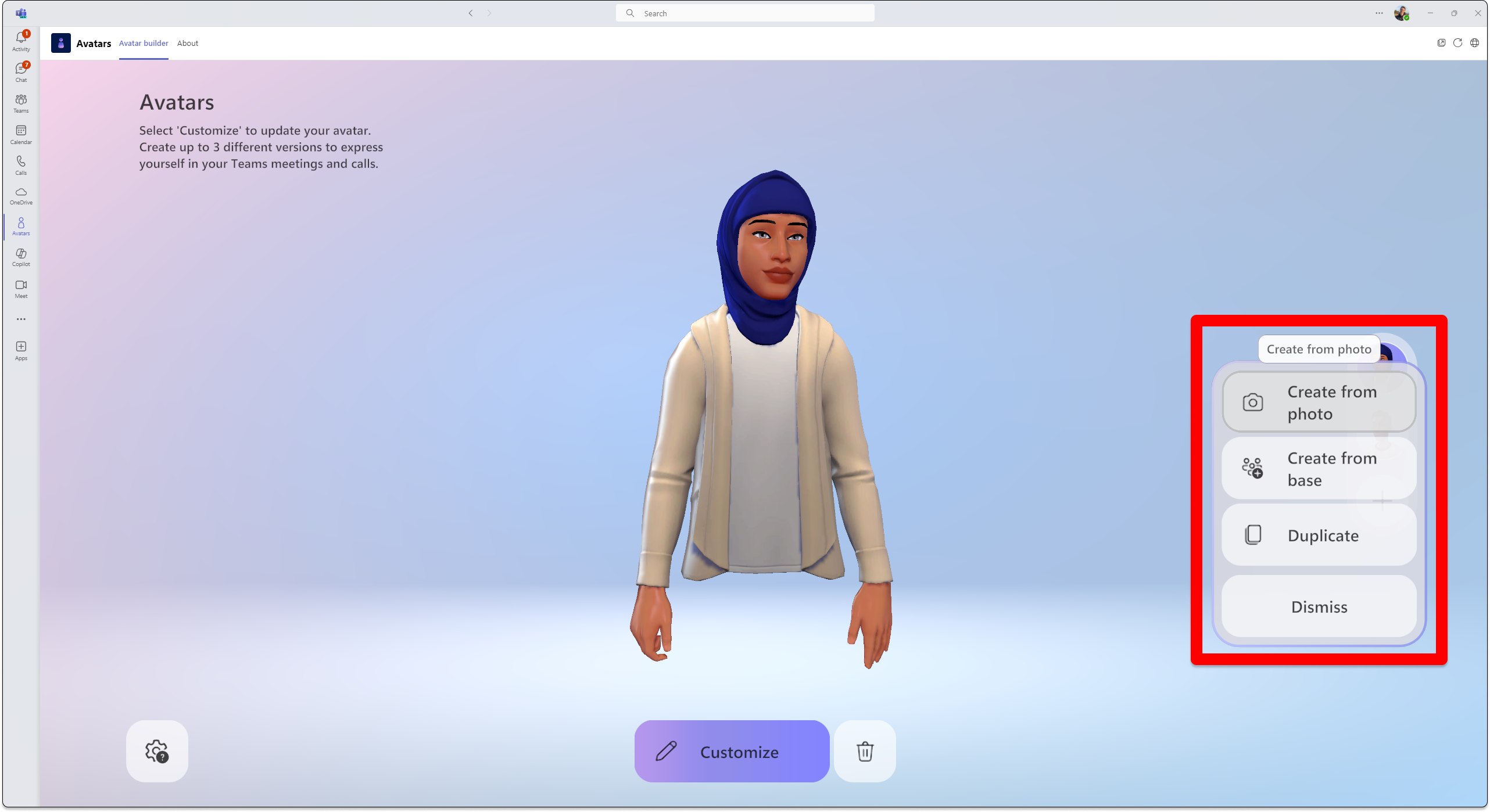 Če za ustvarjanje avatarja uporabite svojo fotografijo, vam avatar priporočamo glede na to, kaj je najbolj podobno vašemu videzu obraza na fotografiji, ki jo pošljete.
Za pripravo priporočil avatarjev funkcija Ustvari iz fotografije analizira vašo poslano fotografijo tako, da zazna točke na vašem obrazu, kot so oči, nos, usta in splošna oblika obraza, ter jih primerja z možnostmi, ki so na voljo v graditelju avatarjev. Ta funkcija poskuša tudi predvideti najverjetnejši slog in barvo las, dlak na obrazu, obrvi in očal.
Namig
Avatar lahko še naprej prilagajate, preden dokončate avatar.
Naložite fotografijo tako, da izberete »Prenesi sliko«. S kamero v napravi posnemite fotografijo tako, da izberete »Uporabi kamero«.
Pomembno
Če želite, da funkcija ustvarjanja iz fotografije deluje, morajo biti za aplikacijo Avatarji omogočena dovoljenja za predstavnost. Če želite z možnostjo Uporabite kamero uspešno vklopiti vir kamere, mora biti vir kamere izklopljen na drugem mestu v aplikaciji Teams.
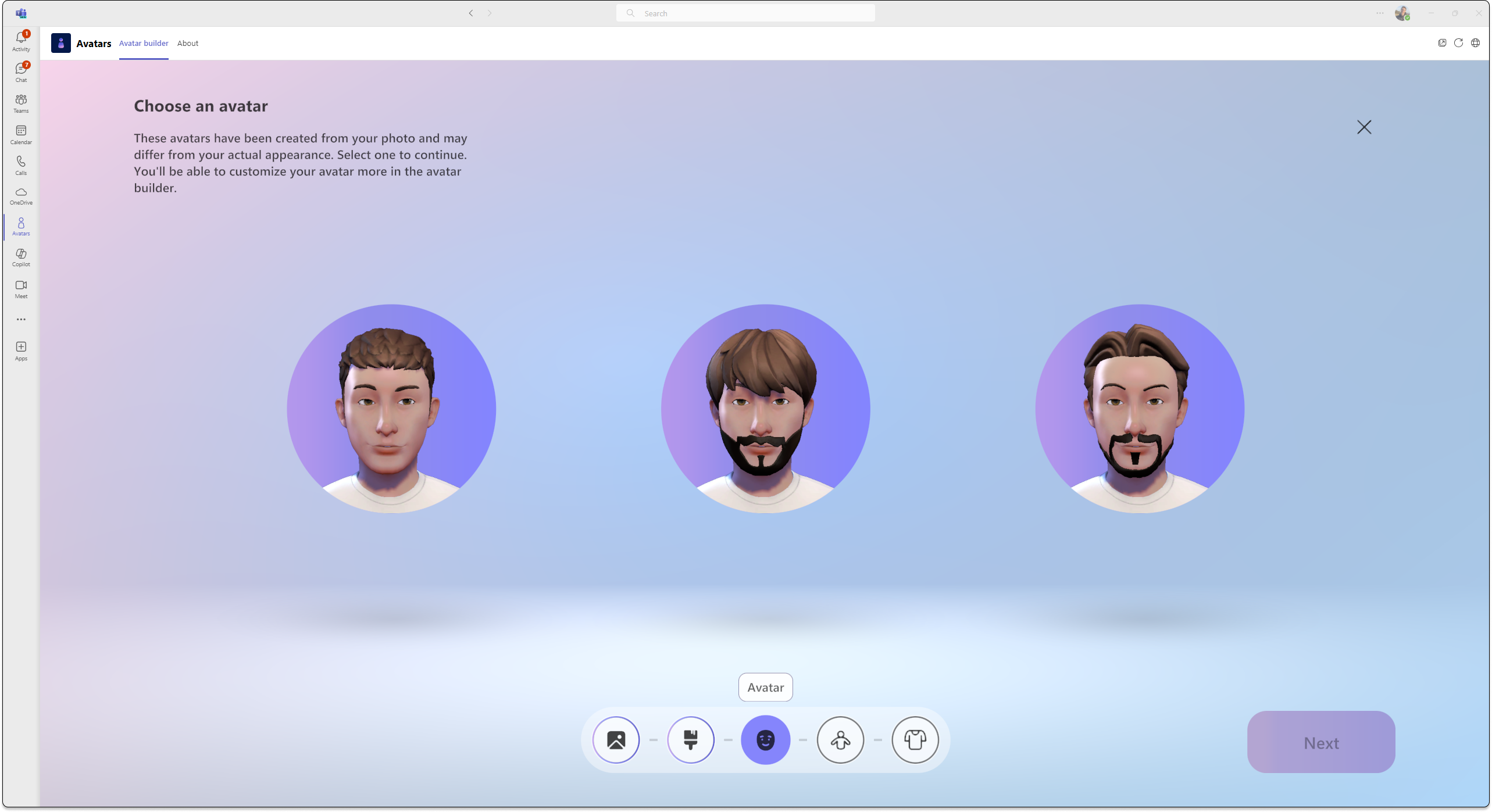
Ko pošljete fotografijo, izberite barvo polti, nato izberite želeni avatar in izberite Naprej.
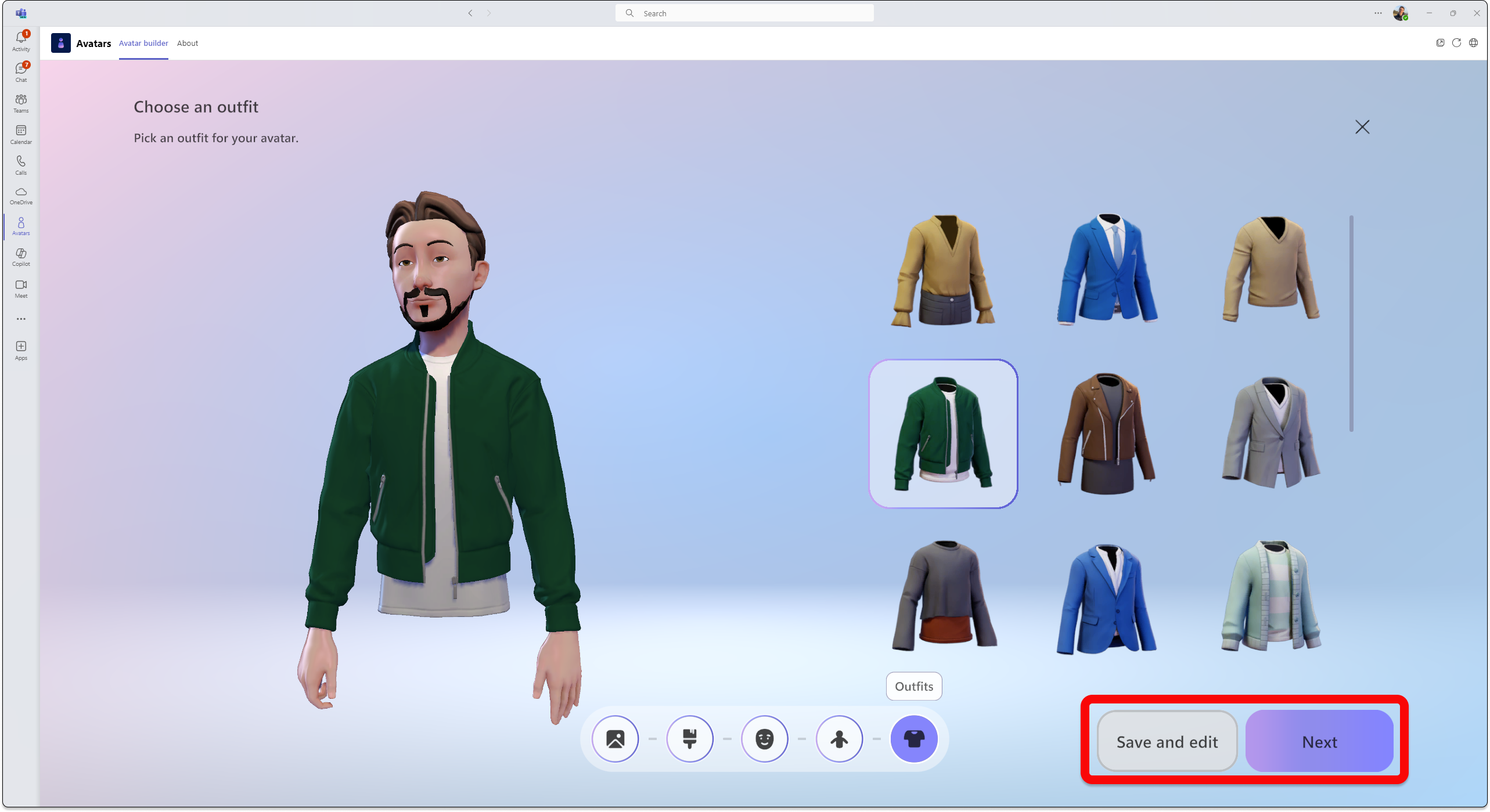
Izberite obliko telesa in obleko. Izberite »Naprej« ali » Shrani in uredi « za dodatno prilagajanje.
Preberite več o prilagajanju avatarja.
Informacije o biometrični uporabi
Funkcija »Ustvari avatarje iz fotografije« vam na podlagi vaše poslane fotografije priporoči avatarje, ki se najbolj ujemajo z videzom vašega obraza. Funkcija Ustvari iz avatarjev analizira vašo poslano fotografijo tako, da zazna točke na vašem obrazu, kot so oči, nos, usta in splošna oblika obraza, ter jo primerja z možnostmi, ki so na voljo v graditelju avatarjev. Uporablja tudi strojno učenje za predvidevanje najverjetnejšega sloga in barve las, dlak na obrazu, obrvi in očal.
Opomba
Uporabnikova fotografija se ne hrani in ne uporablja za noben drug namen. Funkcija za ustvarjanje avatarjev iz fotografije ne predvideva nobenih drugih predvidevanj izven vaših obraznih potez.
Ustvarite avatar iz baze
-
>
Ustvari iz baze. Sledite pozivom, da dokončate avatar, kot želite.
se pridružite srečanjem kot avatar
- Pridružite se srečanju iz koledarja v aplikaciji Teams.
- Izklopite kamero in izberite Učinki in avatarji
 .
. - Izberite avatar ali izberite »Ustvari več ekip«,
 , da ustvarite nov avatar.
Ko ste v srečanju v aplikaciji Teams, se lahko pridružite potopnemu srečanju ali dogodku.
Vklopite avatar med srečanjem v aplikaciji Teams
Izberite puščico spustnega seznama ob možnosti Kamera.
Izberite Avatarji v razdelku Učinki in nastavitve in izberite svoj avatar.
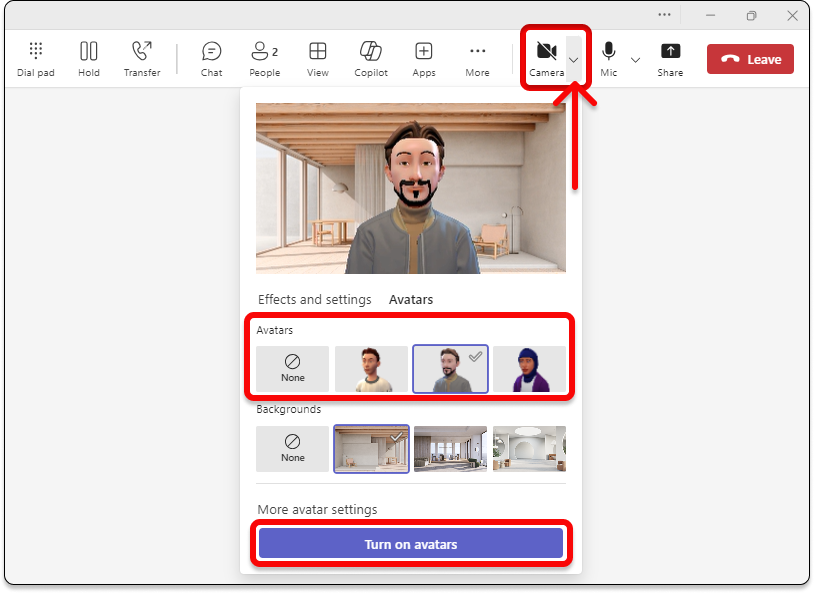
V razdelku Avatarji lahko izbirate med največ tremi različnimi avatarji. Ko ste izbrali avatar, ki vas bo zastopal v sestanku, izberite »Vklopi avatarje«. Če želite urediti svoj avatar, izberite
, da prilagodite avatar.
ustvarite pretvorbe besedila v govor z aplikacijo Avatarji
Z avatarji aktivirate sistem za pretvorbo besedila v govor v aplikaciji v prilagejevalniku avatarjev. Pri delujočih bralnikih zaslona, kot je Pripovedovalec Windows, boste ob vstopu v aplikacijo pozvani k vklopu sistema TTS. Ko odprete aplikacijo za prilagajanje avatarjev, se osredotočite nanjo. Ko je nalaganje končano, sistem napove: »Pritisnite Ctrl + B, da aktivirate sistem za pretvorbo besedila v govor«, storitev TTS pa je omogočena. Sistem TTS deluje podobno kot bralniki zaslona.
Če želite zagotoviti, da bo samoglasni sistem za pretvorbo besedila v govor v ustreznem jeziku, prenesite ustrezen jezikovni paket v operacijski sistem:
Mac: spreminjanje jezika, ki ga uporablja računalnik Mac
Windows: Jezikovni paketi za Windows
Če želite, da se pretvorba besedila v govor prebere v ustreznem jeziku sistema Windows, morate za izbrani jezikovni paket prenesti podporo za pretvorbo besedila v govor. Prenesene jezikovne funkcije si lahko ogledate pod imenom jezika.
Odpravljanje težav
Za uporabo avatarjev za aplikacijo Teams potrebuje vaš računalnik vsaj dvojedrni procesor s 6 GB RAM-a. Za najboljšo izkušnjo priporočamo štirijedrni procesor in 8 GB pomnilnika RAM. Če želite izvedeti več, glejte Zahteve za strojno opremo za Microsoft Teams.
Omogočite dovoljenja za predstavnost za aplikacijo Avatarji
Če želite, da aplikacija Avatarji uporablja funkcijo za ustvarjanje fotografije, morate v nastavitvah aplikacije Teams omogočiti dostop do kamere.
Pogoste težave z nizko pasovno širino
Pri uporabi avatarjev z nizko pasovno širino lahko pride do naslednjega:
- Nalaganje avatarja lahko traja do 10 sekund ali več.
- Elementi garderobe avatarja morda ne bodo shranjeni v avatar, ko ste ga izbrali. Če se to zgodi, poskusite znova shraniti.
- Izbrana ozadja morda ne bodo uporabljena za predogled avatarja. Če se to zgodi, poskusite znova izbrati ozadje.
- Tok videoposnetka avatarja lahko utripa zeleno, ko se spremeni ločljivost videoposnetka v aplikaciji Teams.
Pogosta vprašanja
Ali lahko gostje v srečanju uporabljajo avatarje?
Da, vsak uporabnik z nastavitvijo avatarjev lahko avatar uporabi v srečanju. Če tega ne naredi, ne bodo mogli uporabljati avatarja, tudi če jih lahko drugi v srečanju.
Ali lahko avatarje uporabljate zunaj svoje organizacije?
Da, če se srečanju v aplikaciji Teams pridružite kot gost v drugi organizaciji, lahko uporabite avatarje. Vendar pa morate imeti v svoji organizaciji omogočene avatarje.
Zakaj moji avatarji nimajo nog?
Avatarji vašim srečanjem dodajo novo raven izbire, tako v 2D kot tudi v 3D potopnih prostorih. Nenehno raziskujemo in zbiramo povratne informacije o načinih, kako se kar najbolje predstaviti v aplikacijah Mesh in Teams, ne glede na to, ali gre za izboljšanje vaše podobnosti, dodajanje možnosti za oblačila, ustvarjanje bolj realističnih avatarjev ali vključevanje predstavitve celotnega telesa. Spodbujanje izboljšav na vsakem od teh področij prinaša svoj nabor izzivov. Zlasti predstavljanje nog danes je presenetljivo zapleten inženirski izziv, ki vključuje sklepanje o položajih nog brez kakršnih koli podatkov, ki bi pomagali opisati dejanski položaj nog.
Naš cilj je v celoti izkoristiti najnovejše tehnologije za prikaz podobnosti uporabnikov v aplikacijah Mesh in Teams. Še naprej si bomo prizadevali za dosego tega cilja. Še naprej delite z nami svoje povratne informacije, da bomo lahko izboljšali način, kako se lahko ljudje vizualno predstavljajo na srečanjih.
Sorodne teme
Uporabite čustvene simbole, poteze in še več s svojim avatarjem
Kako Microsoftovi zaposleni uporabljajo avatarje za aplikacijo Teams