
Opomba
Avatarji v aplikaciji Teams bodo umaknjeni 2. aprila 2027. Avatarji bodo na voljo in podprti do tega datuma, vključno z varnostnimi posodobitvami in potrebnimi popravki. Več informacij bo v skupni rabi, ko bodo na voljo.
Izberite, kako ste predstavljeni na srečanjih v aplikaciji Teams, s široko paleto oblik telesa, obraznih potez in možnostmi natančnega prilagajanja. Nato izberite priljubljene frizure, garderobo, možnosti ličenja in še več. Shranite do tri avatarje za različne vrste srečanj, kot so priložnostna, strokovna ali vsakodnevna.
Opomba
Iste avatarje, ki jih ustvarite, lahko uporabite tudi na srečanjih v aplikaciji Teams in potopnih dogodkih v aplikaciji Teams.
Odprite aplikacijo Avatarji
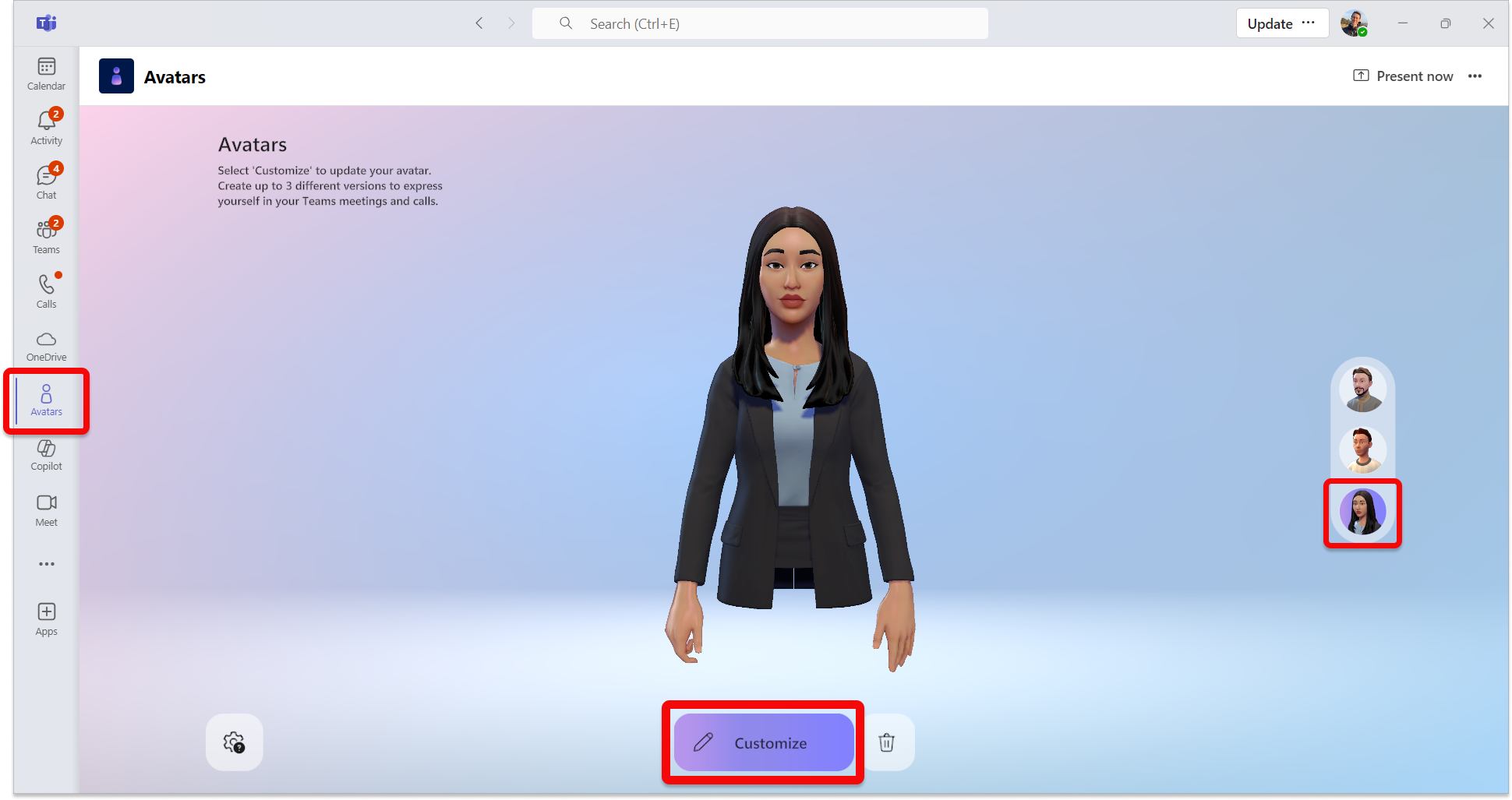
Če želite prilagoditi avatar, odprite aplikacijo Avatarji v aplikaciji Microsoft Teams. Če avatarja še nimate, izberite Ustvari iz fotografije , da naložite fotografijo, ki bo navdihnila vaš avatar, ali Ustvari od osnove , da jo ustvarite od začetka.
Če prilagajate obstoječi avatar, izberite avatar in izberite »Prilagodi« , da začnete.
Prilagodite barvo pleti
Na vrhu zaslona je prikazana menijska vrstica za kategorije prilagajanja. Najprej izberite barvo polti in jo po potrebi prilagodite.
Namig
Izberite barvo polti in jo prilagodite z drsnikom na dnu okna palete barve polti.

Prilagajanje obraznih potez
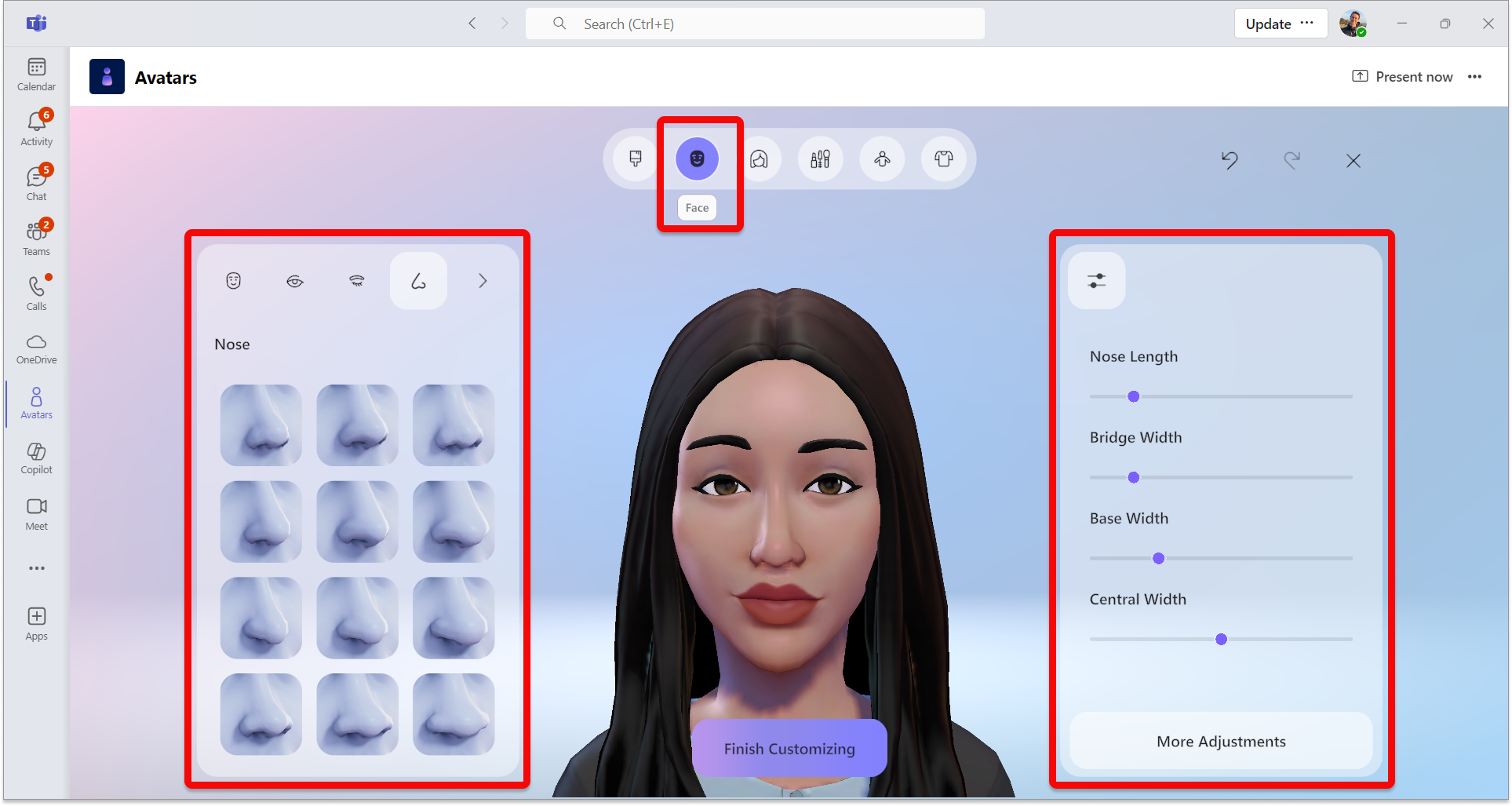
Ko ste zadovoljni s svojim tonom kože, na vrhu izberite kategorijo Obraz , da prilagodite lastnosti obraza.
Za vsako kategorijo lastnosti obraza boste videli različne prednastavitve. Z desnim oknom natančneje določite videz posameznih lastnosti obraza.
Namig
V levem oknu izberite vsako kategorijo lastnosti obraza, da prilagodite vsako od njih. Na voljo so različne vnaprej nastavljene možnosti za obliko obraza, oči, obrvi, nos, usta, ušesa, slušne aparate, gubice obraza in bindi.
Prilagodite si lase
V zgornji menijski vrstici izberite kategorijo lasov in nato izberite frizuro, ki vam ustreza. V levem oknu izberite vnaprej nastavitvi za frizuro in dlake na obrazu .
Namig
Desno okno omogoča natančnejše določanje barve, vključno s primarnobarvo in barvo poudarkov.

Nanesite ličila
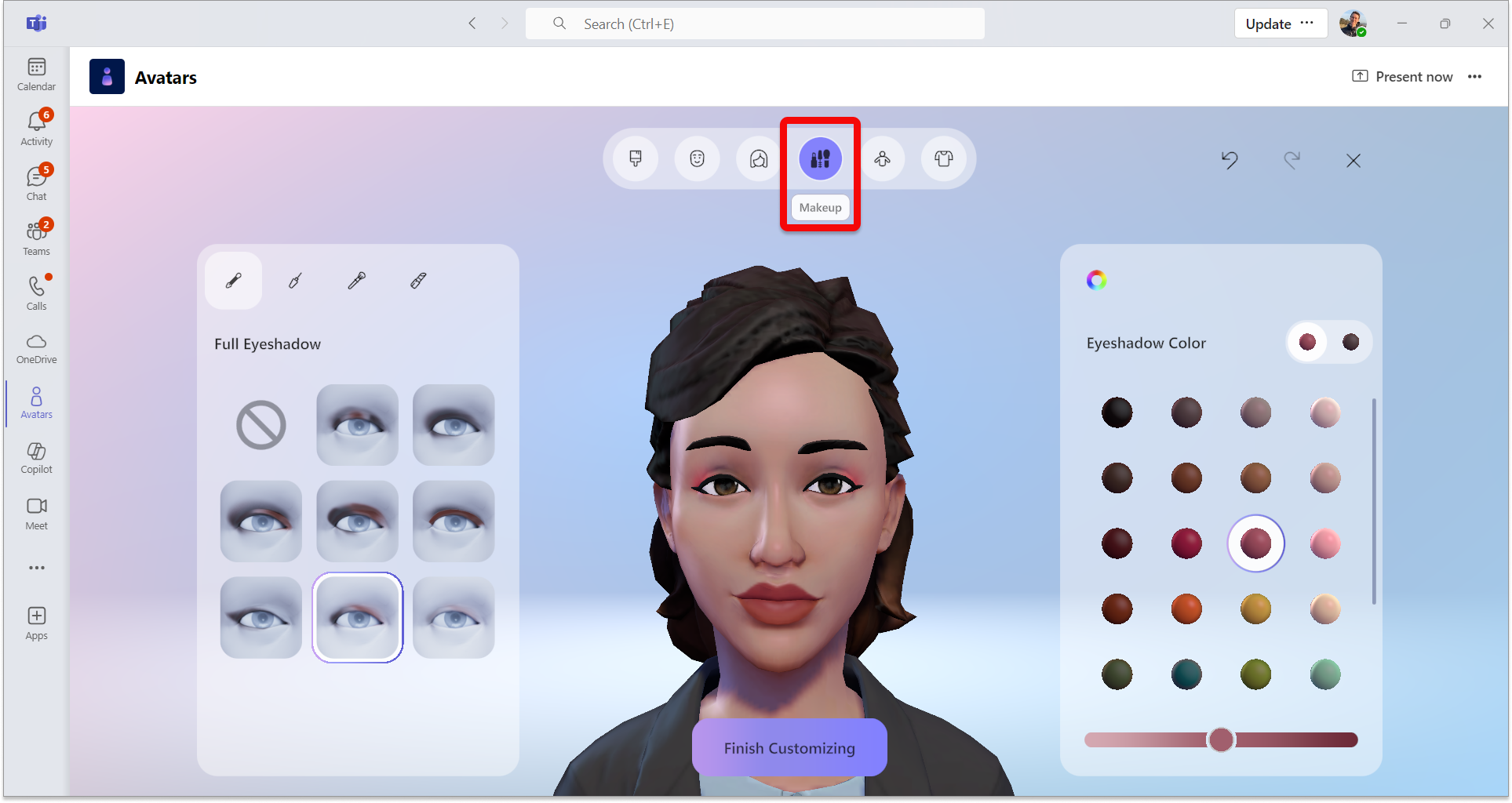
V zgornji menijski vrstici izberite kategorijo ličil , nato pa nanesite prednastavitev ličil za senčilo, linijo trepalnic, rdečilo in šminko. Nato lahko natančneje določite barvo v desnem oknu, vključno s primarno barvo in barvo poudarkov.
Prilagodite svoje telo
V zgornji menijski vrstici izberite kategorijo »Telo «, nato pa izberite prednastavitev za obliko telesa . Obstaja tudi možnost izbire prednastavitve iz kategorije Protetika . Ko izberete vnaprej nastavljeno obliko telesa, v pravem oknu natančneje določite obliko telesa po svojih željah.

Izberite garderobo
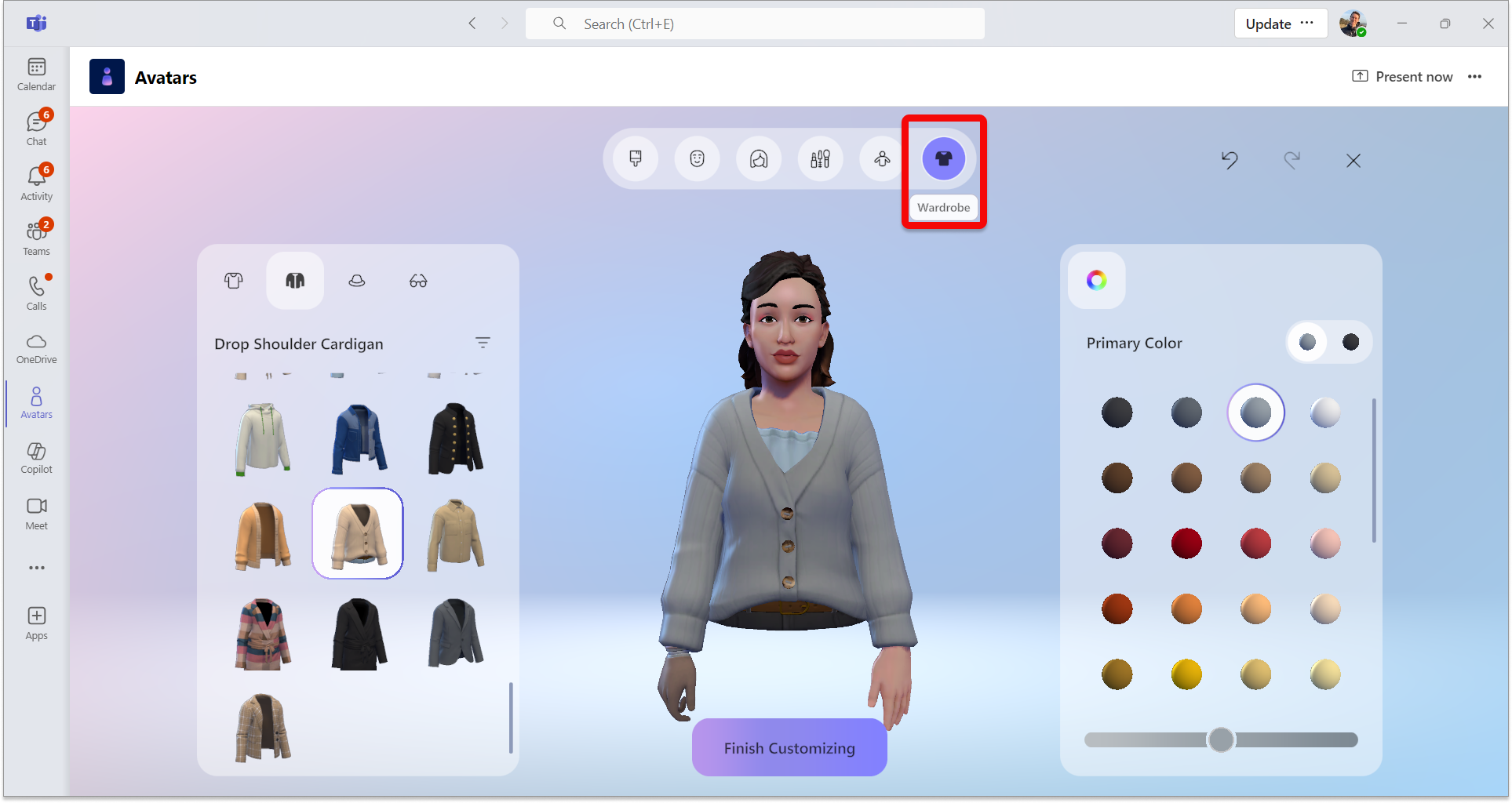
Izberite zavihek »Garderoba «, nato pa izberite garderobo v kategorijah spodnja plast, vrhnja oblačila, pokrivala za glavo in očala .
Namig
Izpopolnite barvo vsakega kosa svoje garderobe, da jo naredite po svoje! Uporabite okno za natančnejšo opredelitev barv na desni strani.
Uporabna orodja za prilagajanje
Filtri
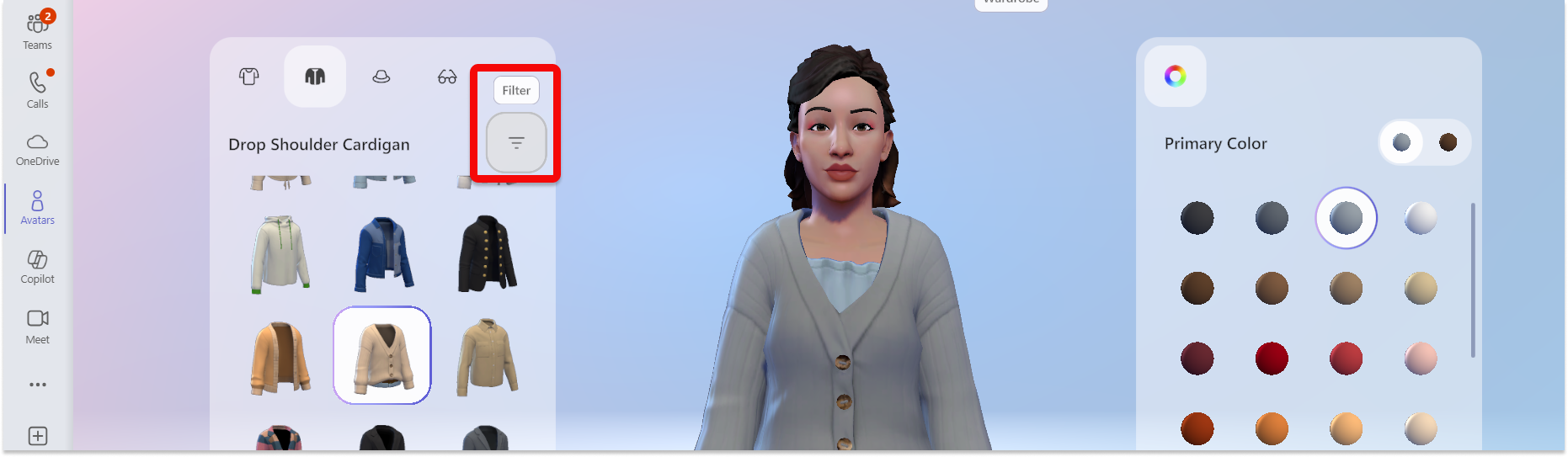
Da boste hitro našli želene sloge, je filtriranje na voljo za razdelke z lasmi, spodnjo plastjo, vrhnjimi oblačili in pokrivali .
Razveljavitev ali uveljavitev spremembe
S puščicama Razveljavi ali Uveljavi v zgornjem desnem kotu zaslona lahko razveljavite ali ponovite vse spremembe, ki ste jih naredili v avatarju.
Povečajte/pomanjšajte predogled avatarja
Ko prilagajate avatar, z drsnim kolescem miške povečajte ali pomanjšajte predogled avatarja.
Zasučite svoj avatar predogled
Izberite predogled avatarja, pridržite levo tipko miške in povlecite miško, da zasukate predogled avatarja, da si ogledate, kako je videti iz različnih zornih kotov.
Sorodne teme
Uvod v potopne dogodke v aplikaciji Microsoft Teams
Pridružite se srečanju kot avatar
Uporabite čustvene simbole, poteze in še več s svojim avatarjem