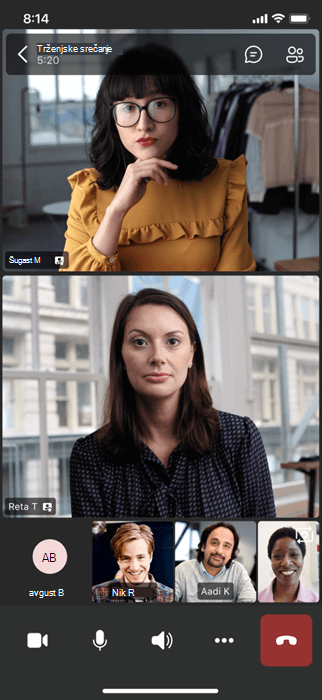
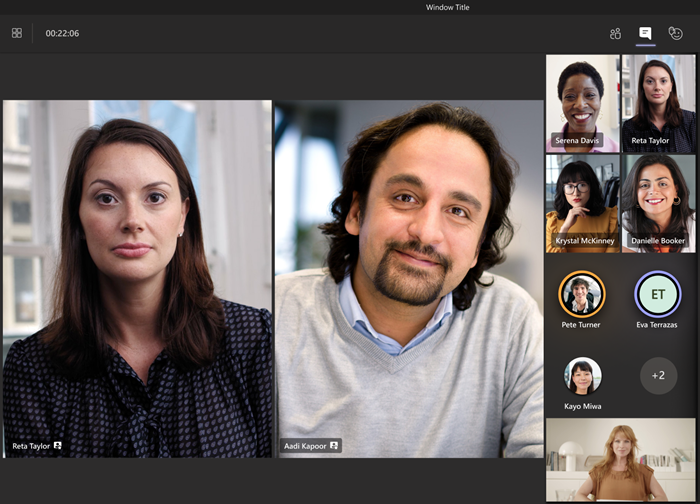
V žarišču videa je podobno pripenjanju videoposnetka vsem v srečanju. Če ste organizator ali predstavitelj, lahko izberete vire videoposnetkov za največ sedem oseb (vključno s svojim), ki jih želite označiti za vse ostale.
Opomba
V žarišču videa ni mogoče postaviti, če ste v pogledu velike galerije .
V žarišče videa nekoga drugega
To lahko naredite na več načinov:
- Z desno tipko miške kliknite sam video osebe in v meniju izberite »V žarišču za vse«
 (ali »Dodaj v žarišču« > vžarišču za vse, če je nekdo drug že v žarišču).
 -
Izberite gumb
 , da prikažete seznam vseh udeležencev srečanja. Poiščite ime osebe na seznamu, katere video želite označiti, z desno tipko miške kliknite njeno ime in izberite »V žarišču« .
 - Ko želite zapreti žarišče, znova kliknite z desno tipko miške in izberite »Ustavi prestavljanje
 «.
«. - Če je v žarišču več oseb, lahko ustavite prikazovanje vseh oseb v žarišču tako, da v kontrolnikih srečanja izberete ) v kontrolnikih srečanja in izberete »Več dejanj«
 > za več možnosti v aplikaciji Microsoft TeamsUstavi vse elemente v žarišču> v žarišču Ustavi razdelek v.
Postavite svoj video v žarišče
To lahko naredite na dva načina:
- Premaknite kazalec miške nad videoposnetek in izberite »Več možnosti« > za več možnosti vaplikaciji Microsoft Teams Posnetek v žarišču za vse .
- Izberite možnost PeoplePeople«, z desno tipko miške kliknite svoje ime in izberite »V žarišču za vse«.
Izberite »Zapri žarišče« , da ustavite razdelek videa v žarišču.