

Prilagodite povzetke povzetkov, da se odločite, kaj natančno vključujejo vaši povzetki. Izberite že pripravljeno predlogo ali ustvarite svojo tako, da umetni inteligenci daste jasna navodila ali delite primer, ki je prej dobro deloval. Naj umetna inteligenca opravi težko delo, tako da vsak povzetek ustreza vašemu slogu in poteku dela.
Ustvarjanje povzetka povzetka po meri
Če želite ustvariti povzetek povzetka po meri:
Odprite klepet srečanja v aplikaciji Teams.
Izberite Povzemi.
Izberite Povzetek po meri.
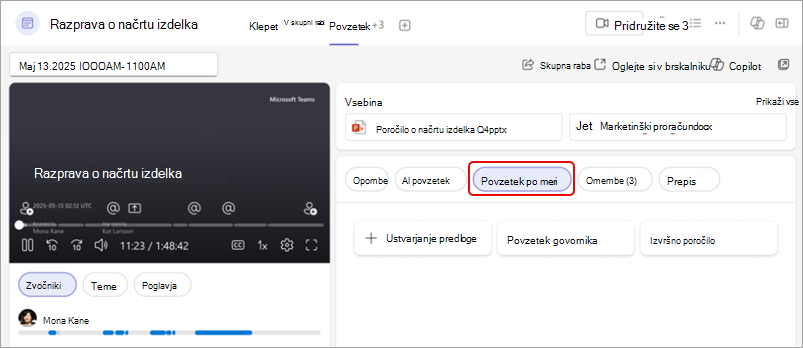
Izberite med obstoječimi predlogami ali ustvarite novo.
Opomba
Povzetki umetne inteligence so na voljo samo za srečanja, ki so bila prepisana. Če želite izvedeti več, glejte Ogled prepisa v živo na srečanjih v aplikaciji Microsoft Teams.
Predloge povzetkov po meri
Ne glede na to, ali želite nekaj hitrega in pripravljenega ali pa raje ustvarite svoje iz nič, vam predloge povzetkov po meri omogočajo prilagodljivost pri izbiri.
Izbirajte med že pripravljenimi predlogami
Želite hiter začetek? Izberite eno od teh vgrajenih možnosti:
- Povzetek govornika: Organizirajte vsebino sestanka glede na to, kdo je kaj rekel.
- Izvršno poročilo: Pridobite ugotovitve na visoki ravni, ki zajemajo ključne razprave.
Ustvarjanje predloge
Ustvarite in shranite predloge povzetkov po meri, da preprosto preoblikujete povzetke povzetkov po svojih željah. Odstranite določene odseke, prilagodite ton in še več.
Če želite prilagoditi predlogo povzetka povzetka:
Odprite klepet srečanja v aplikaciji Teams.
Izberite Povzemi.
Izberite Povzetek po meri.
Izberite Ustvari predlogo
 .
.Opišite obliko povzetka v polju z besedilom ali izberite poziv v razdelku Predlogi
 .
.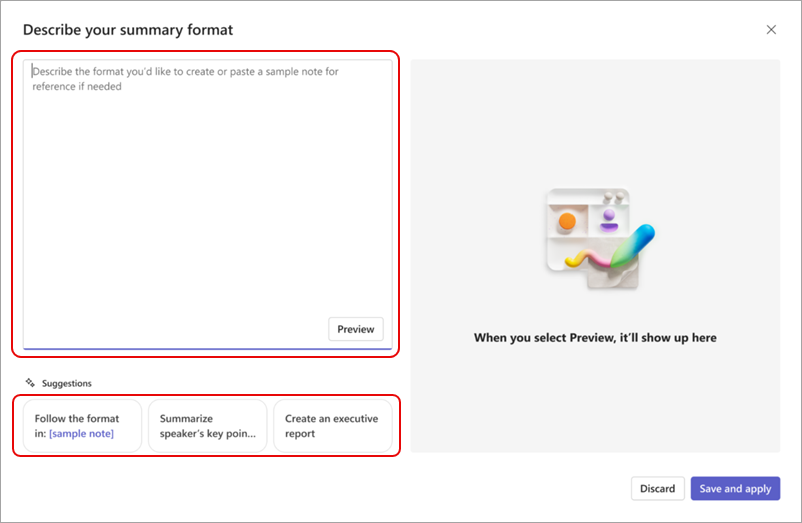
Izberite Predogled , če si želite ogledati, kako bo videti povzetek povzetka po meri z uporabljeno obliko zapisa. Če želite počistiti ustvarjeno vsebino in poskusiti novo predlogo ali obliko zapisa, izberite Zavrzi.
Če želite obliko zapisa ohraniti in jo shraniti za poznejše uporabo, izberite Shrani in uporabi.
Poimenujte predlogo in izberite Shrani.
Če je srečanje del niza, si bo predloga povzetka povzetka zapomnila za prihodnje pojave, povzetki pa bodo samodejno prikazani v tej obliki.
Shranjene predloge bodo prikazane nad prilagojenimi povzetki povzetkov, na primer »Dnevna sinhronizacija« spodaj.
Namig
V polje z besedilom oblike zapisa povzetka prilepite primer priljubljene oblike zapisa, da ustvarite povzetke, kot je ta.
Urejanje ali brisanje predloge
Če želite urediti ali izbrisati predlogo povzetka povzetka:
Odprite klepet srečanja v aplikaciji Teams.
Izberite Povzemi.
Izberite Povzetek po meri.
Premaknite kazalec miške na predlogo, ki jo želite urediti ali izbrisati, in izberite Več možnosti
 .
.Izberite Uredi,
 da odprete in spremenite obliko zapisa povzetka. Izberite:
- Predogled za preskus posodobljenih navodil.
- Zavrzite , če želite izbrisati spremembe.
- Shrani in uporabi , da shranite spremembe in po želji posodobite ime predloge.
Izberite Izbriši
 , da izbrišete predlogo. Tega dejanja ni mogoče razveljaviti.
 .
.