

Pomembno
Izkušnja dogodka v živo v aplikaciji Teams bo 30. junija 2026 ukinjena. Če želite najnovejše funkcije in izkušnjo dogodka, preklopite na sestanke z zaposlenimi v aplikaciji Teams . Če želite več informacij, preberite to objavo v spletnem dnevniku.
Pregled
Oglejte si ta videoposnetek za pregled ustvarjanja dogodkov v živo v aplikaciji Teams.
Zmogljivosti producenta
Dogodki v živo v aplikaciji Teams ponujajo prilagodljive možnosti za nadzornike dogodkov:
- Če želite oddajati srečanje v aplikaciji Teams, vključiti zunanje predstavitelje in skupno rabo zaslona v dogodek, lahko ustvarite dogodek v živo v aplikaciji Teams.
- Če dogodek izvajate s produkcijsko ekipo, lahko za produkcijo dogodka uporabite zunanjo aplikacijo ali napravo. Ta način uporablja Microsoft Stream.
Opomba
Ko načrtujete ustvarjanje dogodka, morate izbrati, kako ga boste organizirali.
Zmogljivosti proizvajalca se lahko razlikujejo glede na proizvodno metodo, ki jo uporabljate:
| Producenti lahko ... | Produkcija v aplikaciji Teams | Ustvarjanje z zunanjo aplikacijo ali napravo | Ustvarjanje s kodirnikom aplikacije Teams |
|---|---|---|---|
| Izberite vire videoposnetkov drugih predstaviteljev in jih pošljite na dogodek | Da | Ne | Ne |
| Chat z drugimi nadzorniki in predstavitelji | Da | Da | Da |
| Začetek in konec dogodka v živo | Da | Da | Da |
| Oglejte si število udeležencev v živo | Da | Da | Da |
| Omogoči skupno rabo svojih zaslonov (namizje ali okno) v dogodek | Da | Ne | Ne |
| Izklop zvoka vsem drugim nadzornikom in predstaviteljem | Da | Ne | Da |
| Pridružite se zvoku iz telefona PSTN (klic ali samostojni klic) | Da | Ne | Yes-Event samo ekipe |
| Moderirajte vprašanja&odgovore, če so konfigurirani za ta dogodek | Da | Da | Da |
| Opravite pogovor v storitvi Yammer, če je ta možnost konfigurirana za dogodek | Da | Da | Da ob načrtovanem času prek storitve Yammer |
| Samodejno arhiviranje posnetkov v storitvi Microsoft Stream | Ne | Da | Yes-Microsoft Stream samo za nejavne dogodke |
| Prenos posnetka | Da | Da prek storitve Microsoft Stream | Da |
| Prenesite poročilo o udeležencu | Da | Ne | Da |
Produciranje dogodka v živo
Dogodek lahko ustvarite neposredno v aplikaciji Teams tako, da upoštevate spodnja navodila. Če želite podrobnejša navodila za nastavitev dogodka, glejte Najboljše prakse za ustvarjanje dogodka v živo v aplikaciji Teams.
Opomba
Če za dogodek uporabljate zunanji kodirnik strojne ali programske opreme, glejte »Ustvarjanje dogodka v živo z zunanjo aplikacijo ali napravo «.
Izberite Calendar
 , nato dogodek v živo in Pridružite se.
Preden prilagodite mikrofon in kamero.
Izberite puščico spustnega seznama ob možnosti »Pridruži se zdaj « in izberite, ali se želite pridružiti kot producent ali se pridružiti kot udeleženec.
Opomba
- Kot producent se boste pridružili le, če ste organizator dogodka ali če vam je organizator dodelil to vlogo, ko je načrtoval dogodek.
- Če želite ustvariti dogodek v živo, se pridružite dogodku v namizni aplikaciji.
Vklopite kamero, da jo prikažete na dnu zaslona. Izberite vir kamere, da si ogledate predogled v čakalni vrsti (na levi).
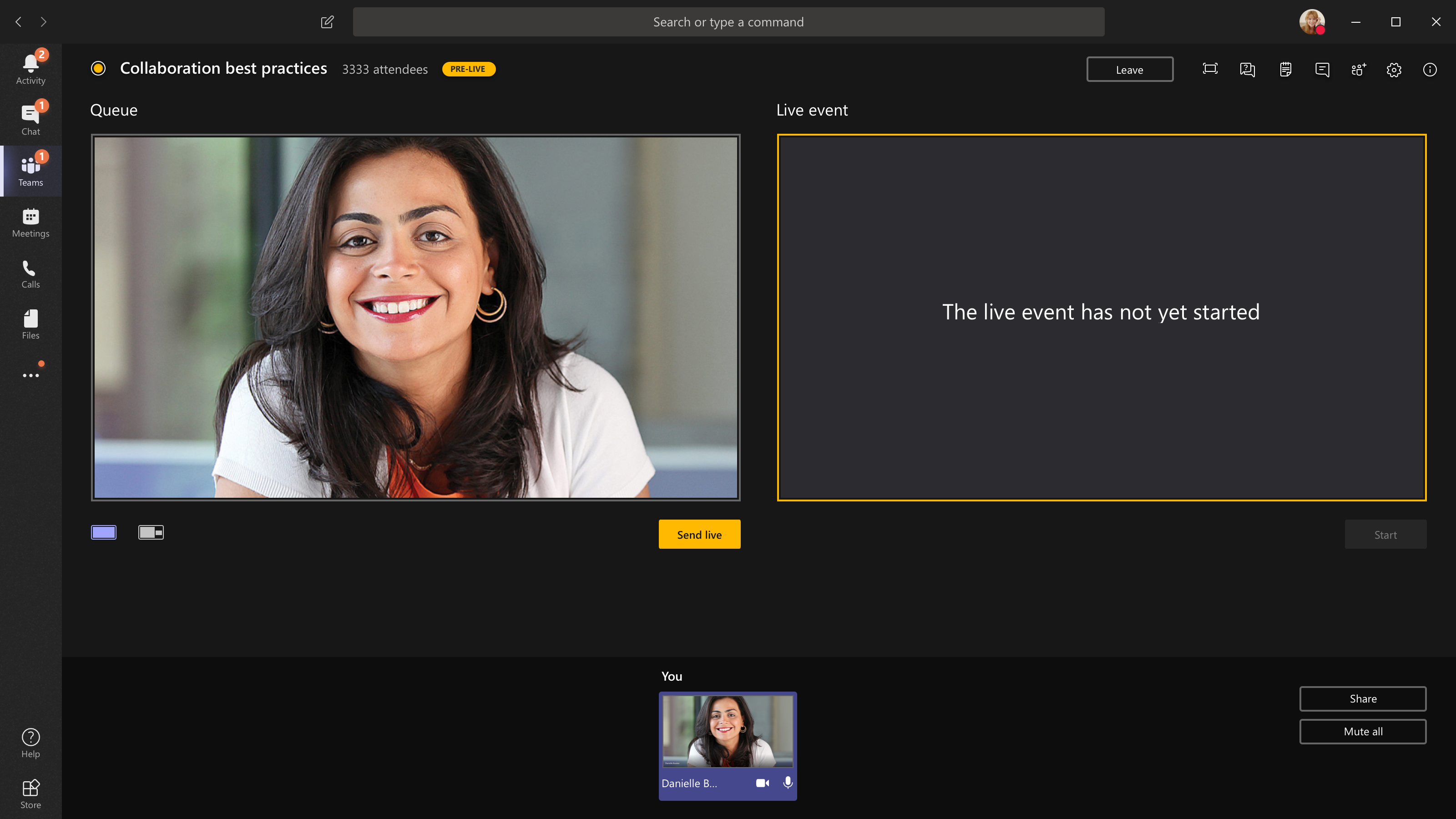
Če želite preklopiti na drugo kamero, izberite »Več možnosti
 >«Nastavitve
 >naprave v kontrolnikih srečanja in izberite novo kamero.
Izberite »Pošlji v živo«, da pošljete vir iz predogleda v dogodek v živo.
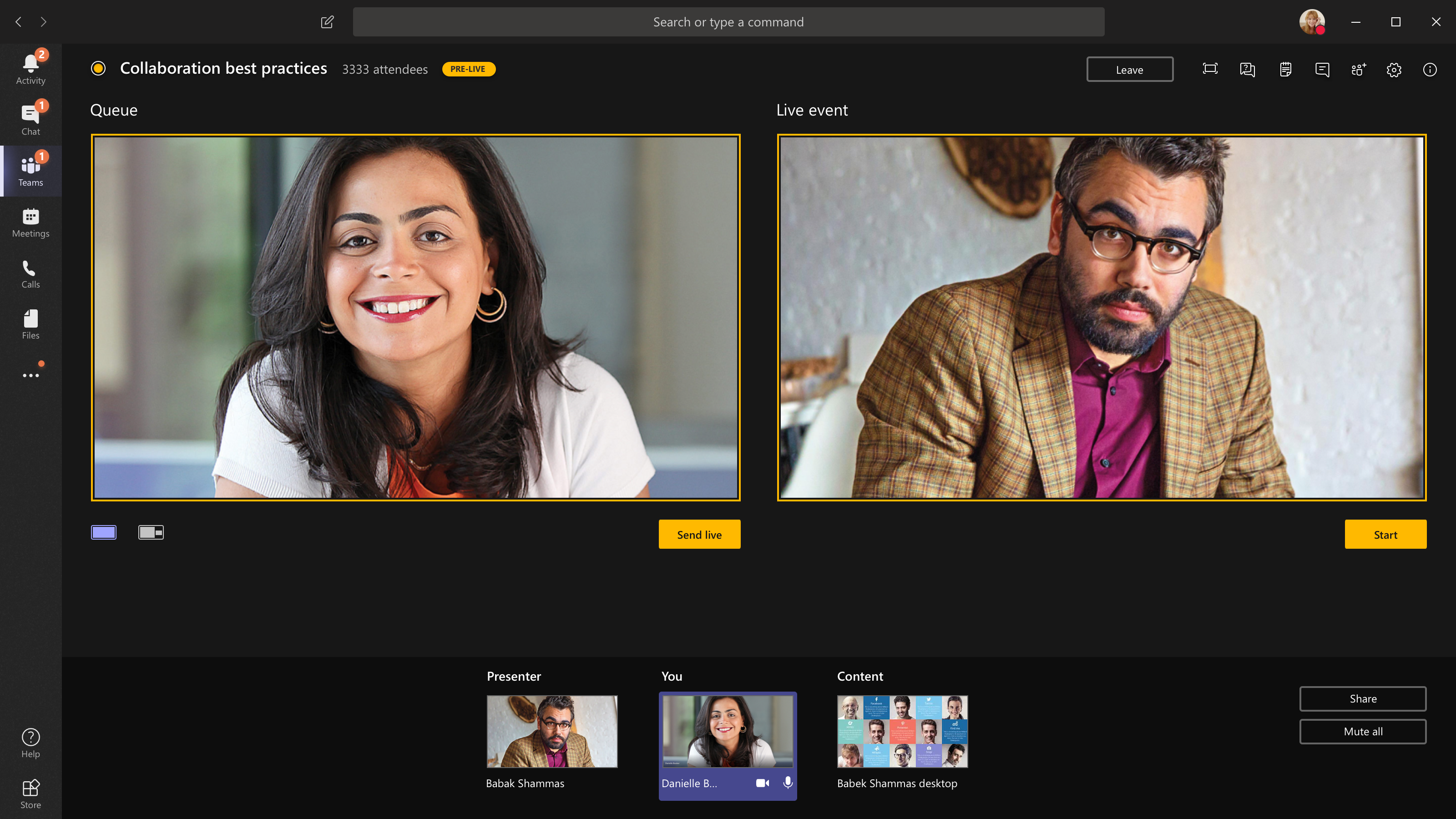
Izberite»Začni«>, da začnete oddajanje v živo za udeležence.
Opomba
- Ko je vir objavljen v živo, je najvišja podprta ločljivost 720p.
- Izklopite zvok vseh nadzornih ali predstaviteljev, ki aktivno ne govorijo. Če zvok ni izklopljen, bo njihov zvok predvajan v živo za udeležence.
- Od trenutka, ko je oddajan pretok predstavnosti, do trenutka, ko ga vidijo udeleženci, je 15- do 60-sekundna zakasnitev.
Če zaustavite skupno rabo videa (na primer tako, da izklopite kamero), bodo vsi videli, kako se bo dogodek v živo nadaljeval v trenutku.
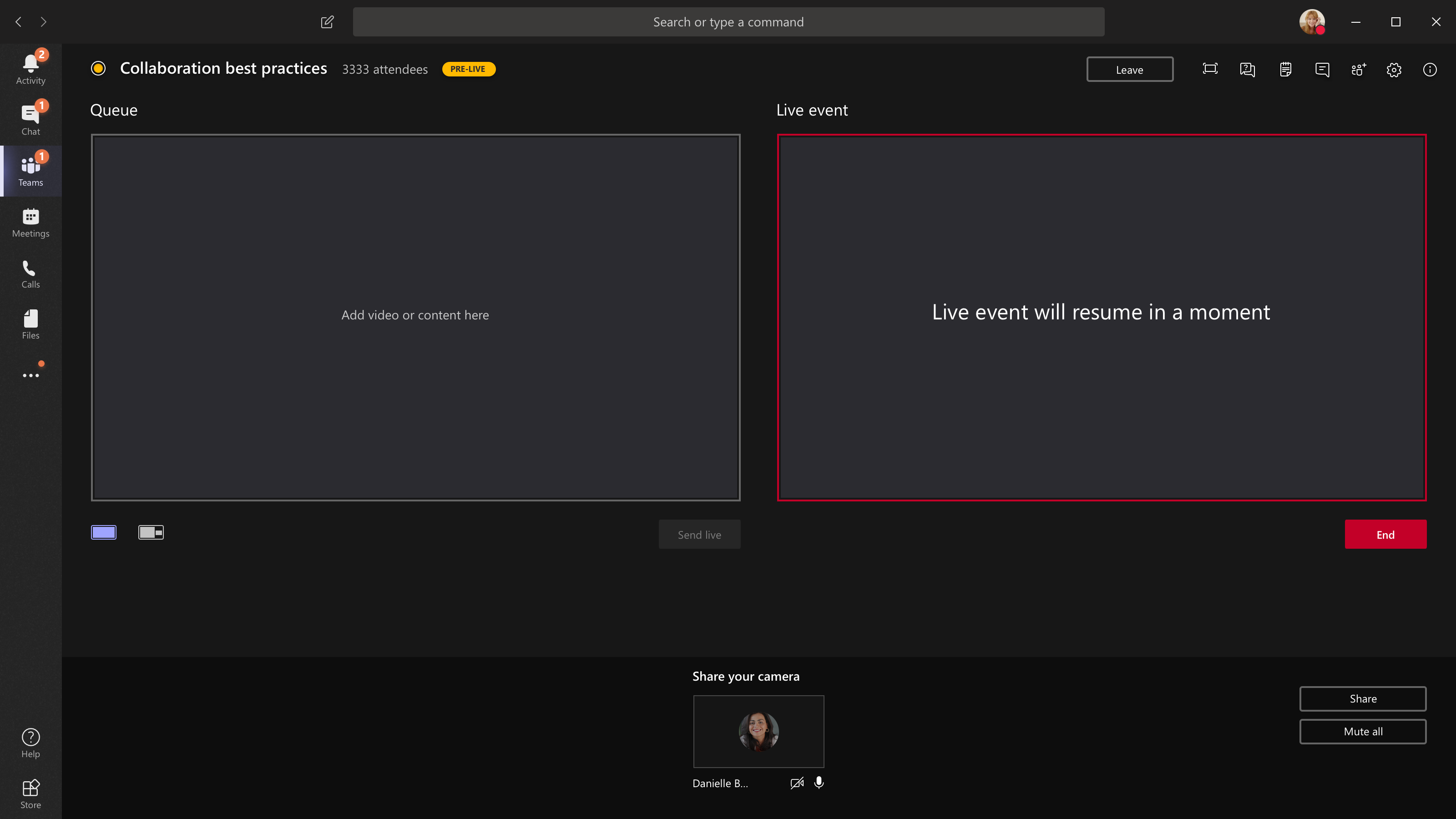
Če želite dati v skupno rabo namizje ali okno, izberite » Skupna raba
 « in izberite zaslon, ki ga želite deliti z drugimi. Ko skupne rabe ne potrebujete več, v kontrolnikih srečanja izberite »Ustavi skupno rabo
 «.
Namig
Povabite sopredstavitelja v dogodek v živo, ki lahko da namizje ali okno v skupno rabo, da udeležencem ne bo prikazana aplikacija Teams in vaša čakalna vrsta dogodka.
Če želite postaviti drug videovir v čakalno vrsto, boste potrebovali, da se dogodku pridružijo drugi predstavitelji. Njihovi viri bodo prikazani na dnu zaslona.
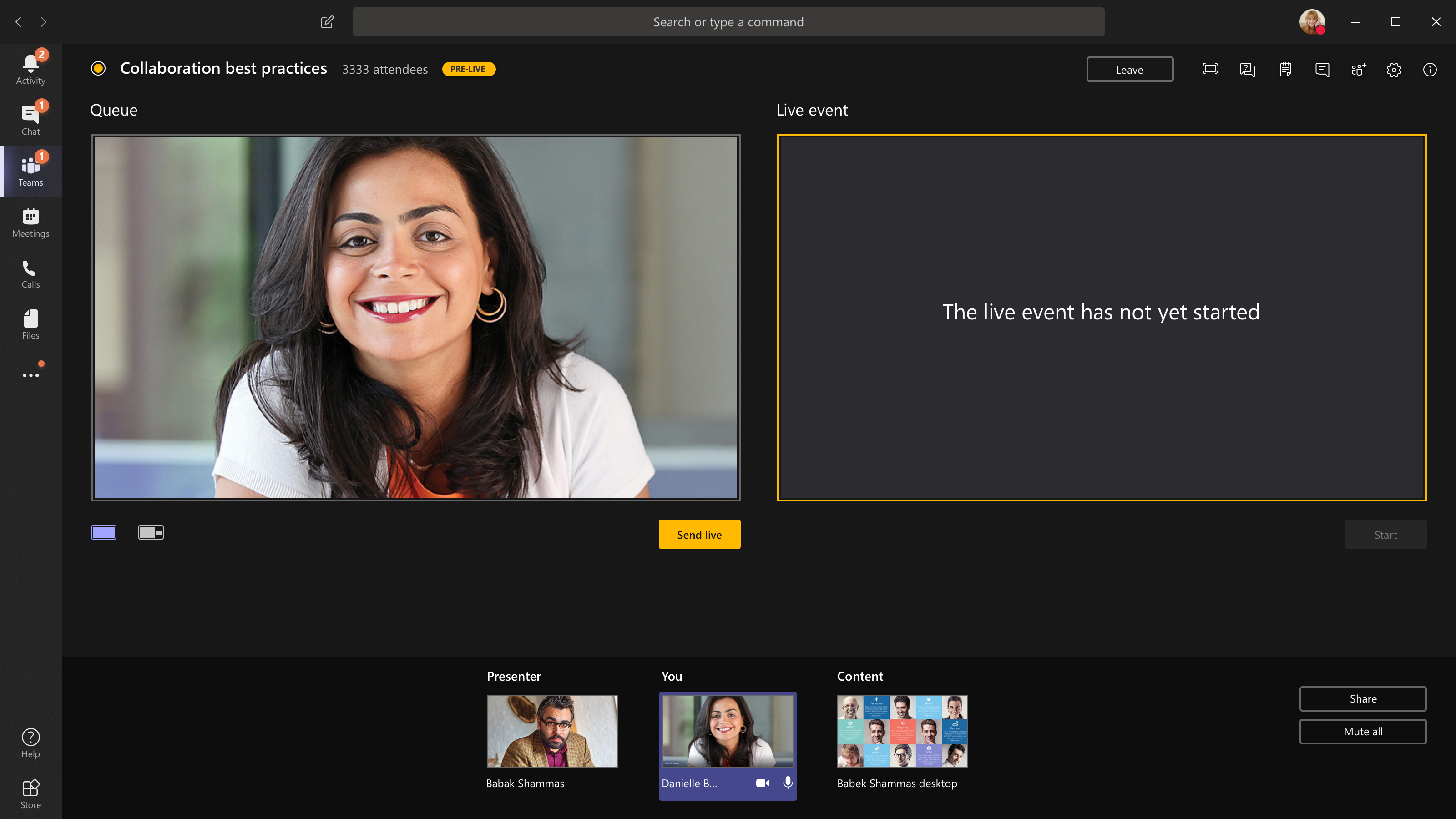
Opomba
- Video ali vsebino lahko v skupno rabo daje do deset predstaviteljev ali producentov (vključno z vami). Vendar pa lahko hkrati daste v skupno rabo le eno namizje ali okno.
- Če je vsebina v živo, lahko drugi predstavitelji ali producenti začnejo skupno rabo svojih zaslonov tako, da izberejo možnost »Skupna raba«, vendar boste s tem zamenjali vse, kar ste dali v skupno rabo. Prepričajte se, da je skupina dogodka seznanjena s tem morebitnim sporom.
Če želite končati dogodek, izberite »Končaj>nadaljevanje«.
Če dogodek producirate iz avditorija in je v sobi občinstvo, katerega reakcije (smeh, ploskanje itd.) želite zajeti v dogodku v živo, lahko izklopite preprečevanje šuma.
Če želite izklopiti odstranjevanje šumov, izberite »Več možnosti>«Nastavitve>naprave v kontrolnikih srečanja in izklopite preklopno stikalo za preprečevanje šumov.
Opomba
Dogodka v živo ne boste mogli ustvariti s sistemom Linux.
Znova zaženite dogodek v živo
Kot nadzornik lahko znova zaženete dogodek v živo, ko je dogodek aktiven ali potem, ko ga končate. Ko znova zaženete kodirnik, boste morali ustaviti in znova zagnati kodirnik , saj v nasprotnem primeru ne bo poslal videa v srečanje.
Pomembno
Če znova zaženete dogodek v živo, bodo posnetek, prepis in napisi predhodno začetega dogodka izbrisani in nadomeščeni s znova zagnanim dogodkom. Udeleženci si ne bodo mogli ogledati prejšnjega dogodka na zahtevo.
Če želite znova zagnati dogodek v živo, morate uporabiti namizno aplikacijo Teams ali aplikacijo Teams v spletu.
- Izberite »Več dejanj«
 >Ponovni zagon dogodka v kontrolnikih srečanja.
- Za potrditev izberite »Ponovni zagon« .
Aplikacija Teams bo preverila, ali je dogodek mogoče znova zagnati. Če lahko aplikacija Teams uspešno znova zažene vaš dogodek v živo, bo povezava med producenti in predstavitelji prekinjena, udeležencem pa bo prikazan zaslon za čakanje z obvestilom, da se bo dogodek kmalu začel. Producenti in predstavitelji se bodo morali znova pridružiti in znova začeti dogodek.
Preverite stanje in učinkovitost delovanja
Če želite preveriti učinkovitost delovanja svojih naprav med produkcijo dogodka v živo, na nadzorni plošči izberite Stanje in učinkovitost delovanja .
Tam si lahko ogledate različne metrike, vključno s temi:
| Metrika | Kaj meri | Zakaj želite vedeti |
|---|---|---|
| Predvidena pasovna širina | Zmogljivost omrežja, merjena v megabitih na sekundo (Mb/s) | Nizka pasovna širina lahko vpliva na kakovost zvoka in videa, ki ga lahko pošljete udeležencem. |
| Čas povratnega potovanja | Hitrost vašega omrežja, merjena v milisekundah (ms) | Dolg čas krožnega potovanja lahko vpliva na kakovost zvoka in videa, ki ga lahko pošljete udeležencem. |
| Ločljivost pošiljanja fotoaparata | Količina podrobnosti, ki jih lahko pošlje vaša kamera, merjena v slikovnih pikah (p) | Nizka ločljivost pošiljanja s kamero lahko vpliva na kakovost zvoka in videa, ki ga lahko pošljete udeležencem. |
| Obdelava videa (kodek strojne opreme) | Kako pretvorite posnetke kamere v digitalni signal | Kodek je lahko energetsko neučinkovit in zahteva več pomnilnika, kar lahko vpliva na kakovost videoposnetka, ki ga lahko pošljete. |
| Omejitev bitne hitrosti predstavnosti | Koliko pasovne širine lahko aplikacija Teams uporablja za predstavnost, merjeno v megabitih na sekundo (Mb/s) | Ta pravilnik organizacije lahko vpliva na kakovost zvoka in videa, ki ga lahko pošljete udeležencem. |
| Skupna raba zaslona | Ali vam organizacija omogoča skupno rabo zaslona na srečanjih ali ne | Ta pravilnik organizacije vam lahko prepreči skupno rabo zaslona v dogodku v živo. |
| Video IP | Ali vaša organizacija dovoljuje skupno rabo videoposnetkov na srečanjih ali ne | Ta pravilnik organizacije vam lahko prepreči deljenje videa v dogodku v živo. |
Opomba
Če želite pridobiti meritev za vsako kategorijo, morate vklopiti kamero.
Sorodne teme
Pregled dogodka v živo v aplikaciji Teams
Produciranje dogodka v živo prek zunanjega kodirnika
Najboljše prakse za ustvarjanje dogodka v živo v aplikaciji Teams