Kaj če želite začeti snemati med srečanjem v aplikaciji Microsoft Teams, vendar gumb za snemanje ni na voljo? Na voljo je nekaj namigov, s katerimi boste lahko dokončali opravilo.
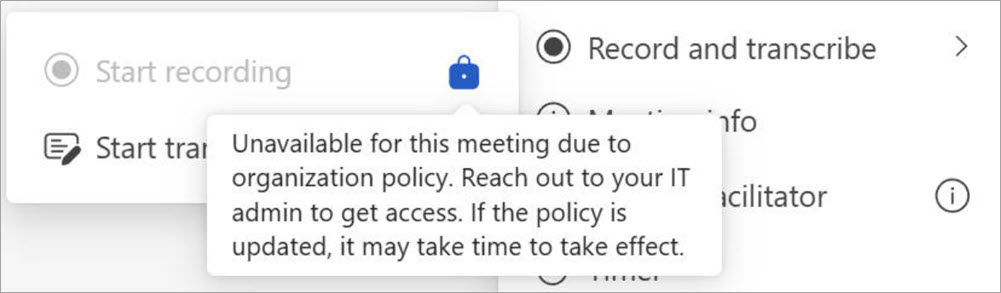
Premaknite kazalec miške nad ikono ključavnice na gumbu Začni snemanje , da si ogledate opis orodja, v katerem je pojasnjeno, zakaj gumb ne deluje. Nato v spodnji tabeli poiščite rešitev.
| Opis orodja | Razlog | Kaj lahko naredite |
|---|---|---|
| Snemanje lahko začnejo samo osebe v tej organizaciji | Ste anonimni uporabnik. ali Ste član druge organizacije kot organizator srečanja. Ste bodisi zunanja stranka bodisi ste vpisani kot gost srečanja. |
Vpišite se v račun s preverjeno pristnostjo. Prosite udeleženca srečanja iz organizacije organizatorja, da začne snemanje in ga da v skupno rabo po srečanju. |
| Ni na voljo za to srečanje zaradi pravilnika organizacije. Za dostop se obrnite na skrbnika za IT. Če je pravilnik posodobljen, lahko preteče nekaj časa, da začne veljati. | Skrbnik aplikacije Teams ni dovolil snemanja za posameznike na srečanjih. Več informacij o omogočanju snemanja ali preprečevanju snemanja uporabnikom. ali Vaš skrbnik za IT je pravkar spremenil pravilnik o snemanju srečanja, vendar sprememba še ni bila uveljavljena. |
Prosite skrbnika, da vklopi možnost snemanja srečanj za vse. Nato počakajte nekaj časa, da se spremembe uveljavijo. |
| Ni na voljo za ta klic zaradi pravilnika organizacije. Za dostop se obrnite na skrbnika za IT. Če je pravilnik posodobljen, lahko preteče nekaj časa, da začne veljati. | Skrbnik aplikacije Teams ni dovolil snemanja za posameznike v klicih. Preberite , kako omogočite snemanje klicev. ali Vaš skrbnik za IT je pravkar spremenil pravilnik o snemanju klicev, vendar sprememba še ni bila uveljavljena. |
Prosite skrbnika, da vklopi možnost snemanja v klicih za vse. Nato počakajte nekaj časa, da se spremembe uveljavijo. |
| Ni na voljo v tem srečanju | Če organizator srečanja v pravilniku srečanja nima dovoljenja za snemanje, gumb za snemanje ni na voljo za udeležence srečanja. ali Če je srečanje načrtovano z vmesnikom API za Microsoft Graph in organizator srečanja nastavi lastnost AllowRecording na »False«, gumb za snemanje ni na voljo za udeležence srečanja. Več informacij o lastnostih onlineMeetingBase. |
Prosite skrbnika, da organizatorju srečanja dovoli snemanje srečanj. ali Prosite organizatorja, da zapre trenutno srečanje, vklopi lastnost snemanja in začne novo srečanje. |
| Le organizator in soorganizator srečanja lahko začne snemati za to srečanje. Za dostop se obrnite na organizatorja srečanja. | V možnostih srečanja v aplikaciji Teams v razdelku Snemanje & prepis lahko organizator srečanja nastavi možnost Kdo lahko snema in prepiše , da določi, kdo lahko začne snemanje. Če je izbrana možnost » Organizator« in »soavtorji«, gumb za snemanje ni na voljo za vse udeležence, razen za organizatorja in soorganizatorje. |
Prosite organizatorja, da možnost »Kdo lahko snema in prepisuje« spremeni v možnost »Organizatorji«, »Soorganizatorji« in »Predstavitelji«. Več informacij o izbiranju oseb, ki lahko snemajo ali prepišejo. ali Prosite organizatorja, naj vas določi za soorganizatorja. Preberite več o vlogah v srečanjih v aplikaciji Microsoft Teams. |
| Ni na voljo, ker je organizator srečanja onemogočil snemanje za to srečanje. Za dostop se obrnite na organizatorja srečanja. | V možnostih srečanja v aplikaciji Teams v razdelku »Snemanje & prepis« lahko organizator srečanja možnost » Kdo lahko snema in prepiše « nastavi na »Nihče«. | Prosite organizatorja, naj spremeni možnost »Kdo lahko snema in prepisuje «. Več informacij o izbiranju oseb, ki lahko snemajo ali prepišejo. |
| Snemanje lahko začnejo le organizatorji srečanja in predstavitelji | V možnostih srečanja v aplikaciji Teams v razdelku »Vloge« organizator srečanja nastavi možnost »Kdo lahko predstavlja« in tako določi, kdo lahko začne predstavitev. Če niste določeni kot predstavitelj, boste označeni kot udeleženec srečanja, vendar gumb za snemanje ne bo na voljo. | Prosite organizatorja, naj vas določi za predstavitelja. Preberite več o vlogah v srečanjih v aplikaciji Microsoft Teams. |
| Snemanje se je že začelo | Ko izberete možnost »Začni snemanje«, se snemanje začne šele nekaj sekund. V tem času gumb za začetek snemanja ni na voljo. | Počakajte, da se snemanje začne. |
| Ni na voljo, ker je storitev Copilot za to srečanje izklopljena. Če želite omogočiti, prosite organizatorja ali soorganizatorja srečanja, da dovoli Copilot v možnostih srečanja. |
V možnostih srečanja v aplikaciji Teams v razdelku Copilot in druge umetne inteligence, če organizator srečanja nastavi možnost »Dovoliizklop storitve Copilot«, gumb za snemanje ni na voljo za nobenega udeleženca. | Prosite organizatorja srečanja, da vklopi Copilota med srečanjem. |
Pogosta vprašanja
Zakaj se snemanje srečanja predvaja samodejno, če ga nisem pripravil tako?
Če načrtujete srečanje ali dogodek s predlogo za sestanek z zaposlenimi ali spletni seminar, bosta samodejno snemanje in prepis privzeto vklopljena.
Če želite izklopiti samodejno snemanje pred začetkom srečanja ali dogodka, odprite podrobnosti dogodka v koledarju aplikacije Teams in izberite »Možnosti srečanja«
 > nastavitevsnemanja & transkripcije
 Nato izklopite preklopni gumb za snemanje in prepis .
 Če želite izvedeti več, glejte Upravljanje posnetkov spletnega seminarja ali Upravljanje posnetkov sestanka z zaposlenimi.
Če imate pravilnik o snemanju v skladu s predpisi, se snemanje začne samodejno vsakič, ko se pridružite srečanju. Ta posnetek bo shranjen v shrambo vaše organizacije in ne v osebno storitev OneDrive ali Microsoft SharePoint.
Če želite izvedeti več, glejte Snemanje skladnosti tretjih oseb s predpisi za klice in srečanja v aplikaciji Teams.
Kje se shranjujejo posnetki in prepisi?
Glejte Prostor za shranjevanje posnetkov.
Kaj omogočajo možnosti snemanja & prepisa srečanja?
Ko organizirate srečanje v aplikaciji Teams, lahko prilagodite nastavitve snemanja in prepisa ter dovoljenja v možnostih srečanja. Več informacij o možnostih snemanja in prepisa najdete v spodnji tabeli:
| Možnost srečanja | Kaj omogoča |
|---|---|
| Samodejno snemanje in prepisovanje | Ko je ta možnost vklopljena, se snemanje in prepis začneta samodejno, ko se srečanje začne. Ta možnost bo izklopljena, če je možnost »Kdo lahko snema in prepisuje« nastavljena na »Nihče«. |
| Kdo lahko snema in prepisuje | Ta možnost nadzira, kdo lahko začne snemati ali prepisovati med srečanjem.
|
|
Omogočanje večjezičnega prepoznavanja govora *Teams Premium |
To omogoča, da so vsi razumljivi v govorjenem jeziku, ki so ga določili na začetku srečanja. Če je tolmač vklopljen, se bo ta funkcija samodejno vklopila. Če želite izvedeti več, glejte Tolmač na srečanjih v aplikaciji Microsoft Teams. |
Če želite izvedeti več, glejte Prilagajanje dostopa do posnetkov ali prepisov srečanj v aplikaciji Microsoft Teams.
Kako delim posnetek ali prepis z drugimi v storitvi Stream?
Če želite dati posnetek ali prepis v skupno rabo:
Dvokliknite preteklo srečanje na koledarju aplikacije Teams.
Izberite »Povzemi«.
Izberite posnetek ali prepis, ki ga želite dati v skupno rabo.
V zgornjem desnem kotu izberite Odpri v storitvi Stream.
V storitvi Stream izberite Daj v skupno rabo>.
Izberite nastavitve povezave , če želite upravljati dovoljenja za snemanje:
V razdelku »Povezava deluje« izberite osebo, kateri želite omogočiti dostop.
V razdelku »Več nastavitev«:
- Izberite »Ni mogoče prenesti«, da preprečite osebam, s katerimi daste posnetek v skupno rabo, da bi ga prenesli.
- Izberite možnost »Lahko ogleda«, da omogočite osebam, s katerimi daste vsebino v skupno rabo, da si ogledajo in prenesejo posnetek.
- Izberite možnost »Lahko ureja«, da omogočite osebam, s katerimi daste vsebino v skupno rabo, da omogočijo spreminjanje, brisanje ali premikanje posnetka.
- Nastavite datum poteka posnetka.
- Za posnetek nastavite geslo.
Izberite »Uporabi«, če želite uporabiti dovoljenja za snemanje.
Vnesite ime, skupino ali e-poštni naslov, s katerim želite omogočiti skupno rabo.
Izberite »Kopiraj povezavo«, da kopirate neposredno povezavo do posnetka in jo daste v skupno rabo z drugimi.
Če želite izvedeti več, glejte Predvajanje, skupna raba in prenos posnetka sestanka v aplikaciji Microsoft Teams.
Ali lahko zahtevam dostop do posnetka ali prepisa?
Ko odprete posnetek ali prepis, do katerega nimate dostopa, lahko prosite lastnika, da ga da v skupno rabo neposredno z vami ali pa zahtevate dostop neposredno na tej strani. Če zahtevate dostop, se obrnite na lastnika posnetka ali prepisa in mu sporočite, da vaša zahteva čaka. Zahtevo lahko odobrijo prek svojega e-poštnega naslova.
Kako upravljam datum poteka posnetka ali prepisa v storitvi Stream?
Če želite upravljati datum poteka posnetka ali prepisa v storitvi Stream:
Odprite posnetek ali prepis v storitvi Stream.
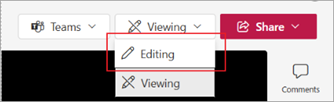
Preverite, ali ste v načinu za urejanje . Če ste v načinu ogledovanja , izberite Ogled>urejanja.
Pod posnetkom sestanka izberite trenutno odštevanje poteka.
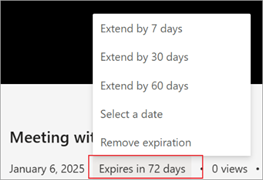
Izberite možnost, da podaljšate snemanje, izberete nov datum poteka ali v celoti odstranite rok iz posnetka.
Kaj se zgodi, če je organizator srečanja nabiralnik v skupni rabi?
Če načrtujete srečanja v imenu nabiralnika v skupni rabi, bo nabiralnik v skupni rabi organizator srečanja. Če želite izvedeti več, glejte Načrtovana srečanja v nabiralniku v skupni rabi.
Kje je moj posnetek?
Če ne najdete posnetka:
Preverite, ali je prikazano sporočilo, da se je snemanje začelo. Če tega sporočila ne vidite, se posnetek najverjetneje ni začel in ga ni mogoče obnoviti.

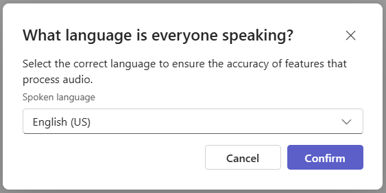
Če sporočila ne najdete, je razlog morda težava s servisom, ko ste poskusili začeti snemanje, ali ker ste preklicali oziroma zaprli pogovorno okno za potrditev, ki se prikaže po izbiri možnosti »Začni snemanje«. Snemanje se začne šele, ko izberete »Potrdi«.
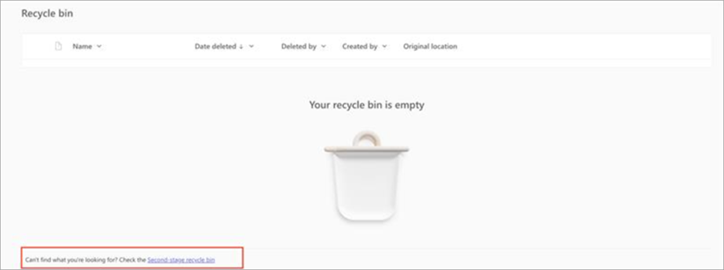
Če veste, da se je posnetek začel, vendar ga ne najdete v storitvi OneDrive, preverite, ali je bil izbrisan, premaknjen na drugo mesto ali je potekel. Iščite v košu in košu druge stopnje. Če želite več podrobnosti, glejte »Obnovitev izbrisanih datotek ali map v storitvi OneDrive «.
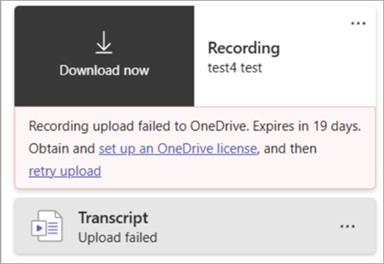
Če ne najdete posnetka v storitvi OneDrive, vendar vidite spodnje sporočilo s posnetkom v zgodovini klepeta, se posnetek ni uspel naložiti v OneDrive in bo začasno shranjen 21 dni. Poskusite jo znova naložiti v OneDrive ali jo prenesti v lokalno napravo.
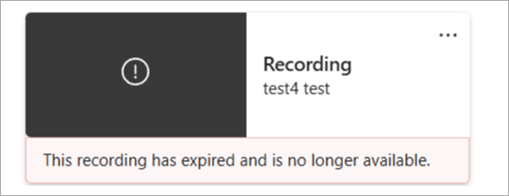
Če v zgodovini klepeta vidite spodnje sporočilo s posnetkom, je bil posnetek trajno izbrisan iz začasne shrambe in ga ni mogoče obnoviti.