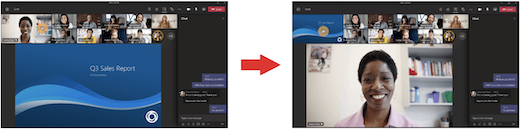
Srečanja v aplikaciji Teams so na novo zasnovana tako, da je vsebina v skupni rabi v ospredju in v središču izpostavljeni aktivni govorniki. Ko se pridružite srečanju skupine, aplikacija Teams pametno predvidi, kaj želite videti, ter spremeni velikost sličic in vsebine udeležencev glede na scenarij.
Ko nekdo omogoči skupno rabo vsebine, kot je predstavitev, aplikacija Teams optimizira postavitev tako, da bo ta vsebina čim večja in hkrati hkrati prikazanih več udeležencev videa.
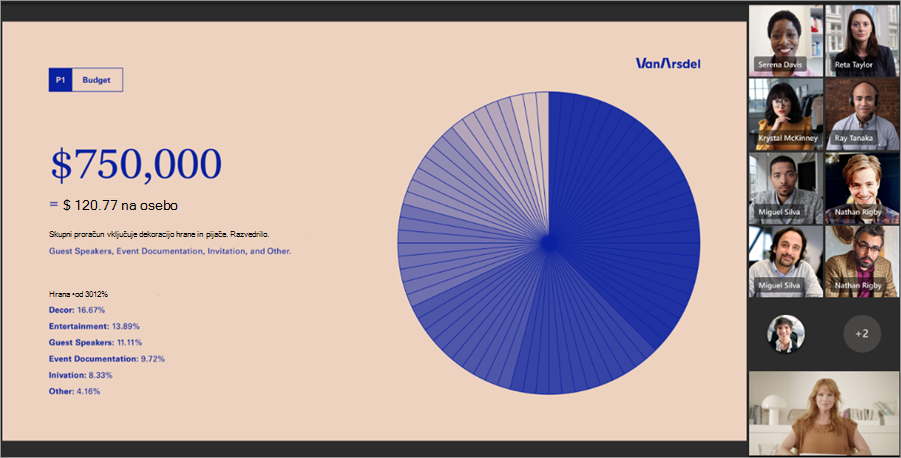
Pripnite videoposnetek
Če želite pripeti svoj video:
- Premaknite kazalec miške nad vir videoposnetka.
- Izberite gumb »Več možnosti
 ob vašem imenu.
 - Izberite »Pripni zame«
 . S tem boste video pripeli za lasten ogled, drugi vas ne bodo videli.
 - Če se želite odpeti, premaknite kazalec miške nad vir videoposnetka in izberite »Več možnosti>Odpni zameChat
 .
.
Če želite pripeti video nekoga drugega:
- Premaknite kazalec miške nad vir videoposnetka.
- Izberite gumb »Več možnosti ob imenu osebe.
- Izberite »Pripni zame« .
- Če želite nekoga odpeti, premaknite kazalec miške nad njegov vir videoposnetka in izberite »Več možnosti>Odpni zameChat .
Ogled vseh udeležencev in dodajanje nekoga v žarišče
V žarišče dodajte vir videa nekoga, da ga označite vsem v srečanju. Organizatorji in predstavitelji lahko v žarišče dodajo video vire drugih uporabnikov, vključno s svojim.
Če želite vir videoposnetka postaviti v žarišče:
- Premaknite kazalec miške nad vir videoposnetka in izberite »Več možnosti
- Izberite »V žarišču« za vse
 .
. - Če želite vir videoposnetka odstraniti iz razdelka »V žarišču«, premaknite kazalec miške nad njega in izberite »Več možnosti>Ustavi dodajanje v žarišče
 .
.
People lahko tudi sami zaprejo žarišče tako, da izberejo »Zapri žarišče« v kontrolnikih srečanja.
Če želite več informacij, glejte Postavitev videa nekoga v žarišče na srečanju v aplikaciji Teams.
Zasidranje oseb na vrh pogleda srečanja
Spremenite usmerjenost udeležencev srečanja na vrh zaslona, da ohranite boljši očesni stik z drugimi med skupno rabo vsebine.
Ko ste povezani s srečanjem, se premaknite v kontrolnike srečanja in izberite  >pogleda galerijeVeč možnosti>Pokaži galerijo na vrhu.
Ogled več udeležencev
Pogled velike galerije je na voljo, ko ima kamero vklopljeno vsaj deset oseb. Ko se srečanjem v aplikaciji Teams pridruži več kot 49 udeležencev, si jih oglejte v galeriji s stranmi.
Če želite vnesti velik pogled galerije, izberite »>Ikona »Ogled«»Velika galerija«  . Če je v pogledu velike galerije udeležencev več kot 49 udeležencev, so kontrolniki < > za krmarjenje prikazani na dnu galerije. S temi kontrolniki za krmarjenje si lahko ogledate ali sodelujete z več udeleženci videa.
Če želite spremeniti število udeležencev, ki jih lahko vidite hkrati, v kontrolnikih srečanja izberite in izberite ikono galerije . Nato premaknite kazalec miške nad možnost »Izberi največjo velikost galerije « in izberite, koliko oseb želite videti.
Zamenjava vsebine z galerijo
Ko ste na srečanju v pogledu galerije in nekdo da vsebino v skupno rabo, je vsebina privzeto prikazana na sredini pogleda srečanja, videoposnetki pa se premaknejo na stran ali na vrh.
V pogledu galerije izberite videoposnetke udeleženca, da zamenjate vsebino v skupni rabi z galerijo. S tem dejanjem premaknete videoposnetke udeležencev v središče pogleda srečanja, vsebino, kot je namizje v skupni rabi ali PowerPointova predstavitev, pa premaknete na stransko ali na vrh pogleda srečanja.
Če želite vsebino v skupni rabi vrniti v središče pogleda srečanja, izberite vsebino, v kateri jo želite znova zamenjati.