

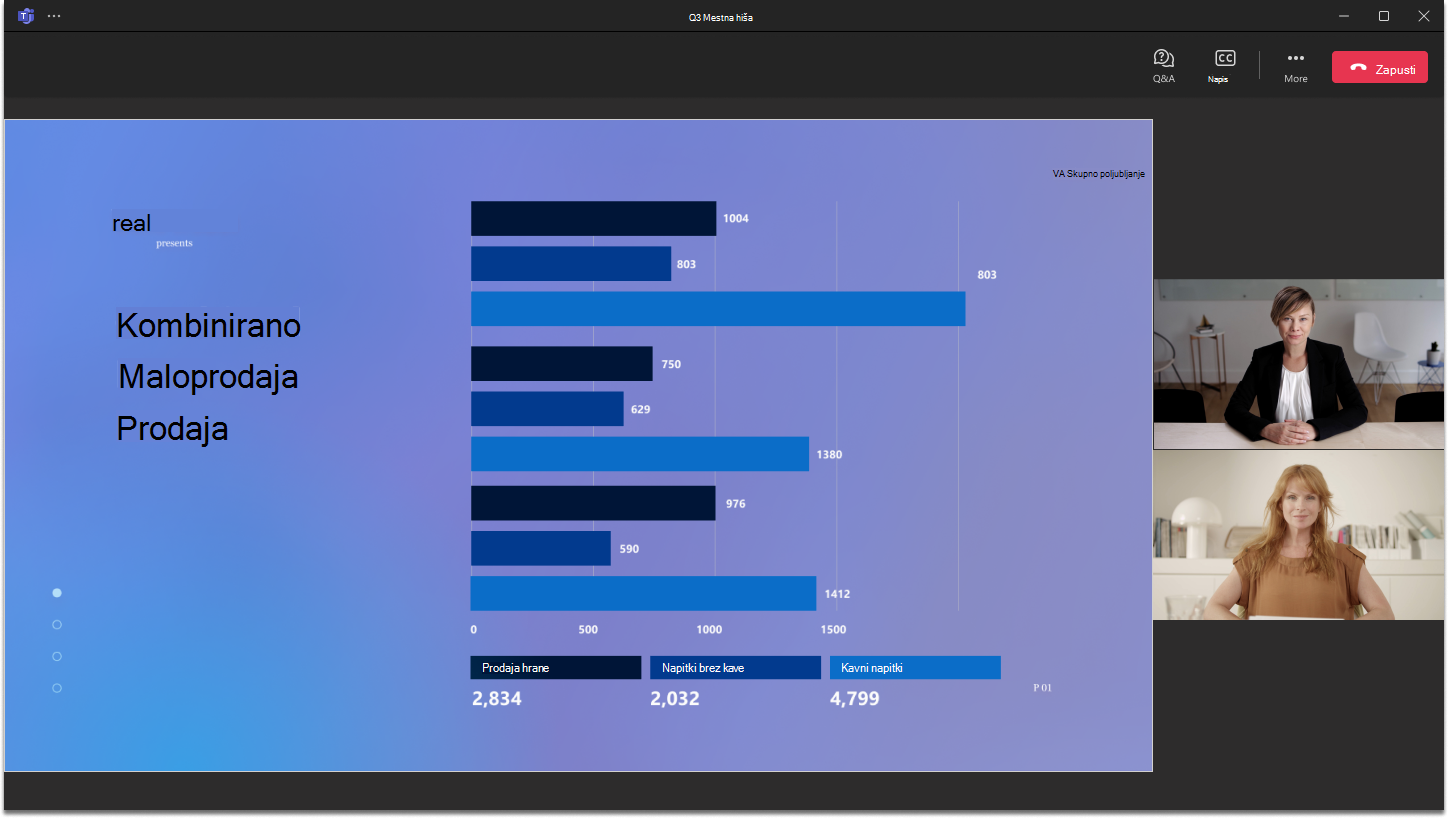
Ko se udeležite sestanka z zaposlenimi v aplikaciji Microsoft Teams, si lahko ogledate dogodek v živo in sodelujete v moderiranem vprašanju&odgovorov. Med dogodkom ne boste imeli dostopa do mikrofona ali kamere.
V tem članku
Pridružite se sestanku z zaposlenimi
Pridružite se sestanku z zaposlenimi v aplikaciji Teams neposredno s povezavo za pridružitev dogodku v e-poštnem povabilu.
Organizatorji in soorganizatorji bodo po e-pošti prejeli povabila s klicnimi kodami za pridružitev prek telefona. Klicne kode so na voljo tudi v aplikaciji Dogodki na strani s podrobnostmi o dogodku.
Če se želite pridružiti sestanku z zaposlenimi v aplikaciji Teams:
Odprite e-poštno povabilo, ki ste ga prejeli, in izberite »Pridruži se dogodku«.
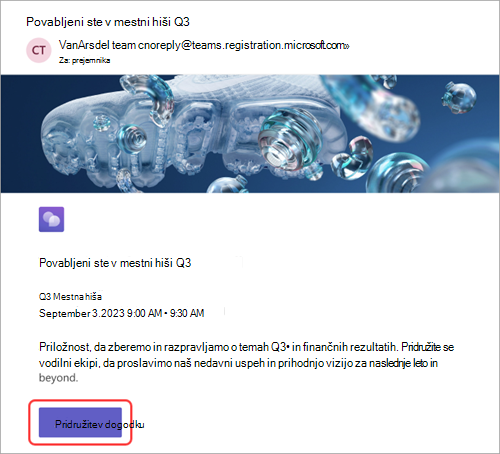
Ko izberete možnost »Pridruži se dogodku«, se bo dogodek samodejno začel v aplikaciji Teams, kjer bo prikazan zaslon dogodka.
Sestanku z zaposlenimi se lahko pridružite tudi iz sobe Microsoft Teams.
Opomba
- Sestanku z zaposlenimi se ne morete pridružiti z računom brezplačne različice aplikacije Teams.
- Če se sestanku z zaposlenimi pridružite iz mobilne naprave, prenesite mobilna aplikacija Teams. Mobilni spletni brskalniki trenutno niso podprti.
- Gostje, ki se pridružijo na namizju, morajo preklopiti v pravo organizacijo na zaslonu pred pridružitvijo, če se želijo udeležiti. V spletu morajo gostje preklopiti v pravo organizacijo v aplikaciji Teams, če se želijo pridružiti.
Uporaba prevedenih napisov v živo
Bolje razumite predstavitelje sestanka z zaposlenimi s prevedenimi napisi v živo. Izbirate lahko med šestimi vnaprej nastavljenimi jeziki s ponudbama Office in M365 ali 10 vnaprej nastavljenimi jeziki s storitvijo Teams Premium. S prevedenimi napisi v živo si lahko ogledate napise v jeziku, ki vam najbolj prija.
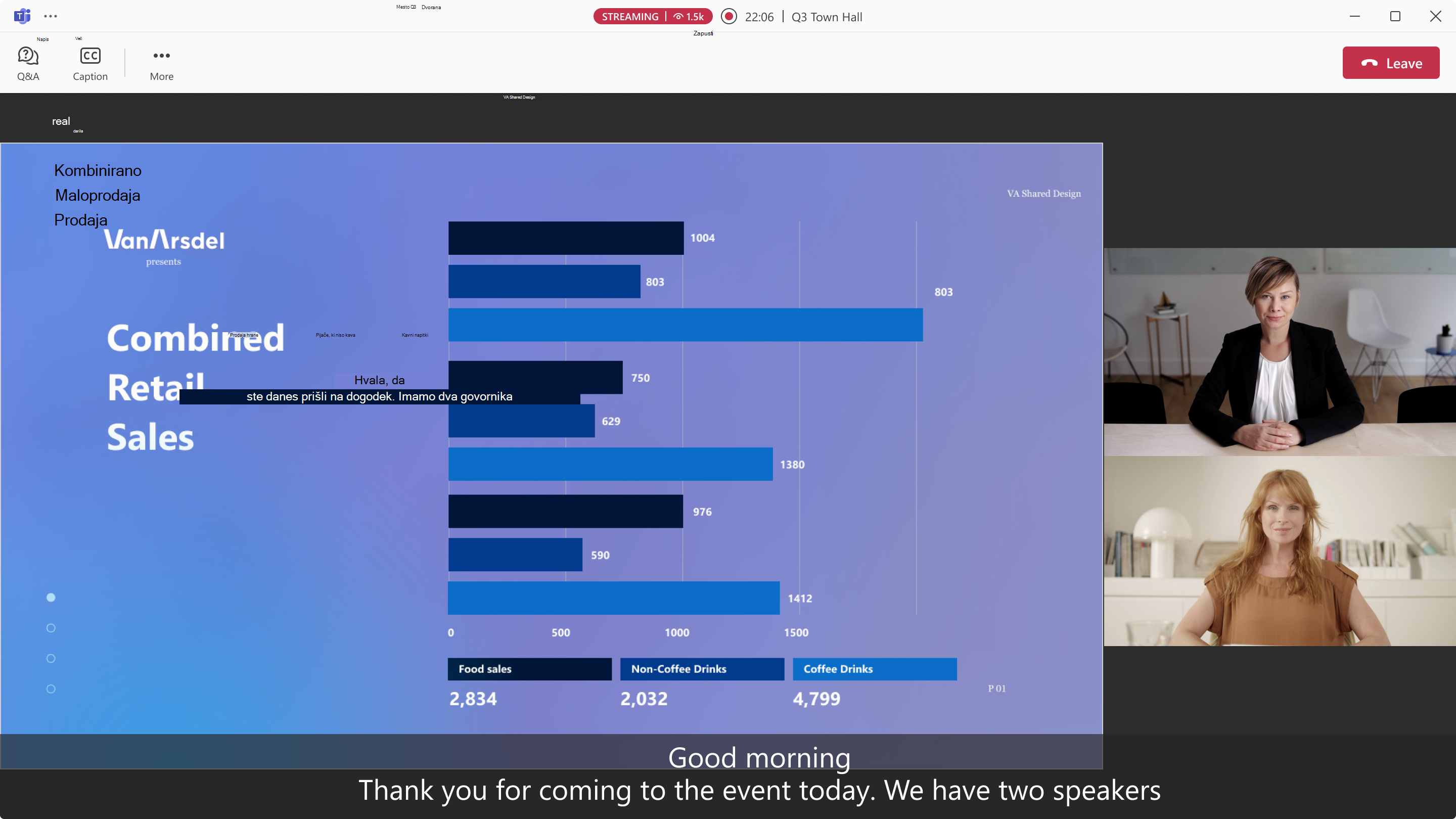
Če želite uporabiti prevedene napise v živo med sestankom z zaposlenimi:
-
Izberite »Napisi« Ikona>
 Prikaži napise v živo
 v oknu dogodka.
 -
Select Captions captions>Caption language
 .
. - Izberite jezik, ki vam je najbolj znan.
Zdaj si boste lahko ogledali napise v živo v izbranem jeziku.
Uporaba odzivov v živo
Opomba
- Odzivi v živo na dogodkih so napredna funkcija, ki je na voljo na dogodkih z do 3.000 udeleženci. Če želite uporabiti to funkcijo na večjih dogodkih, mora vaša organizacija imeti pakete zmogljivosti za udeležence, da omogočite do 100.000 primerkov.
- Če ste imeli storitev Teams Premium pred 1. aprilom 2026, boste imeli še naprej dostop do te funkcije na dogodkih do 100.000 udeležencev do poteka licence. Če želite izvedeti več o licenciranju aplikacije Teams za dogodke, se obrnite na skrbnika za IT.
Z odzivi v živo med sestankom z zaposlenimi izrazite svoj odziv na vsebino, ki je bila predstavljena. Ko izberete enega, se za trenutek prikaže v kotu okna za srečanje. Odzivi v živo so vidni vsem v mestni hiši.
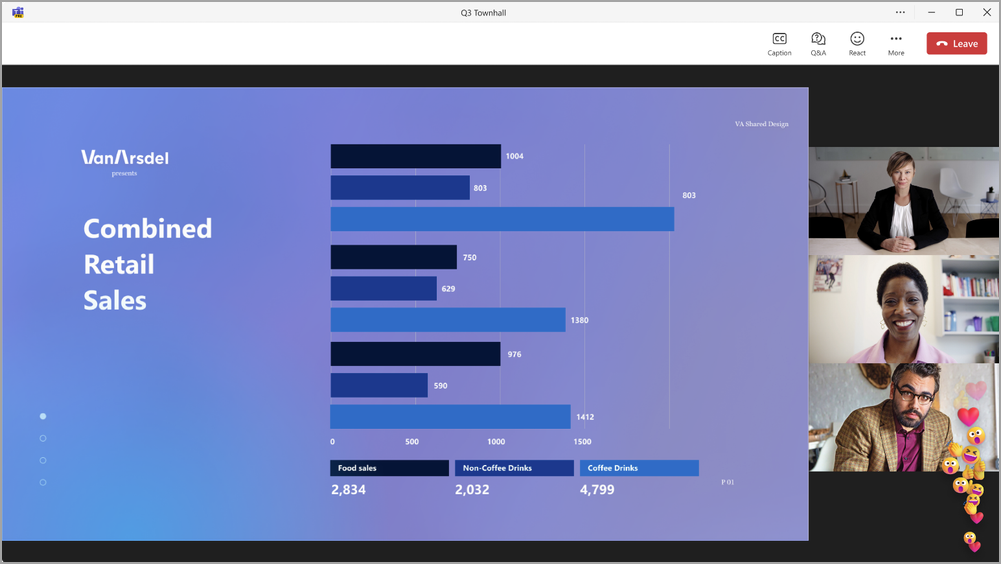
Če se želite odzvati med sestankom z zaposlenimi:
- V aplikaciji Teams za namizne računalnike izberite
 v kontrolnikih srečanja in izberite odziv.
 - V aplikaciji Teams za prenosne naprave tapnite » Več« Ikona
 in izberite odziv.
Če želite izvedeti več o odzivih v živo v aplikaciji Teams, glejte Izrazite se na srečanjih v aplikaciji Microsoft Teams z odzivi v živo.
Govorite med sestankom z zaposlenimi
Opomba
- Govorjenje med sestankom z zaposlenimi je napredna funkcija, ki je na voljo na dogodkih z do 3,000 udeleženci. Če želite uporabiti to funkcijo na večjih dogodkih, mora imeti organizacija organizatorja dogodka pakete zmogljivosti za udeležence, da omogoči do 100.000 primerkov.
- Če je imel organizator Teams Premium pred 1. aprilom 2026, se bo dostop do te funkcije v dogodkih do 100.000 udeležencev ohranil do poteka njihove licence. Če želite izvedeti več o licenciranju aplikacije Teams za dogodke, se obrnite na skrbnika za IT.
Postavite vprašanja ali delite komentarje med mestnimi hišami, tako da dvignete roko in zaprosite za govor. Ko govorite v sestanku z zaposlenimi, vas bodo vsi v občinstvu lahko slišali.
Če želite zahtevati govor med sestankom z zaposlenimi:
- V kontrolnikih srečanja izberite »Dvigni«
 .
. - Izberite »Dvigni roko«. Organizator bo videl vašo zahtevo za govor.
- Ko boste že skoraj na vrsti, boste videli obvestilo.
- Ko boste na vrsti govorili, izberite Kamero
 ali Mikrofon
 , da delite video z drugimi ali pa vklopite svoj zvok.
Ko končate z govorjenjem, vas bo organizator premaknil z glavnega zaslona.
Opomba
Dvig roke trenutno ni podprt v prenosnih napravah.
Pogosta vprašanja
Kdo bo videl obvestilo, ko bo udeleženec dvignil roko?
Organizatorji in predstavitelji bodo videli obvestilo na vrhu okna srečanja, ko nekdo dvigne roko. Izberejo lahko tudi možnost People in kontrolniki srečanja, da si ogledajo, čigave roke so dvignjene.
Kdo lahko pripelje udeležence, ki so dvignili roke na prenos v živo?
Vsi, ki imajo produkcijske zmogljivosti, lahko udeležence preusmerijo v vir dogodka v živo. To določa možnost srečanja »Kdo ima nadzor nad proizvodnimi orodji «. Če želite izvedeti več, glejte Nadzor orodij za proizvodnjo sestankov z zaposlenimi v aplikaciji Microsoft Teams.
Kdaj lahko udeleženci vklopijo mikrofon in kamere?
Ko nekdo, ki ima nadzor nad orodji za produkcijo, pripelje udeleženca na zaslon, lahko udeleženec vklopi mikrofon in kamero. Ko udeleženca umaknete z zaslona, se njegov mikrofon in kamera izklopita in uporabnik ne bo več imel dostopa do vklopa.
Ali lahko udeleženec da svoj zaslon v skupno rabo, medtem ko je v prenosu v živo?
Ne, ko udeleženec predstavite zaslon, bo imel dostop do skupne rabe mikrofona in kamere, ne pa tudi zaslona. Le organizatorji in predstavitelji lahko dajo zaslon v skupno rabo. Če želite udeležencu omogočiti skupno rabo zaslona, spremenite njegovo vlogo v »predstavitelj«. Če želite izvedeti več, glejte Vloge v srečanjih v aplikaciji Microsoft Teams.
Kaj se zgodi, ko nekoga, čigar roka je bila dvignjena, odstranijo z zaslona?
Ko udeleženca umaknete z zaslona, bodo njegovi mikrofoni in kamere onemogočeni. V mestni hiši bodo ostali kot udeleženci. Če so prej pretakali dogodek, se ne bodo vrnili v izkušnjo pretakanja, ampak bodo ostali v glavnem dogodku, kjer bodo lahko sodelovali z drugimi udeleženci.
Če jih želite odstraniti iz glavne izkušnje, jih v celoti odstranite iz dogodka. Nato se lahko znova pridružijo in pretakajo dogodek.
Ali je za dvignjene roke potrebna ultranizka zakasnitev (ULL)?
ULL ni obvezen, vendar omogoča lažji prenos udeležencev iz izkušnje pretakanja v glavno srečanje, saj je med njima manjša zakasnitev.
Ali je mogoče dvignjene roke izklopiti za določen dogodek?
Če želite udeležencem preprečiti dvigovanje rok, v podrobnostih dogodka izberite »Možnosti srečanja«. V razdelku »Udeležba
 « izklopite preklopno stikalo »Dovoli dvigovanje rok« .
Ali so dvignjene roke na voljo v vseh mestnih hišah?
Dvignjene roke so na voljo v sestankih z zaposlenimi za do 3000 udeležencev, ki se pridružijo na namizju, v spletu, aplikaciji Teams za Android in Teams Rooms v sistemu Windows, medtem ko je možnost srečanja omogočena. Če želite uporabiti to funkcijo na večjih dogodkih, mora organizatorjeva organizacija imeti pakete zmogljivosti za udeležence, da omogoči do 100.000 primerkov.
Dvignjene roke niso podprte v aplikaciji Teams za iOS, Teams Rooms v sistemu Android ali za tiste, ki se udeležujejo vdelanih sestankov z zaposlenimi, vključno z aplikacijama Viva Engage in SharePoint.
Ali si lahko udeleženci ogledajo predogled kamer in mikrofonov, preden jih prenesete na zaslon?
Udeleženci lahko izberejo spustne puščice ob kontrolnikih srečanja in spustnih puščic poleg kamere in mikrofona ter tako prilagodijo nastavitve mikrofona in kamere, še preden dvignejo roko. Ne bodo mogli deliti svojih kamer ali mikrofonov, niti z ekipo dogodka, dokler jih ne prikažete na zaslonu.
Sodelujte v vprašanjih&odgovorov
Med sestankom z zaposlenimi lahko sodelujete v vprašanjih&odgovorih, kjer lahko objavljate, odgovarjate in se odzovete na vprašanja. Če so vprašanja&odgovori moderirani, boste prejeli obvestilo, da je organizator prejel vaše vprašanje, ki ga bo pred objavo pregledal.
Če želite odpreti funkcijo vprašanj&A, izberite možnost Vprašanja&A na vrhu okna aplikacije Teams.
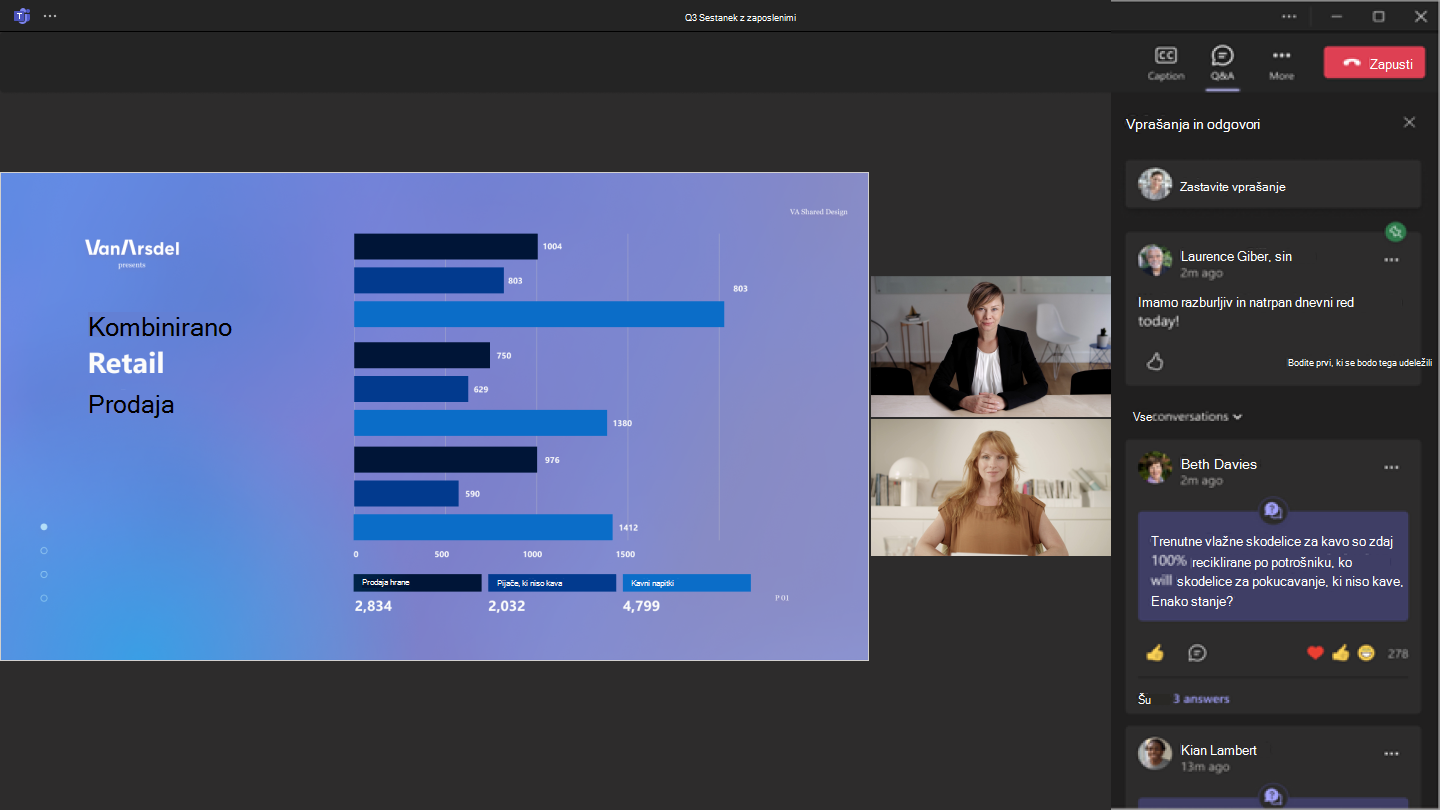
Če želite postaviti vprašanje, vnesite besedilo v polje z besedilom »Postavite vprašanje « na vrhu podokna »Vprašanja&A«.
Če želite izvedeti več, glejte Vprašanja&odgovori na srečanjih v aplikaciji Microsoft Teams.
Previjanje nazaj med sestankom z zaposlenimi
Previjte na prejšnje trenutke med sestankom z zaposlenimi ali pa si oglejte od začetka, če se pridružite po tem, ko se srečanje začne. Premaknite kazalec nad okno dogodka, da se prikaže vrstica napredka. Nato izberite preteklo točko v vrstici napredovanja, da se previjete nazaj in gledate od tega trenutka naprej.
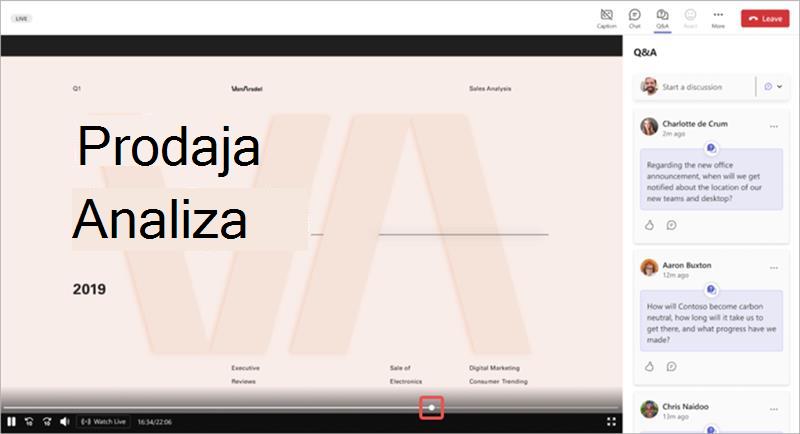
Če se želite vrniti v predstavitev v živo, izberite  pod vrstico napredka.
Opomba
- Odzivi in dviganje roke so na voljo le, ko je dogodek v živo.
- Klepet dogodka in vprašanja&odgovorov bosta vedno odražala dejavnosti v živo.
Zapusti sestanek z zaposlenimi
Sestanek z zaposlenimi lahko kadar koli zapustite tako, da v zgornjem kotu okna aplikacije Teams izberete ikono Zapusti .
.
Dostop do posnetka sestanka z zaposlenimi
Ko se sestanek z zaposlenimi konča, lahko organizatorji dogodka objavijo posnetek dogodka, ki si ga bodo lahko ogledali udeleženci. Če je objavljen posnetek sestanka z zaposlenimi, boste samodejno prejeli e-poštno sporočilo s povezavo do posnetka.
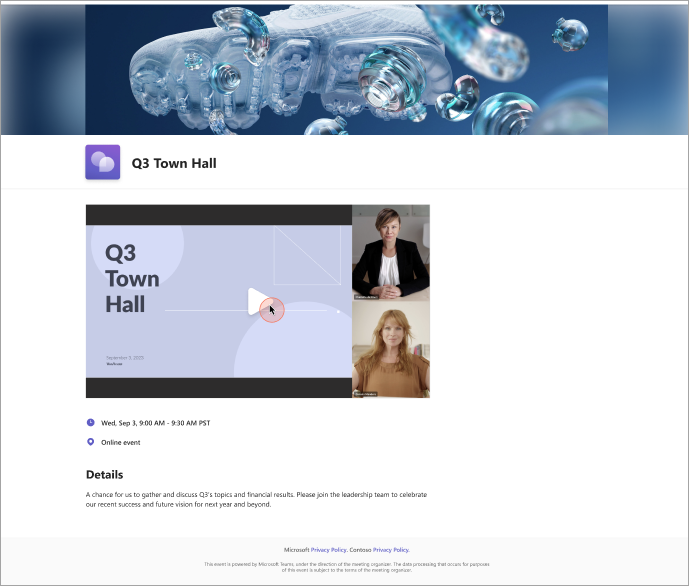
Privzeto večina posnetkov dogodka poteče po 30 dneh, vendar jih organizator lahko podaljša.
Sorodne teme
Uvod v sestanek z zaposlenimi v aplikaciji Microsoft Teams
Preklopite z dogodkov v živo v aplikaciji Microsoft Teams na sestanke z zaposlenimi