

Opomba
Potopni dogodki se bodo umaknili 2. aprila 2027. Potopni dogodki bodo na voljo in podprti do tega datuma, vključno z varnostnimi posodobitvami in potrebnimi popravki. Več informacij bo v skupni rabi, ko bodo na voljo.
Prilagodite okolja v potopnih dogodkih, da prilagodite prostor dogodka svojim potrebam. Povečajte sodelovanje tako, da dodate svojo vsebino in ustvarite edinstveno izkušnjo za vaš primer.
Prilagajanje okolja
Naredite potopne dogodke učinkovitejše z že pripravljenimi predlogami in orodji brez kode, ki vam pomagajo oblikovati 3D-okolja z vašo blagovno znamko, slikami, videoposnetki, 3D-modeli in še več.
Samo organizatorji in soorganizatorji lahko pri načrtovanju dogodka v aplikaciji Teams prilagodijo. Vse spremembe prostora dogodka je treba shraniti vsaj 10 minut pred začetkom dogodka.
Pomembno
- Če nameravate dogodku dodati vsebino po meri, pred dogodkom nastavite mapo SharePoint ali OneDrive z vsebino, ki jo nameravate uporabiti. Tako boste zagotovili enostaven dostop do URL-jev, ko boste v dogodek dodajali predmete.
- Neposreden prenos datotek vsebine za prilagoditev ni podprt.
- Prilagajanje dogodka ni na voljo, ko se je dogodek že enkrat začel.
1. Pridružite se seji prilagajanja
Če želite začeti prilagajati potopni prostor dogodka, se pridružite seji prilagajanja tako, da uredite dogodek v koledarju aplikacije Teams. V seji prilagajanja se boste prikazali kot avatar v okolju, ki ste ga izbrali ob načrtovanju dogodka.
Če se želite pridružiti seji prilagajanja za potopni dogodek:
- Izberite Koledar
 v aplikaciji Teams.
 - Dvokliknite potopni dogodek.
- Izberite »Upravljanje dogodka«
 .
. - Na vrhu podrobnosti dogodka izberite »Več dejanj«
 >Prilagodi v potopnem programu .
 - Izberite »Pridruži se zdaj«, da se pridružite seji prilagajanja.
Pomembno
Možnost »Prilagodi v potopnem dogodku « ne bo več na voljo 10 minut pred začetkom dogodka.
2. Uredite potopni prostor dogodka
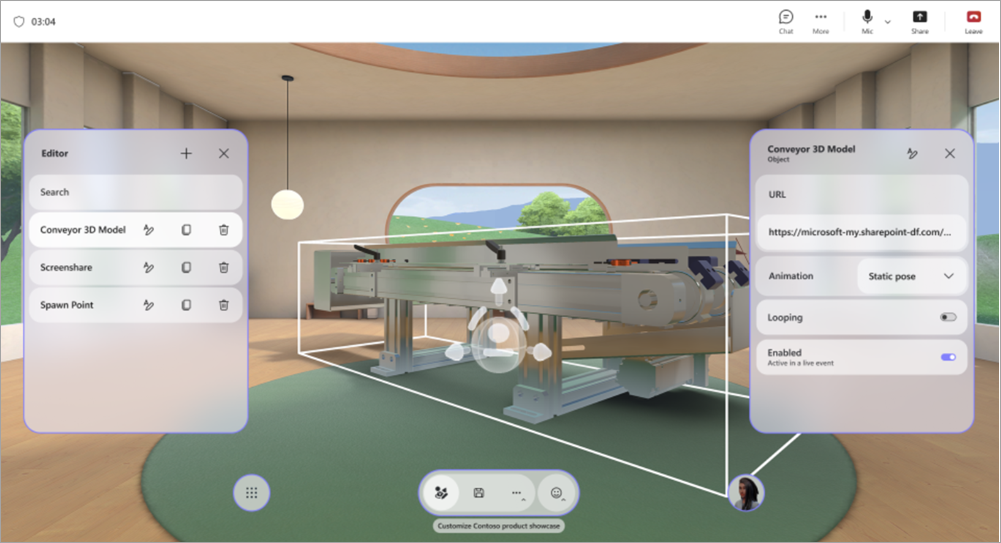
V seji prilagajanja lahko začnete spreminjati okolje okoli sebe.
Če želite spremeniti prostor dogodka:
V menijski vrstici izberite Urejevalnik .
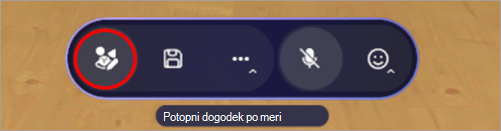
V urejevalniku izberite Dodaj predmet okolju.

V katalogu izberite predmet, ki ga želite dodati okolju.
Izberite gizmo na sredini predmeta, da ga premaknete, spremenite njegovo velikost ali ga premaknete.
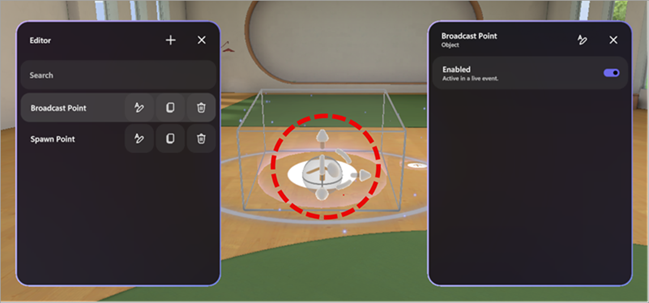
Konfigurirajte druge podrobnosti predmeta, na primer vidljivost, ali je omogočen in aktiven med dogodkom in še več.
Če želite izbrisati predmet, izberite »Izbriši«
 v vrstici predmeta v urejevalniku.
3. Dodajte predmete vsebine po meri
Iz kataloga lahko dodate slike po meri, 3D-modele in drugo iz storitve OneDrive ali SharePoint.
Dodajanje predmetov po meri:
V urejevalniku izberite vrsto predmeta, ki ga želite dodati v svoj prostor (npr. slika, 3D-model, videoposnetek, zvok).
V spletnem brskalniku:
Odprite datotečno mapo v storitvi OneDrive ali SharePoint z vsebino, ki ste jo shranili, če želite dodati v prostor.
Premaknite kazalec miške nad datoteko in izberite » Skupna raba
 >« Kopiraj povezavo
 , da kopirate URL.
Pomembno
Poskrbite, da bo pričakovano občinstvo vašega dogodka imelo dostop do datoteke v storitvi OneDrive.
V seji prilagajanja prilepite URL vsebine v polje URL-ja na plošči s podrobnostmi predmeta.
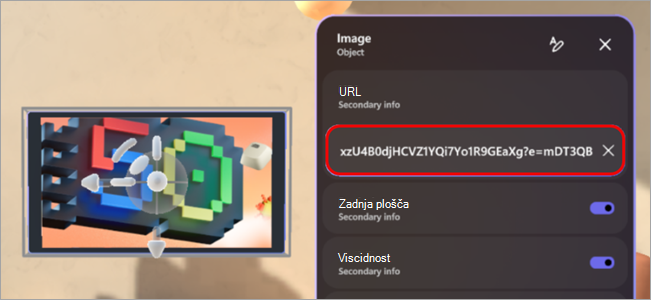
Pritisnite tipko Enter , da naložite vsebino.
Ponovite zgornje korake, da ustvarite svojo izkušnjo.
Namig
- Za najboljšo izkušnjo dogodka dodajte tri ali več predmetov z vsebino, ki ustreza vašemu primeru.
- Če želite ustvariti interaktivno izkušnjo, uporabite skupine dejanj, da povežete več predmetov in nadzorujete njihov prikaz. To občinstvu omogoča prikaz zaporedij vsebine predmeta.
4. Shranite spremembe
Ko končate s prilagajanjem okolja, shranite spremembe tako, da v menijski vrstici izberete »Shrani «. Ko shranite, se bodo vaše spremembe ohranile, tudi če zapustite sejo prilagajanja.
Prilagoditve je mogoče shraniti v en dogodek, vendar jih ni mogoče znova uporabiti za več dogodkov.
Pomembno
Vse prilagoditve shranite vsaj 10 minut pred začetkom dogodka.
Prilagodljivi predmeti
Predmete lahko dodate v dogodek na več načinov. Vsak dogodek ima lahko več predmetov. Med sejo prilagajanja si ne boste mogli ogledati predogleda predmetov, lahko pa se dogodku pridružite zgodaj in si jih predogledate.
Preberite več o funkcijah posameznega predmeta in kako jih lahko prilagodite.
| Predmet | Kaj omogoča | Prilagodljive možnosti |
|---|---|---|
| Dodajanje zaslona v skupno rabo | Predstaviteljem ali udeležencem omogoča skupno rabo vsebine zaslona v potopnem okolju. Zvok v skupni rabi zaslona ni podprt. |
|
| Družabni ledolomilec | Ustvari naključna vprašanja za prebitje ledu, da olajša pogovore in pomaga ljudem, da se bolje spoznajo. |
|
| Točka v žarišču: udeleženec | Določa, kje se bo udeleženec pojavil in v katero smer bo obrnjen, ko ga pokličejo po dvigu roke. |
|
| Točka v žarišču: organizator | Določa lokacijo in usmerjenost organizatorja med oddajanjem. |
|
| Sedež | Predstavlja virtualno sedežno mesto, ki ga lahko udeleženci zasedejo med dogodkom. |
|
| Besedilo | Prikazuje statično ali dinamično besedilo v okolju, ki se pogosto uporablja za oznake, navodila, pasice ali naslove. |
|
| 3D-model (datoteka .glb) | Upodobi in prikaže 3D-modele v okolju z obliko zapisa .glb. Udeleženci si ga lahko ogledajo in komunicirajo z njim. |
|
| Avdio predvajalnik (.mp3 datoteka) | Predvaja zvočne posnetke (npr. glasbo, pripoved), vdelane v okolje. |
|
| Točka drstenja | Določa, kje se udeleženec prikaže in v katero smer gleda, ko se pridruži poglobljenemu dogodku. |
|
| Slika (.png, .jpeg datoteka) | Prikaže 2D-slike v okolju in je uporaben za blagovno znamko, označevanje ali vizualne pripomočke. |
|
| Predvajalnik videoposnetkov | Predvaja video vsebino na virtualnih zaslonih ali površinah v potopnem okolju. |
|
| Gumb »Besedilo« | Sproži predvajanje drugih predmetov kot del akcijske skupine. |
|
Akcijske skupine v potopnih dogodkih
Ustvarite interaktivne izkušnje brez kodiranja. Ustvarite priložnosti za dinamično vključevanje občinstva, tako da jim omogočite, da med dogodki v živo sprožijo animacije, zvoke in vizualne namige.
Z akcijskimi skupinami obstaja neskončno ustvarjalnih možnosti. Primer:
- Trenutki dobrodošlice dogodka: vklopite zvok, dodajte pozdravno sliko in konfete ter začnite skupno rabo zaslona.
- Pokaži delujoč reaktivni motor: Z gumbom sprožite prikaz modela reaktivnega motorja, zaženete njegovo animacijo in predvajate zvok.
- Naredite priložnostni kviz: Napišite vprašanje na steno in postavite gumbe za odgovore, da prikažete sliko kljukice ali napačnega odgovora.
- Zaženite oddajo s stikali za vsebino: Preklopite URL-je za slike in videoposnetke, da udeležencem med dogodkom prikažete novo vsebino.
S skupinami dejanj v poglobljenih dogodkih lahko ustvarite interaktivne izkušnje brez pisanja kode. Nadzirajte stanja predmetov in sprožilne sekvence med dogodkom samodejno ali prek gumbov, ki jih je mogoče klikniti.
Stanja objektov vključujejo:
- Omogočanje ali onemogočanje predmetov (npr. prikaz/skrivanje 3D-modela)
- Upravljanje animacij (začetek, ustavitev, zanka)
- Predvajanje ali zaustavitev predstavnosti (zvok, video)
- Dinamično preklapljanje URL-jev za predstavnost
Združite dejanja in jih povežite z gumbom ali jih predvajajte na plošči skupin dejanj med dogodkom v živo.
| Vrsta predmeta | Možnosti stanja |
|---|---|
| Zvok | Omogočeno, stanje predvajanja, glasnost, URL |
| Ledolomilec | Omogočeno |
| 3D model | Omogočeno, animacija, zanka |
| Text (Besedilo) | Omogočeno, besedilo |
| Predvajalnik videoposnetkov | Omogočeno, stanje predvajanja, glasnost, URL, zanka |
| Skupna raba zaslona | Omogočeno |
| Gumb »Besedilo« | Omogočeno |
Ustvarjanje skupin dejanj
V seji prilagajanja dodajte predmete v prostor.
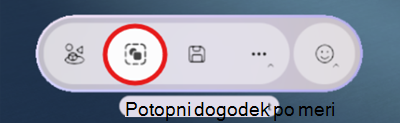
V menijski vrstici izberite Skupine dejanj.
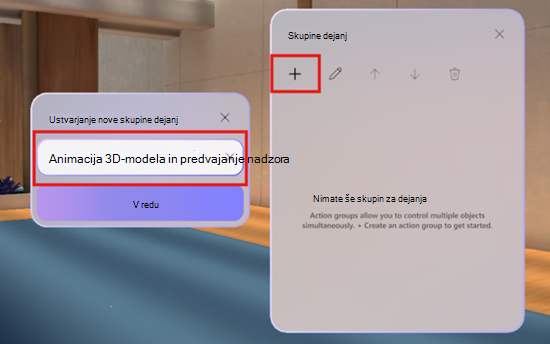
Izberite Ustvari novo skupino
dejanj , poimenujte skupino in izberite V redu.
Izberite Dodaj vsebino
, da določite predmet.
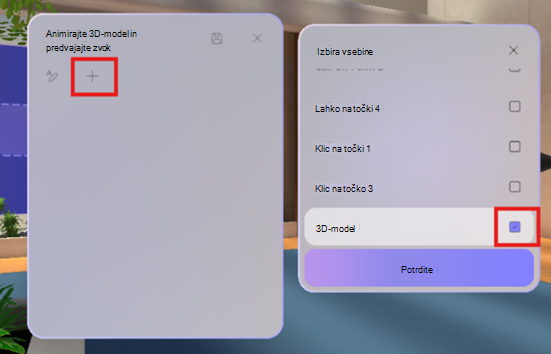
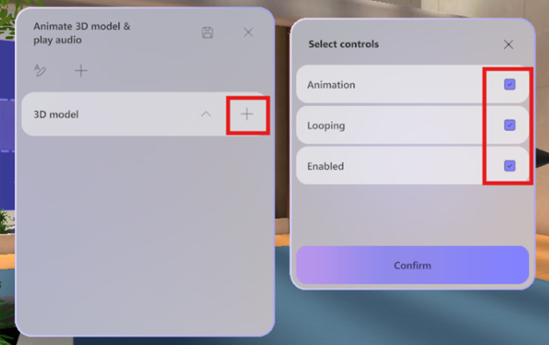
Izberite predmet na seznamu in izberite njegove kontrolnike.
Opomba
V tem primeru je 3D-model onemogočen in ne bo viden v prostoru. Akcijska skupina jo bo omogočila, ko se sproži akcijska skupina, tako da je omogočeno stanje vklopljeno. Animacija se bo začela ponavljati, ko bo akcijska skupina vklopljena.
Dodajte dodatne predmete v skupino dejanj tako, da ponovite korake 4–5.
Predložite povratne informacije
Če želite poslati povratne informacije o izkušnji poglobljenega dogodka, izberite Meni >Pošlji povratne informacije
 v poglobljenem dogodku.
Če želite posredovati povratne informacije o izkušnji aplikacije Teams, kot je načrtovanje ali okno dogodka (vključno z zaslonom »Pridruži« in funkcijami, kot so zvok, klepet ali skupna raba zaslona), izberite Nastavitve in drugo >Prijavi težavo
 v zgornjem desnem kotu okna dogodka v aplikaciji Teams.
Sorodne teme
Prenos in shranjevanje datotek in map v OneDrive
Skupna raba SharePointovih datotek ali map
Gostovanje poglobljenega dogodka v aplikaciji Microsoft Teams