
Spela upp en mötesinspelning
När ett möte är slut kan du hitta mötets inspelning i möteschatten eller kalendern.
Från en chatt
- Gå till
 i Teams.
 - Välj chatten för det specifika mötet.
- Välj Delat.
- Välj en inspelning.
- När visningsprogrammet öppnas väljer du Spela
 .
.
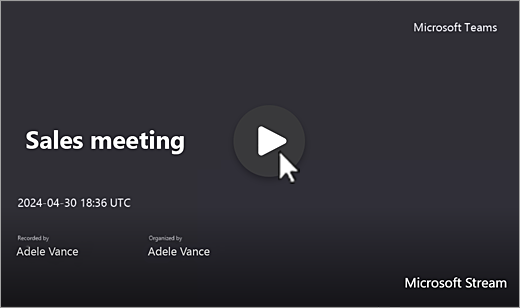
Från din kalender
- Välj Calendar
 i Teams.
 - Välj det tidigare mötet som du vill se inspelningen från.
- Välj Recap
 .
. - På mötesinspelningen väljer du .
Från en kanal
-
Välj
 i Teams.
 - Välj en kanal.
- Välj Delat.
- Leta reda på och markera inspelningen. Inspelningen är en .mp4 fil och har
 Inspelningsikon i början av raden.
 - Välj Spela inspelningen inte startar direkt.
Dold textning eller livetextning
Livetextning är tillgängliga under ett möte men spelas inte in.
Så här aktiverar du undertexter under ett möte:
- I möteskontrollerna väljer du Fler åtgärder
 >Språk och talspråk
 .
. - Välj Visa liveundertexter
 .
.
Dina bildtexter visas under mötesskärmen. Beskrivningarna visas bara under mötet.
Du kan också starta livetranskription, som kan visas efter mötet.
Så här visar du undertexter senare under uppspelning:
Gå till
i Teams.Välj den tidigare möteschatten.
Leta reda på och välj inspelningsminiatyren.

Välj Spela
att börja spela upp mötesinspelningen.Hovra över videospelaren och välj Växla undertexter
, eller tryck på Alt+C.Välj språk och visa.
Om du inte ser Växlingsknappar:
- Välj Titta i webbläsaren högst upp i videon.
- På videospelaren väljer du Videoinställningar
 .
. - Expandera >knappen Transkription och beskrivningar
 Generera.

Beroende på videons längd kan det ta flera minuter att generera undertexter.
När videon väl har genererats kan du titta på den i webbläsaren på spelarens sida och visa undertexter längst ned på skärmen.
När beskrivningarna har skapats ändras knappen Generera till Översätt. Välj Översätt om du vill ändra det talade språket eller skärmspråket för att automatiskt översätta bildtexterna.
Anpassa beskrivningar
- Hovra och välj
 Inställningar för uppspelningsalternativ i videospelaren.
 - Välj Inställningar för beskrivning.
- Välj bildtext storlek, färg eller bakgrundstransparens.
Obs
Beskrivningar registreras inte i inspelningar eller nedladdningar. Du kan dock aktivera dem när du visar en inspelning i Teams eller i webbläsaren på sidan för Microsoft 365-videospelare.
Lagring och behörigheter för mötesinspelning
Icke-kanaliga mötesinspelningar lagras automatiskt i organisatörens OneDrive för företag. Kanalmötesinspelningar lagras på kanalens SharePoint-webbplats.
Mötesinspelningar upphör att gälla efter en tidsperiod som angetts av IT-administratören. Organisatörer kan ändra inspelningens utgångsdatum. När en inspelning går ut flyttas den till papperskorgen där inspelningen sparades.
Att återställa filer är tidskänsligt. När inspelningar har tagits bort från papperskorgen kan de inte återställas.
Mer information om hur du återställer utgångna eller borttagna mötesinspelningar finns i Återställa borttagna filer i OneDrive eller Återställa objekt i SharePoint.
Kanalmöten
För kanalmöten lagras inspelningen på fliken Files för kanalen.
På fliken Files lagras alla filer för kanalen. Alla som är en del av kanalen har behörighet att redigera och visa inspelningen.
Alla andra möten
För icke-kanalmöten lagras inspelningen i mappen Inspelningar i mötesorganisatörens OneDrive-mapp. Om du har bjudits in till mötet kan du komma åt inspelningen via flikarna Files eller Delade i chatten, kanalen eller mötesinformationen.
Obs
Endast mötesorganisatören och medorganisatörerna kan redigera inspelningen. Men alla som bjudits in till mötet kan se inspelningen.
Dela en länk till en mötesinspelning med andra
Om du har organiserat mötet kan du dela inspelningen med personer som inte bjudits in till mötet genom att dela den på samma sätt som du delar andra filer.
Så här delar du en inspelning från en möteschatt:
Välj
i Teams.Öppna möteschatten som du vill dela en inspelning från.
Välj fliken Delat .
Hovra över den inspelning du vill dela och välj Fler alternativ
>Kopiera länk .
.- Om du vill hantera länkåtkomst eller be ägaren att ge åtkomst till någon utanför din organisation väljer du Inställningar i dialogrutan Länk.
- Om du vill hantera länkåtkomst eller be ägaren att ge åtkomst till någon utanför din organisation väljer du
Klistra in länken i ett meddelande eller inlägg som du vill dela.
Obs
- Gäster och externa deltagare kan bara visa en inspelning om de har skickat en direktlänk till inspelningen.
- Mer information om hur du delar mötesinspelningar i OneDrive finns i Dela Filer och mappar i OneDrive.
Mer information finns i Anpassa åtkomst till mötesinspelningar eller avskrifter i Microsoft Teams.
Ladda ned en mötesinspelning
Endast mötesorganisatören kan ladda ned mötesinspelningen.
Så här laddar du ned en mötesinspelning:
- Välj fliken Delat i en möteschatt eller kanal.
- Leta reda på och välj mötesinspelningen.
- Välj Fler alternativ>ned
 .
.
Mer information finns i Redigera eller ta bort en mötesutskrift i Microsoft Teams.