Om andra har svårt att höra dig i Teams-möten finns det några tips som hjälper dig att komma tillbaka på rätt spår.
Mer information om hur du ändrar mikrofoninställningar i Microsoft Teams för personligt bruk finns i Hantera dina enhetsinställningar i Kostnadsfritt Microsoft Teams.
Söka efter uppdateringar
För bästa prestanda bör du kontrollera att du har den senaste versionen av Teams och den senaste Windows-uppdateringen eller Mac OS-uppdateringen installerad.
Kontrollera att ljudet inte är avstängt
I möteskontrollerna kontrollerar du att mikrofonikonen är i ett avstängt tillstånd.
Om mikrofonikonen har ett streck genom sig är ditt ljud för närvarande avstängt. Välj Slå på mikrofon för avstängd mikrofon för att slå på ljudet.
Kontrollera din fysiska mikrofon
Vissa mikrofoner har fysiska alternativ för att stänga av ljudet på själva enheterna.
Kontrollera att hörlursarmens läge inte är i tyst läge (vanligtvis upprätt eller borta från munnen) eller att den fysiska knappen för att stänga av ljudet inte är aktiverad på din externa mikrofon.
Kontrollera inställningar på enheten eller webbläsaren
Om du vill använda mikrofonen i Teams kan du behöva ändra sekretessinställningarna på enheten eller på webben för att ge Teams åtkomst till den.
Ändra enhetsinställningar
Om du använder Teams-skrivbordsappen kontrollerar du enhetsinställningarna för att se till att Teams har åtkomst till din mikrofon.
Windows
Öppna enhetsinställningarna och välj Sekretess & säkerhet.
Under Appbehörigheter väljer du Mikrofon.
Aktivera växlingsknappen för mikrofonåtkomst .
Aktivera växlingsknappen Låt appar använda din mikrofon .
Aktivera växlingsknappen för Microsoft Teams (arbete eller skola).
Aktivera växlingsknappen Låt skrivbordsappar använda din mikrofon .
Obs
Om växlingsknapparna redan är aktiverade kan du prova att stänga av dem och aktivera dem igen för att kontrollera att inställningarna gäller.
Stäng alla appar och starta om enheten.
Om din mikrofon inte fungerar i Windows 10 kan det vara problem med drivrutinerna. Gå hit för stegvisa instruktioner för att kontrollera dina Windows-drivrutiner.
macOS
- Öppna Systeminställningar på enheten.
- Välj Säkerhet & Sekretess.
- Välj Mikrofon.
- Kontrollera att Microsoft Teams är markerat under Sekretess.
- Stäng alla appar och starta om enheten.
iOS
- Öppna Inställningar.
- Tryck på sekretess>mikrofon.
- Kontrollera att växlingsknappen för Microsoft Teams är aktiverad.
- Stäng alla appar och starta om enheten.
Ändra webbläsarinställningar
Om du använder Teams för webben kontrollerar du att standardinställningarna för webbläsaren ger Teams åtkomst till att använda din mikrofon.
Obs
Microsoft Teams på webben stöds för närvarande i Chrome, Edge, Firefox och Internet Explorer 11.
Microsoft Edge
I Edge väljer du Inställningar med mera
 Ikon >
 Knappen Inställningar .
Välj Cookies och webbplatsbehörigheter.
Välj Mikrofon.
Aktivera växlingsknappen Fråga innan åtkomst (rekommenderas).
Obs
Om detta är inaktiverat blockeras åtkomsten till kameran i Edge.
Google Chrome
Välj Inställningar i Google Chrome.
Välj Sekretess och säkerhet>Webbplatsinställningar>Behörigheter.
Välj Mikrofon.
- Kontrollera att rätt enhet har valts i listrutan högst upp på den här skärmen.
- Under Standardbeteende väljer du Webbplatser kan be om att få använda mikrofonen.
Safari
- Öppna Inställningar i Safari.
- Välj Webbplatser.
- I Allmänt väljer du Mikrofon.
- Bredvid När du besöker andra webbplatser: välj Fråga eller Tillåt.
- Stäng alla appar och starta om enheten.
Återanslut mikrofonen
Prova att återansluta mikrofonen via Teams-inställningarna.
Före ett möte
I Teams väljer du Inställningar med mera
 >Knappen Inställningar .
Välj enheter
 .
.Kontrollera att din mikrofon är vald i listrutan Mikrofon under Ljudinställningar.
Välj Ring ett testsamtal
 för att testa dina inställningar. Följ anvisningarna från roboten för testsamtal och spela in ett kort meddelande. Meddelandet spelas upp automatiskt. Därefter får du en sammanfattning av testsamtalet och kan göra ändringar i enhetsinställningarna.
 Obs
- Funktionen för att testa samtal är för närvarande endast tillgänglig på engelska.
- Testinspelningen raderas omedelbart efter samtalet. Den behålls inte eller används inte av Microsoft.
- Funktionen för att testa samtal är för närvarande inte tillgänglig i Teams för webben.
Under ett möte
- I
 väljer du listrutepilen bredvid mikrofonikonen för mikrofon.
 - Välj Fler ljudinställningar.
- Kontrollera att rätt mikrofon är vald
Om mikrofonen inte visas i listrutan Mikrofon kopplar du ur den och ansluter den sedan igen. Om du har problem med att använda en Bluetooth-mikrofon kontrollerar du att den är laddad och inte ansluten till en annan enhet. Försök sedan ansluta den igen.
Kontrollera ljudinställningarna (Windows)
Gå till dina Windows-inställningar för att kontrollera att mikrofonen är aktiverad och påslagen.
Gå till startskärmen för Windows och öppna enhetens inställningar.
Välj Systemljud>.
Under indata:
Välj din mikrofon i Välj en enhet för att tala eller spela in. Om du inte ser din mikrofon här väljer du Lägg till enhet för att koppla den.
Kontrollera att mikrofonen är på bredvid Volym.

Om du fortfarande har problem kan du prova att återaktivera högtalaren genom att gå till Avancerade > fler ljudinställningar. Högerklicka på mikrofonen på fliken Inspelning . Välj sedan Aktivera.
Kontrollera inställningarna för fjärrskrivbord (Windows)
Om du använder Fjärrskrivbord kontrollerar du ljudinställningarna på din lokala Windows-enhet.
Gå till startskärmen i Windows, sök efter och välj Anslutning till fjärrskrivbord.
Öppna fliken Lokala resurser .
Under Fjärrljud väljer du Inställningar....
- Under Fjärruppspelning av ljud väljer du Spela upp på den här datorn.
- Under Fjärrinspelning av ljud väljer du Spela in från den här datorn.
Välj OK för att spara ändringarna.
Använd telefonens ljud
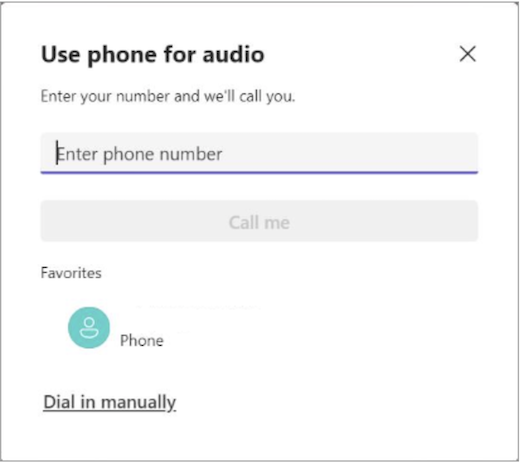
Om din mikrofon inte fungerar när du har provat lösningarna ovan och du ser något av meddelandena nedan, väljer du Ring tillbaka för att använda telefonens mikrofon.

Ange ditt telefonnummer och välj Ring mig för att få ett samtal från Teams som ansluter dig till mötet. Ljudet kommer att komma från telefonen, men annan innehållsdelning kommer fortfarande att ske på skrivbordet.