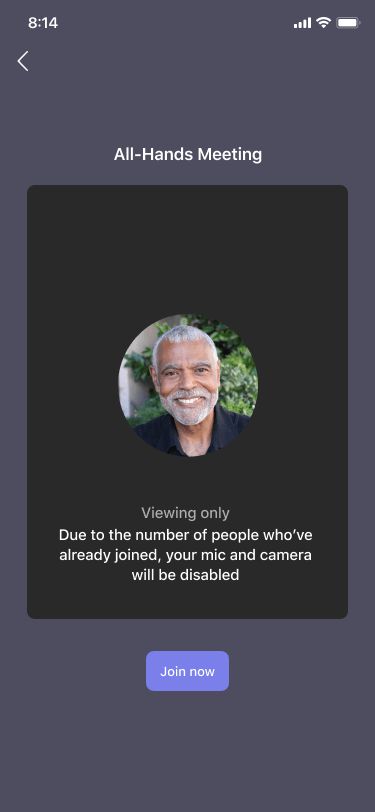
När du ansluter till ett Teams-möte som har nått sin fulla kapacitet kan du fortfarande visa mötet, men du har begränsad åtkomst till vissa andra funktioner som är tillgängliga för deltagare som har anslutit tidigare.
Obs
Organisatören av ett möte måste ha konfigurerat Microsoft 365 E3/E5 SKU eller Microsoft 365 A3/A5 SKU för att personer ska kunna ansluta till ett möte som har nått kapacitet. Stöd för myndighetsmoln (GCCH och DoD) blir tillgängligt vid ett senare tillfälle. Här finns mer information.
Här är några viktiga saker du bör veta om den "skrivskyddade" upplevelsen i Microsoft Teams-möten:
Ansluter till ett möte som har nått sin fulla kapacitet
Du kan ansluta som deltagare med endast visning via Teams-skrivbordsapparna för Windows och Mac, Teams på webben och Teams-mobilappen för Android och iOS.
Som deltagare:
När ett möte har nått sin fulla kapacitet visas en särskild föranslutningsskärm som talar om för dig att du kan ansluta som en deltagare med endast visning, men du kan inte dela ljud eller video.

Som presentatör eller organisatör:
Som presentatör eller organisatör ser du alla dina vanliga Teams-mötesfunktioner, inklusive ljud- och videokontroller, så länge du ansluter innan mötet har nått sin kapacitet.
Om du försöker ansluta till mötet när det är fullt kan du bara ansluta till mötet som deltagare med endast visning (som alla andra).
Om du är presentatör och lämnar mötet tidigt och vill återansluta till det när det har nått sin kapacitet måste du återansluta som en deltagare med endast visning. (Organisatörer kan alltid ansluta igen som helt interaktiva deltagare.)
Delta i ett möte som har nått sin fulla kapacitet
Obs
Deltagare med endast visning får en fördröjning på 30 sekunder jämfört med personer som anslöt innan mötet nådde sin kapacitet.
Som deltagare:
När du har anslutit till ett möte som deltagare med endast visning visas en skärm som visar den aktiva talaren eller material som delas.
När ingenting delas ser du bara den aktiva talaren på skärmen.

Om något delas ser du bara innehållet på skärmen. (Du ser inte presentatören medan det delas.)

Det är också viktigt att observera att deltagare med endast visning inte kan:
- Visa eller delta i möteschatten.
- Visa PowerPoint-filer som delas med PowerPoint Live. (Men om en presentatör delar ett skrivbord eller en skärm med en PowerPoint i vyn kan det ses av deltagare som endast kan visa sig.)
- Se (eller använd) whiteboardtavlan när den delas i mötet.
- Växla mellan layouterna Galleri, Stort galleri eller Tillsammans.
Obs
Deltagare med endast visning kan aktivera liveundertexter, men de är för närvarande endast tillgängliga på engelska och är inte tillgängliga för mobilen.
Som presentatör eller organisatör:
Som presentatör eller organisatör ser du en banderoll när deltagare med endast visning har anslutit till mötet.
Det är också viktigt att notera följande:
- Som presentatör eller organisatör kan du inte se vilka som har anslutit som deltagare med endast visning.
- Deltagare med endast visning visas inte i deltagarlistan och tas inte med i deltagarantalet eller närvarorapporten.
- Du kan inte ta bort en deltagare med endast visning från ett möte.
- Om du delar en PowerPoint med PowerPoint Live eller använder whiteboardtavlan kommer eventuella deltagare i mötet inte att kunna se dem.
- Deltagare med endast visning kan dock se alla skrivbords- eller skärmdelningsfunktioner. (Detta kan inkludera en PowerPoint om den visas under en skrivbords- eller skärmdelning.)