
Obs
- Om du inte har åtkomst till appen Avatarer för Microsoft Teams kontaktar du IT-administratören eller läser Konfigurera avatarer för Microsoft Teams.
- Avatarer för Teams är för närvarande tillgängliga i Teams skrivbordsapp för Windows och Mac och är skrivskyddade i Teams-mobilappen. Mer information finns i Viktig information om avatarer för Teams.
Avatarer för Microsoft Teams lägger till ett nytt vallager i dina möten. Genom att anpassa din avatar som du vill att den ska se ut kan du låta personer lära känna dig i en konversation, även när videon är avstängd.
Hoppa till ett avsnitt:
- Installera appen Avatarer
- Skapa avatar från foto
- Information om biometrisk användning
- Skapa avatar från basen
- Ansluta till dina möten som en avatar
- Använda TTS med appen Avatarer
- Felsökning
Installera appen Avatarer
- Till vänster i Teams väljer du Appruta
 .
. - Sök och välj Avatarer.
- Välj Lägg till.
Om du inte hittar Avatarer i Appar väljer du Fler tillagda appar till vänster i Teams och söker där i stället.
Tips
Om du vill fästa avatarer för enkel åtkomst högerklickar du på appen och väljer Fäst.
Skapa en ny avatar från ett foto
För vart och ett av dina Teams-konton kan du skapa upp till tre distinkta avatarer. Det finns många bas-avatarer som hjälper dig att börja och välja den som passar dig bäst.
Välj Appruta
.Sök efter och välj Avatarer.
Tips
Om du vill fästa avatarer för enkel åtkomst högerklickar du på appen och väljer Fäst.
Knappen >
 Skapa från foto.
Viktigt!
Funktionen Skapa från foto är för närvarande endast tillgänglig för klienter och användare som har valt M365 Riktad version.
 När du skapar en avatar med ett foto av dig själv rekommenderas en avatar baserat på det som mest liknar ditt ansikte i det foto du skickar in.
För att ge avatarrekommendationer analyserar funktionen Skapa från foto ditt inskickade foto genom att identifiera punkter i ditt ansikte, till exempel ögon, näsa, mun och övergripande ansiktsform och matchar det med alternativ som är tillgängliga i avatarverktyget. Funktionen försöker också förutsäga den mest sannolika stilen och färgen på hår, ansiktshår, ögonbryn och glasögon.
Tips
Du kan fortsätta anpassa din avatar innan du slutför din avatar.
Ladda upp ett foto genom att välja Ladda upp bild. Använd kameran på enheten för att ta fotot genom att välja Använd kamera.
Viktigt!
Mediebehörigheter måste vara aktiverade för appen Avatarer för att funktionen Skapa från foto ska fungera. Din kamerafeed måste inaktiveras någon annanstans i Teams-appen för att alternativet Använd kamera ska kunna aktiveras kamerafeeden.

När du har skickat in ditt foto väljer du din hudton, väljer önskad avatar och väljer Nästa.
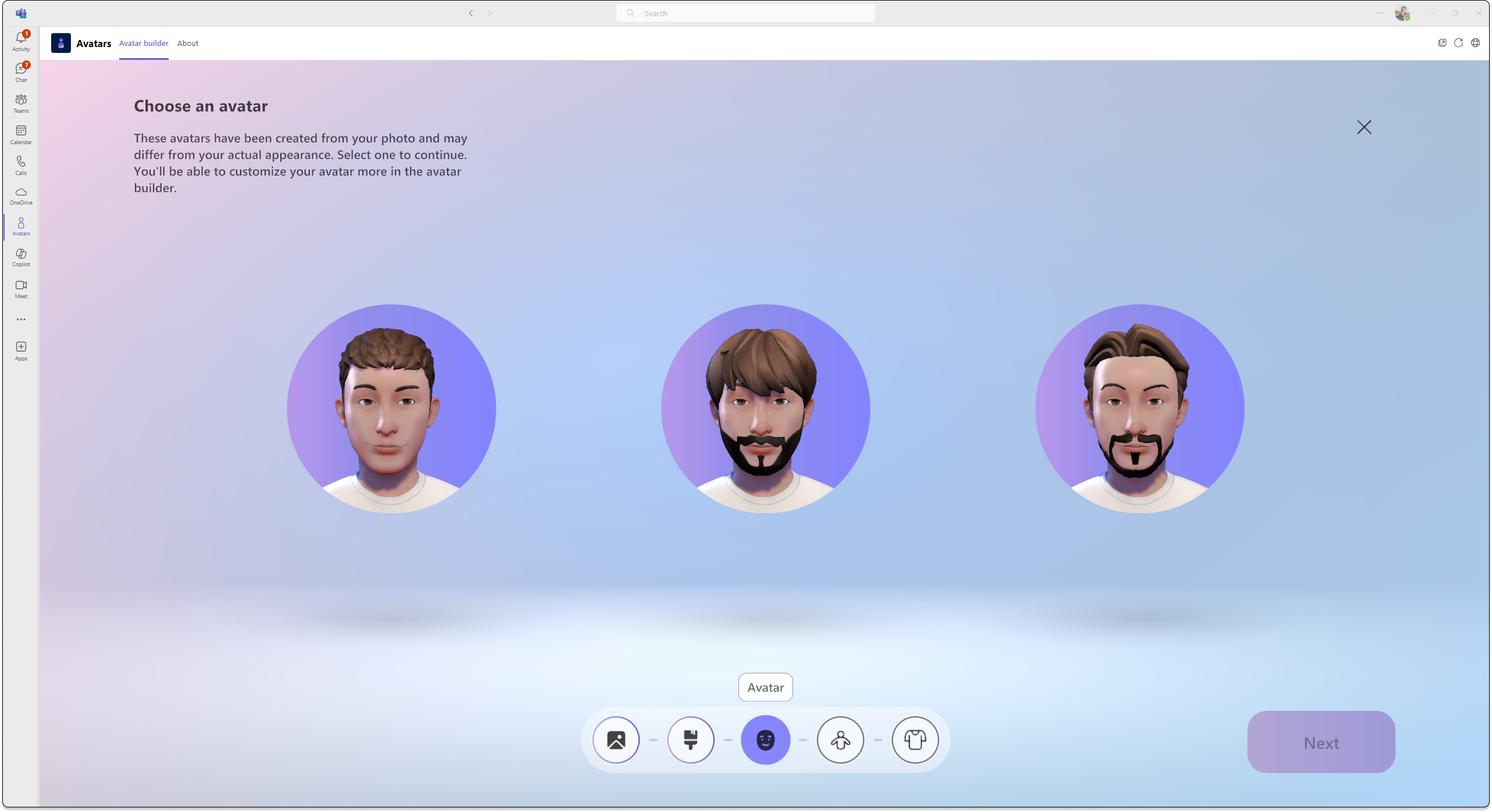
Välj din kroppsform och din outfit. Välj Nästa eller välj Spara och redigera för att anpassa ytterligare.

Läs mer om hur du anpassar din avatar.
Information om biometrisk användning
Funktionen Skapa avatarer från foto rekommenderar avatarer till dig som bäst matchar ditt ansiktsutseende baserat på ett foto av dig själv som du skickar in. För att ge avatarrekommendationer analyserar funktionen Skapa från fotoavatarer ditt inskickade foto genom att identifiera punkter i ditt ansikte, till exempel ögon, näsa, mun och övergripande ansiktsform och matchar det med alternativ som är tillgängliga i avatarverktyget. Den använder också maskininlärning för att förutsäga den mest sannolika stilen och färgen på huvudhår, ansiktshår, ögonbrynshår och glasögon.
Obs
Användarens foto sparas inte eller används i något annat syfte. Funktionen skapa avatarer från foto gör inga andra förutsägelser utöver dina ansiktsdrag.
Skapa avatar från basen
- Knappen > Välj Skapa från basen. Följ anvisningarna för att slutföra din avatar som du vill.
Ansluta till dina möten som en avatar
- Anslut till ett möte från Teams-kalendern.
- Stäng av kameran och välj Effekter och avatarer
 .
. - Välj din avatar eller välj Skapa fler
 för att skapa en ny avatar.
När du är i ett Teams-möte kan du ansluta till ett integrerande möte eller en händelse.
Aktivera din avatar under ett Teams-möte
Välj listrutepilen bredvid Kamera.
Välj Avatarer i avsnittet Effekter och inställningar och välj din avatar.

Under Avatarer har du upp till tre olika avatarer att välja mellan. När du har valt en avatar som ska representera dig i mötet väljer du Aktivera avatarer. Om du vill redigera din avatar väljer du
för att anpassa din avatar.
Använda TTS med appen Avatarer
Med avatarer aktiverar du text till tal-systemet (TTS) i avataranpassaren. Med skärmläsare som Windows Skärmläsaren uppmanas du att aktivera TTS-systemet när du går in i programmet. När du öppnar appen Avataranpassare fokuserar du i den. När inläsningen är klar meddelar systemet "Tryck på Ctrl + B för att aktivera TTS-systemet" och TTS aktiveras. TTS-systemet fungerar på liknande sätt som skärmläsare.
Om du vill vara säker på att TTS-systemet med egen röst läser upp på rätt språk laddar du ned rätt språkpaket i operativsystemet:
Mac: Ändra språket som används i din Mac
Windows: Språkpaket för Windows
För att text till tal-funktionen ska kunna läsas upp på rätt språk i Windows måste stödet för text till tal laddas ned för det valda språkpaketet. Du kan se de nedladdade språkfunktionerna under språknamnet.
Felsökning
Om du vill använda avatarer för Teams behöver datorn minst en processor med två kärnor och 6 GB RAM-minne. För bästa upplevelse rekommenderar vi en processor med fyra kärnor och 8 GB RAM-minne. Mer information finns i Maskinvarukrav för Microsoft Teams.
Aktivera mediebehörigheter för appen Avatarer
För att avatarappen ska kunna använda funktionen skapa från foto måste du aktivera åtkomst till kameran i Teams-inställningarna.
Vanliga problem med låg bandbredd
Följande kan inträffa när du använder avatarer med låg bandbredd:
- Att läsa in din avatar kan ta upp till 10 sekunder eller mer.
- Avatarens garderobsartiklar kanske inte sparas på din avatar när de har valts. Om detta inträffar kan du försöka spara igen.
- Valda bakgrunder kanske inte används i avatarförhandsgranskningen. Om det händer provar du att välja en bakgrund igen.
- Avatarvideoströmmen kan flimra grönt när videoupplösningen i Teams ändras.
Vanliga frågor och svar
Kan gäster i ett möte använda avatarer?
Ja, alla användare som har konfigurerat avatarer kan använda en avatar i mötet. Om de inte gör det kan de inte använda en avatar även om andra i mötet kan.
Kan du använda avatarer utanför organisationen?
Ja, om du går med i ett Teams-möte som gäst i en annan organisation kan du använda dina avatarer. Du måste dock ha aktiverat avatarer i din organisation.
Varför har inte mina avatarer ben?
Avatarer lägger till ett nytt vallager för dina möten, både i 2D- och 3D-integrerande utrymmen. Vi undersöker och samlar kontinuerligt in feedback om hur du bäst representerar dig själv i Mesh och Teams, oavsett om det handlar om att förbättra din likhet, lägga till alternativ för kläder, skapa mer realistiska avatarer eller inkludera representation av hela kroppen. Att driva förbättringar inom vart och ett av dessa områden kommer med sina egna utmaningar. I synnerhet är det en förvånansvärt komplex teknisk utmaning att representera ben idag som går ut på att sluta sig till benpositioner utan några data som hjälper till att beskriva den faktiska benpositionen.
Vårt mål är att använda den senaste tekniken till fullo för att representera användarnas likheter i Mesh och Teams. Vi fortsätter att arbeta mot det målet. Fortsätt att dela din feedback med oss så att vi kan förbättra hur människor visuellt kan presentera sig själva i möten.