
Håll publiken engagerad när du delar innehåll i ett Microsoft Teams-möte genom att använda ett presentatörsläge. När du använder föredragshållarlägena visas din video tillsammans med innehållet du presenterar för en mer interaktiv upplevelse.
Olika föredragshållarlägen
I varje presentatörsläge visas du i olika positioner i förhållande till det innehåll du delar. I följande exempel visas hur de olika föredragshållarlägena visas för åhörarna:
Utmärkande vy
vy

Sida vid sida-knappläge för Visa sida vid 

Reporter

Använda föredragshållarlägen
Innan du börjar dela bör du välja ett föredragshållarläge som passar din presentationsstil.
Så här använder du ett föredragshållarläge:
Kontrollera att kameraknappen
 är påslagen i dina möteskontroller.
Välj ikonen Dela
 i dina möteskontroller.
Under Föredragshållarläge väljer du det föredragshållarläge du vill använda.

Välj Lägg till bakgrund om du vill använda en bakgrund bakom videon och innehållet under presentationen.
När du är redo att börja presentera väljer du den skärm, det fönster eller den fil som du vill dela.
När du börjar presentera ser du en minimerad vy av hur presentationen visas för andra. Starta om föredragshållarläget om du stänger det här fönstret och behöver det igen.
Anpassa vyn
Ändra enkelt storlek och placering av delat innehåll och videoflödet från den minimerade vyn i presentationen.
Välj Redigera vyn
 minimerad vy.
I Position väljer du var du vill att videon ska visas i förhållande till det delade innehållet.
Flytta storleksreglaget för att ändra de relativa storlekarna för delat innehåll och video.
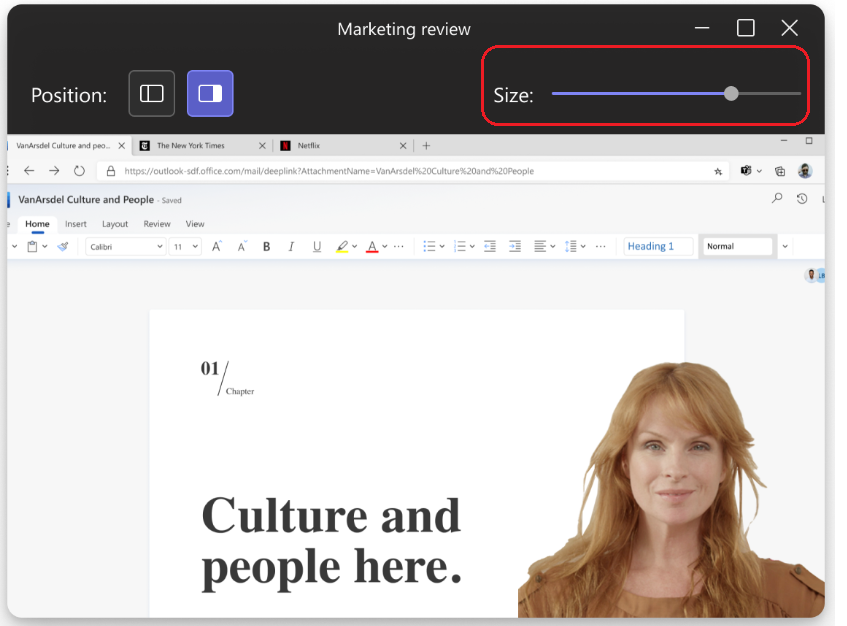
Målgruppen ser ändringarna i realtid.
Obs
- Interaktiva föredragshållarlägen är endast tillgängliga i skrivbordsversionen av Teams.
- Deltagare som ansluter till Teams för mobilen eller webben ser ett delat fönster eller en delad skärm och presentatörsvideo separat.