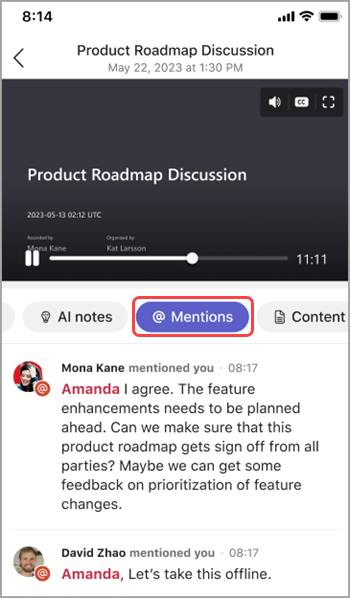
Granska snabbt Teams-händelseinspelningar med sammanfattning. Visa en händelses inspelning, delat innehåll med mera utan att växla skärmar eller appar.
Granska snabbt händelseinspelningar, avskrifter med mera med Teams-sammanfattningar. Ta en titt på materialet för en tidigare händelse, inklusive dess filer, delat innehåll med mera, utan att växla skärmar eller appar.
Sammanfattning
Sammanfattningar är tillgängliga efter Teams-händelser, inklusive möten, allmänna möten, webbseminarier och samtal, som har spelats in eller transkriberats. I en sammanfattning hittar du händelseinspelningen, avskriften, delade filer, anteckningar, anpassad sammanfattning, dagordning och uppföljningsuppgifter.

Artikelinnehåll
Visa sammanfattning
Så här visar du en sammanfattning av en händelse:
Välj Visa sammanfattning i händelseminiatyrbilden från händelsechatten.
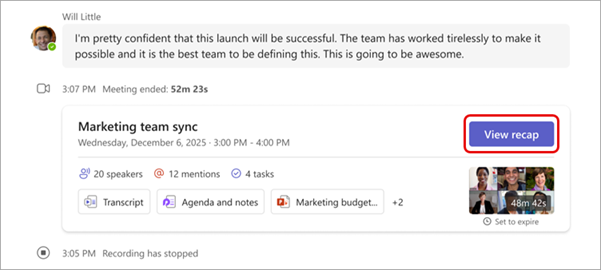
Välj Sammanfattning i händelsechatten när händelsen är slut.

Om du vill visa sammanfattningen i ett separat fönster väljer du Öppna mötessammanfattning i nytt fönster
 .
.I återkommande händelser kan du enkelt visa sammanfattningar från alla förekomster. Öppna sammanfattningen och välj en förekomst i listrutan. Om du inte ser den förekomst du letar efter väljer du Läs in fler möten.

Obs
Sammanfattningsmeddelanden, anteckningar och innehåll är för närvarande inte tillgängliga för ad hoc-händelser.
Sammanfattning av delning
Dela länken till en sammanfattning med alla i din organisation för enklare referens till tidigare innehåll. Det finns några olika sätt att hitta och kopiera sammanfattningslänken:
- Öppna sammanfattningen och välj Dela
 . Lägg till mottagarnamn, e-postmeddelanden, grupper eller taggar. Välj sedan Dela. De angivna personerna får åtkomst till sammanfattning när du delar.
 - Öppna sammanfattningen och välj Dela>kopiera länk. Klistra in den kopierade länken i en chatt eller kanal för att dela. Alla som inte redan har åtkomst till sammanfattningen kan begära åtkomst.
Intelligent sammanfattning
Få en mer personlig sammanfattning av dina händelser med intelligent sammanfattning. Spara tid när du granskar med AI-baserade funktioner som tar dig direkt till de tillfällen du letar efter. Intelligenta sammanfattningar för webbseminarier och allmänna möten kan nås av evenemangsorganisatörer, medorganisatörer och presentatörer.
Obs
- Intelligenta sammanfattningsupplevelser är tillgängliga som en del av Teams Premium, en tilläggslicens som ger ytterligare funktioner för att göra Teams-händelser mer personliga, intelligenta och säkra. Kontakta IT-administratören för att få åtkomst till Teams Premium.
- Intelligenta sammanfattningsupplevelser är också tillgängliga som en del av Microsoft Copilot licensen.
Språk som stöds
Engelska, franska, förenklad kinesiska, italienska, japanska, spanska, portugisiska, nederländska, svenska, danska, finska, ryska, norska (bokmål), koreanska, kinesiska (traditionell, Taiwan), polska, turkiska, arabiska, hebreiska, portugisiska (Portugal), tjeckiska, ungerska, ukrainska och thailändska.
Mer information finns i Språk som stöds för Microsoft Copilot. Om händelsens talade och transkriberade språk stöds blir alla AI-funktioner tillgängliga i Teams Premium.
Viktigt!
AI-genererat innehåll baseras på händelsetranskriptionen och drivs av GPT och andra AI-modeller. En del AI-genererat innehåll kan vara felaktigt, ofullständigt eller olämpligt. Microsoft arbetar ständigt med att förbättra tekniken för att minska antalet fall.
Markörer för tidslinjen
Tidslinjemarkörer visas längs inspelningens förloppsindikator och visar de delar som är mest relevanta för dig. Visa tidslinjemarkörer genom att hovra över en händelseinspelning. Välj en för att gå direkt till den delen av inspelningen.

Tidslinjemarkörer omfattar:
Nämn markörer för namn
Gå direkt till en del av en inspelning när någon säger ditt namn med tidslinjemarkörer för namnomnämnande. När du spelar upp en händelseinspelning kan du se om ditt namn nämndes genom att hovra över tidslinjen.
Om ditt namn nämndes visas @- ikonen. Välj @ -ikonen för att hoppa direkt till den delen av inspelningen. Du kan också visa en transkription av vad som sades och vem som sa det genom att öppna transkriptionsfönstret. Det är bara du som kan se dina egna namnomnämnandemarkörer.

Obs
- Om du vill använda namnomnämnandemarkörer måste händelsen spelas in eller transkriberas.
- Namnomnämnanden fungerar bara om någons namn i transkriptionen matchar deras visningsnamn.
Gå med och lämna markörer
Markörer för att gå med och lämna visar när du anslöt till och lämnade en händelse. När du spelar upp en händelseinspelning kan du hovra över tidslinjen för att se när du gick med eller lämnade. Välj markören Anslut eller Lämna
 för att gå till den delen av inspelningen. Det är bara du som kan se dina egna kopplings- och lämnamarkörer.
Markörer för skärmdelning
Granska presentationer eller annat delat innehåll med skärmdelningsmarkörer. Skärmdelningsmarkörer  visas när någon har delat sin skärm.
Hovra över inspelningstidslinjen för att se skärmdelningsmarkörer. Välj markören för att gå till den delen av inspelningen.
AI-sammanfattning
Visa AI-genererade anteckningar och uppföljningsuppgifter från en händelse genom att välja AI-sammanfattning. AI-sammanfattningar är tillgängliga för händelser som transkriberas på ett språk som stöds. Händelsen måste också vara fem minuter eller längre.

Du kanske inte kan kopiera en AI-sammanfattning om händelsens känslighetsetikett förhindrar det.
Obs
- Om du vill använda den här funktionen måste händelsen åtminstone transkriberas. Spela in och transkribera händelsen för att få den bästa sammanfattningsupplevelsen.
- AI-sammanfattningar kan se annorlunda ut beroende på händelsens transkriptionsspråk. Detta beror på skillnader i AI-språkmodeller. Vi fortsätter att förbättra dessa funktioner.
Dela AI-sammanfattning
Dela AI-sammanfattningar från intelligenta sammanfattningar med deltagare, även utanför organisationen, genom att generera ett Outlook-e-postmeddelande direkt från sammanfattningen av händelsen. E-postmeddelandet skrivs automatiskt och innehåller en mötessammanfattning och uppföljningsuppgifter.
Så här skickar du en sammanfattning via e-post:
Välj Chat
 i Teams.
Öppna händelsechatten.
Välj Sammanfattning.
Välj Dela
>Dela till e-post .
.Redigera utkastet till e-postmeddelande så att det är korrekt.
- E-postmottagarna blir personer som bjudits in till händelsen. Lägg till eller ta bort mottagare i fältet Till innan du skickar.
När e-postmeddelandet är klart väljer du Skicka.
E-postmeddelandet skickas från e-postadressen för den person som initierade det. Mötesorganisatörer, medorganisatörer och presentatörer kan initiera e-postmeddelanden med sammanfattningar i Teams.
Viktigt!
- Det går inte att dela AI-sammanfattningar om:
- Känslighetsetiketten för mötet är inställd på Endast konfidentiella mottagare eller Endast strikt konfidentiella mottagare.
- Inspelning och transkription är inte tillgängliga för mötet.
- Åtkomst till inspelning och avskrift är begränsad till antingen organisatörer och medorganisatörer eller specifika personer.
- Mer information finns i Anpassa åtkomst till mötesinspelningar eller avskrifter i Microsoft Teams och Känslighetsetiketterför Teams-möten.
Markörer för högtalare
Den AI-baserade talarvyn hjälper dig att hitta specifika talare och granska deras huvudpunkter i en händelseinspelning. Välj Högtalare för att se vem som talade och när. Markera någons högtalarfält för att se när personen talar.

Obs
Om du vill använda den här funktionen måste händelsen spelas in och transkriberas.
Sammanfattningar och avskrifter
Mer information om hur inspelningar, transkriptioner och andra data som driver den här upplevelsen lagras finns i Visa, redigera och hantera videoavskrifter och undertexter och Intelligenta sammanfattningsdata, sekretess och säkerhet.
Ämnen och kapitel
Kapitel och ämnen delar in en händelse i avsnitt med nyckelord från transkriptionen, innehåll som delas med PowerPoint Live och mer.

Obs
Om du vill använda den här funktionen måste händelsen spelas in och transkriberas.
Läs mer om automatiskt genererade kapitel i Teams-videor och i PowerPoint Live-inspelningar.
Copilot
Använd Copilot i Sammanfattning för att sammanfatta viktiga punkter från en händelse, generera uppföljningsuppgifter med mera. Mer information finns i Kom igång med Copilot i Microsoft Teams.

Ta bort sammanfattning
Mötesorganisatörer och medorganisatörer kan ta bort en sammanfattning och dess innehåll, till exempel mötesinspelningen, avskriften och annan information som samlas in i sammanfattningen. Den här åtgärden tar permanent bort sammanfattat innehåll som stöds och kan inte ångras.
Så här tar du bort en mötessammanfattning:
- Öppna en mötessammanfattning.
- På sammanfattningssidan väljer du Fler alternativ
 >Ta bort sammanfattningsinnehåll
 .
.
Delade filer finns kvar på sina ursprungliga platser. Visst innehåll, till exempel Loop anteckningar, ingår bara för mötestyper som stöds och borttagningen kan bero på den aktuella ägarens behörigheter.
Obs
Selektiv borttagning av sammanfattningsinnehåll är för närvarande inte tillgängligt. Om du tar bort en sammanfattning tas allt innehåll bort permanent.
Vanliga frågor och svar
Vilka data använder Teams för att tillhandahålla intelligenta sammanfattningar?
Teams använder händelseavskrift, närvarodata och PPT Live data för att tillhandahålla AI-drivna funktioner i intelligent sammanfattning.
Lagrar Teams händelsedata?
Teams lagrar händelsedata men Microsoft har inte åtkomst till dem. Hur de lagras beror på de principer som angetts av IT-administratören. Dina händelsedata lagras i det geografiska område som är associerat med din organisation. Inspelningar lagras i OneDrive och SharePoint i enlighet med Microsoft Purview-principen. Läs mer om hur du hanterar din SharePoint-styrning här.
Upphör AI-genererade anteckningar och AI-genererade uppgifter?
AI-genererade anteckningar och AI-genererade uppgifter upphör att gälla enligt din organisations principer. Kontakta IT-administratören om du vill ha mer information.
Vem kan komma åt den intelligenta sammanfattningen av en händelse?
People i din organisation kan komma åt en händelses intelligenta sammanfattning om de har bjudits in till händelsen. Alla som inte har bjudits in eller inte finns i din organisation har inte åtkomst, även om de har inspelningslänken eller Teams Premium.