
Samordna med personer i din organisation på distans och personligen genom att lägga till och visa arbetsplaner. Lägg till och uppdatera din egen arbetsplan i Microsoft Teams-kalendern med information om dina arbetstider och platser.
Ställa in och justera din återkommande arbetsplan
Oavsett om du arbetar på flera platser eller under flexibla tidsfönster, kan du skräddarsy din återkommande arbetsplan så att den återspeglar ditt typiska veckoschema.
Så här ställer du in och justerar en plan för återkommande arbete i Teams:
Välj Calendar
 i Teams.
Välj Fler alternativ
 > Microsoft Teams, inställningsikon för Calendar
 .
.
Välj Arbetstid och plats.
- Välj arbetsdagar och timmar per vecka. Välj dina arbetstider och plats för den dagen i listmenyerna bredvid varje arbetsdag.
- Välj Lägg till arbetstid
 bredvid en arbetsdag för att lägga till ett annat intervall med arbetstider för den dagen.
 - I Dela din platsPeople>in my organization, välj den arbetsplansinformation du vill dela från listrutan.
Välj Spara.
Uppdatera din arbetsplats
Så här anger du din arbetsplats:
- Välj i Teams.
- Bredvid det aktuella datumet väljer du Lägg till arbetsplats
 .
. - Välj de dagar du arbetar personligen eller välj Jag arbetar helt på distans.
- Välj Ange plan.
Uppdatera din arbetsplats för dagen
Bestämmer du dig för att arbeta hemifrån eller ta en tur till kontoret i sista minuten? Uppdatera din arbetsplats för dagen för att meddela andra.
Så här ändrar du arbetsplats för dagen:
Välj Calendar
i Teams.Välj ikonen för din arbetsplats högst upp på den aktuella dagen.
Välj din aktuella plats och välj var du ska arbeta i listrutan.
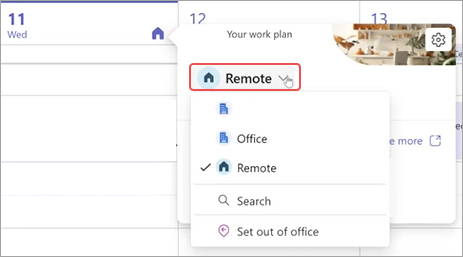
Platsen för dagen uppdateras automatiskt.
Visa andra personers arbetsplaner
Se andras arbetsplaner så att du vet när de är på kontoret eller arbetar på distans.
För en snabb titt går du till CalendarTeams i Teams och väljer en dags platsikon. Du kan se dina och andras arbetsplaner för den dagen.