
Teman
Anpassa din evenemangswebbplats genom att ladda upp en bannerbild eller logotyp och välja ett färgtema.
Om du vill anpassa ditt webbseminariumtema öppnar du webbseminariet och väljer Tema under Inställningar.

Viktigt!
Bilder som du laddar upp för att anpassa webbseminarier visas i offentligt tillgängligt CDN och används på registreringswebbplatsen, samt i e-postmeddelanden som skickas till deltagarna.
Lägga till eller ändra en banderoll
- Under Banderollbild väljer du Ändra bildkamera
 .
. - Välj ikonen Välj en annan
 att läsa in en annan bild.
 - Välj den bildfil som du vill lägga till och välj Öppna.
- Placera bilden och välj sedan Spara.
Tips
För anpassade banderollbilder använder du en bild på minst 920 x 230 px.
Lägga till eller ändra en logotyp
Under Logotyp väljer du den aktuella logotypbilden (
)Välj Välj en annan
.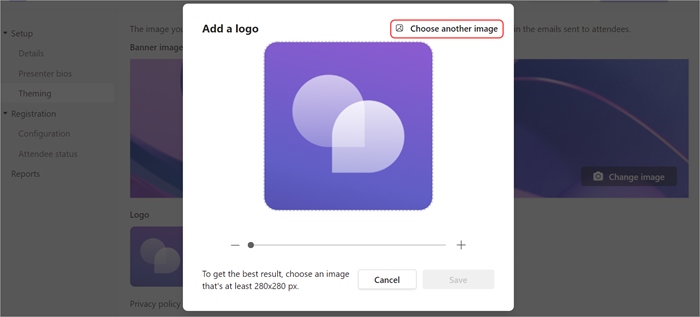
Välj den bildfil som du vill lägga till och välj Öppna.
Placera bilden och välj Spara.
Tips
För anpassade logotypbilder använder du en bild på minst 280 x 280 px.
Lägga till eller ändra ett färgtema
Under Temafärg väljer du din aktuella temafärg (
 ).
). Välj den färg du vill att deltagarnas e-postmeddelanden och länkar, knappar och ikoner för registreringswebbplatser ska visas i.

Välj Spara.
Information om presentatören
Ge deltagarna mer information om webbseminariets presentatörer genom att lägga till presentatörernas biografier och foton.
Viktigt!
Evenemangets organisatör ansvarar för att respektera presentatörernas integritet när de lägger till deras biografier och foton.
Lägga till och redigera en presentatörs biografi
Så här lägger du till och redigerar en presentatörs biografi:
- Gå till Konfigurera>presentatörens bios. Om du inte redan har lagt till en presentatör väljer du Gå till informationssidan för att lägga till en.
- På en presentatörsrad väljer du Redigera i biokolumnen .
- Fyll i information om presentatören och välj Spara.
Redigera en presentatörs foto
Gå till Konfigurera>presentatörens bios. Om du inte redan har lagt till en presentatör väljer du Gå till informationssidan för att lägga till en.
På en presentatörsrad väljer du Redigera i biokolumnen .
Välj personens nuvarande profilbild eller avatar.
Välj Redigera bild.
Om du vill använda en ny bild väljer du Ladda upp en
.- Markera den bild du vill använda och välj Öppna.
Redigera bilden som du vill att den ska visas för andra och välj Klar.
Välj Spara.