Som presentatör är du en av de personer som arbetar bakom kulisserna för att evenemanget ska bli lyckat.
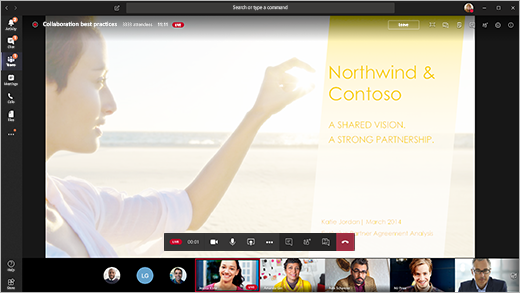
I Teams väljer du Anslut för att ansluta till händelsen som presentatör. Välj anslutningslänken utanför Teams för att öppna livehändelsen i Teams.
Som presentatör delar du många av de grundläggande funktionerna hos en producent, men du har inte lika mycket kontroll över videoflödena eller själva livehändelsen.
| Funktion |
Producent |
Presentatör på skrivbordet |
| Välj videofeeds för andra presentatörer och skicka till händelse |
Ja |
Nej |
| Starta livehändelse |
Ja |
Nej |
| Avsluta livehändelse |
Ja |
Nej |
| Visa förhandsgranskning av händelse (ström som skickas till deltagarna) |
Ja |
Nej |
| Hantera inspelningar och rapporter |
Ja |
Ja |
| Ansluta som deltagare |
Ja |
Ja |
| Visa antal deltagare i realtid |
Ja |
Nej |
| Chat med andra producenter och deltagare |
Ja |
Ja |
| Dela skärm i livehändelsen |
Ja |
Ja |
| Dela systemljud |
Ja |
Ja |
| Bjud in användare att delta som presentatörer |
Ja |
Ja |
| Stänga av ljudet för alla andra presentatörer |
Ja |
Ja |
| Moderera frågor och svar |
Ja |
Ja |
I den här artikeln
Innan du börjar
Presentatörens funktioner
Delta i händelsen och presentera innehåll
Innan du börjar
- Din iPad måste ha iOS 10 eller senare.
- För en videoupplösning på 1 280 x 720 krävs en minsta bithastighet på 2 000 kbit/s.
- Vi rekommenderar följande iPad-versioner för presentationer: valfri iPad Pro, valfri iPad Air.
- iPad 4 och iPad Mini 2 stöds men rekommenderas inte.
- Följande stöds inte för den här funktionen: iPad 1, iPad 2, iPad 3, iPad Mini 1.
Viktigt!
Du måste ha mötesrollen som presentatör för att kunna presentera.
Rollen som producent stöds för närvarande inte på iPad. Det innebär att alla som ansluter till mötet på en iPad, med undantag för presentatörer, endast har deltagarfunktioner . Mer information om deltagarnas funktioner finns i Roller i ett Teams-möte.
Presentatörens funktioner
Som presentatör på en iPad kan du göra följande under en livehändelse:
- Chat med andra presentatörer och producenter
- Dela din video
- Dela din skärm i livehändelsen
- Bjuda in andra deltagare att delta som presentatörer
- Stänga av ljudet för alla andra presentatörer
Aktuella begränsningar
Presentatörer kan inte göra följande:
- Visa eller delta i sessioner med frågor&och svar. Om du vill delta lämnar du mötet och återansluter, genom att välja Anslut som deltagare på skärmen före anslutning.
- Dela mer än en ström åt gången. Du kan till exempel inte dela din video samtidigt som din skärm.
- Dela systemljud under en presentation.
Delta i händelsen och presentera innehåll
I Teams väljer du Anslut som presentatör. Välj anslutningslänken utanför Teams för att öppna livehändelsen i Teams.
Om du vill presentera direktsänd video aktiverar du kameran genom att välja Kamera i möteskontrollerna. Teams uppmanar dig att rotera din iPad för att ge deltagarna en bättre vy.
• Om händelsen inte har startat ännu ser du "PRE-LIVE" på din video med en gul kant.
• Om evenemanget har startat visas "KÖAD" med en gul kant.
• Om händelsen har startat och producenten redan sänder din video visas "LIVE" med en röd kant.
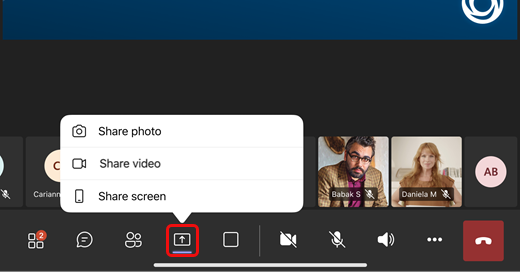
Om du vill presentera innehåll, eller växla från att dela en typ av innehåll till en annan, väljer du Dela innehåll i möteskontrollerna och väljer sedan vad du vill dela.
Tips
Om du kommer att dela din skärm ändrar du din status i Teams till Stör ej för att förhindra att meddelanden visas. Anvisningar finns i Ändra din status.
Om du väljer att dela din skärm väljer du Starta sändning.
När du är klar med presentationen väljer du Sluta dela.
Vill du veta mer?
Live-händelser i Teams
