
Lägg till struktur till ditt webbseminarium med ytterligare registreringsinställningar och krav. Om du vill ändra deltagarregistreringen öppnar du webbseminariet från Teams-kalendern och går till Registreringskonfiguration>.

Härifrån kan du implementera följande:
- Evenemangskapacitet – sätt en gräns för hur många personer som kan registrera sig för webbinariet.
- Kräv manuellt godkännande av alla evenemangsregistreringar* – bestäm vem som kan delta i webbinariet genom att godkänna eller neka registreringsförfrågningar.
- Aktivera väntelistan för den här händelsen* – när händelsekapaciteten är full hanterar du begäranden om spillregistrering genom att implementera en väntelista. Väntelistans kapacitet kommer att vara lika med evenemangets kapacitet.
- Begränsa registreringsdatum* – ange ett tidsintervall under vilket potentiella deltagare kan registrera sig för händelsen.
*Avancerade registreringsfunktioner.
Obs
Om du inte har registreringsfunktioner i händelsekonfigurationen kontaktar du IT-administratören.
Ange start- och sluttid för registrering
Obs
- Att begränsa start-/sluttider för registrering är en avancerad registreringsfunktion som är tillgänglig i händelser med upp till 3 000 deltagare. För användning av den här funktionen vid större händelser måste organisationen ha deltagarkapacitetspaket för att aktivera instanser på upp till 100 000.
- Om du hade Teams Premium före den 1 april 2026 fortsätter du att ha åtkomst till den här funktionen i händelser upp till 100 000 deltagare tills licensen upphör att gälla. Kontakta IT-administratören om du vill veta mer om Teams-licenser för händelser.
Begränsa när potentiella deltagare kan registrera sig för webbseminariet genom att ange start- och sluttider för registreringen.
Så här anger du start- och sluttider för registrering:
Gå till Registreringskonfiguration>.
Välj Begränsa registreringsdatum.
Ange registreringsfönstret i listrutorna Startdatum och Slutdatum .

Hantera registrering
Lägg till frågor i ett webbseminariets registreringsformulär för att lära dig mer om din publik, inklusive information om deras bakgrund, hur de hörde talas om händelsen med mera. Du kan också inkludera juridiska villkor som deltagare kan visa och godkänna.
Lägg till registreringsfält
Så här lägger du till fält i registreringsformuläret:
Gå till Registreringskonfiguration>.
Under Formulär väljer du Lägg till fält.

Välj bland förinställda fält eller välj Anpassad fråga för att skapa en egen.
När du har lagt till ett fält eller en fråga väljer du Obligatoriskt för att lägga till den i registreringsformuläret.
Obs
Som standard är registreringen öppen tills händelsen avslutas om inte organisatören aktiverar och anger en annan sluttid för registreringen.
Visa formulärsvar
Så här visar du en potentiell deltagares formulärsvar:
Gå till Registreringskonfiguration>.
Välj listrutepilen bredvid Väntar på godkännande.
Välj Visa i deltagarens rad för att se deras svar på registreringsformuläret.
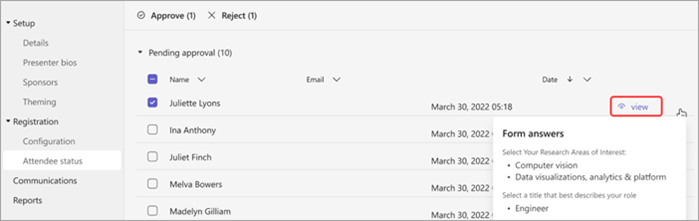
Godkänna eller avvisa begäranden
Obs
- Granskning av registreringsförfrågningar är en avancerad registreringsfunktion som är tillgänglig i händelser med upp till 3 000 deltagare. För användning av den här funktionen vid större händelser måste organisationen ha deltagarkapacitetspaket för att aktivera instanser på upp till 100 000.
- Om du hade Teams Premium före den 1 april 2026 fortsätter du att ha åtkomst till den här funktionen i händelser upp till 100 000 deltagare tills licensen upphör att gälla. Kontakta IT-administratören om du vill veta mer om Teams-licenser för händelser.
Så här godkänner eller nekar du registreringsförfrågningar:
I Registrering kontrollerar du att du har markerat Kräv manuellt godkännande av alla händelseregistreringar.
Gå till Registrering>Deltagarstatus.
Välj Väntar på godkännande.
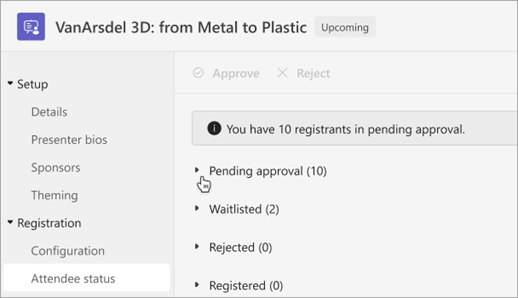
Markera kryssrutan bredvid varje namn som du vill godkänna eller neka. Markera rutan bredvid Namn om du vill markera alla.
Välj Godkänn eller Avvisa för att hantera begäranden.
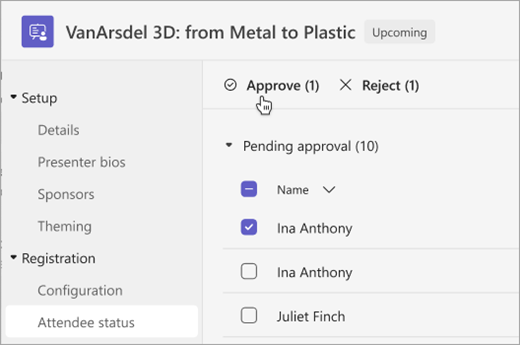
Hantera väntelistan för registrering
Obs
- Hantering av väntelistan för registrering är en avancerad registreringsfunktion som är tillgänglig i evenemang med upp till 3 000 deltagare. För användning av den här funktionen vid större händelser måste organisationen ha deltagarkapacitetspaket för att aktivera instanser på upp till 100 000.
- Om du hade Teams Premium före den 1 april 2026 fortsätter du att ha åtkomst till den här funktionen i händelser upp till 100 000 deltagare tills licensen upphör att gälla. Kontakta IT-administratören om du vill veta mer om Teams-licenser för händelser.
People som registrerar sig för ett webbseminarium efter att evenemanget har nått kapacitet kommer att läggas till i väntelistan. När platser öppnas på grund av att organisatören ökar kapaciteten eller andra registranter avbokar, flyttas registranter på väntelista till Väntar på godkännande om manuellt godkännande är aktiverat. Annars kommer deras registrering att gå igenom automatiskt.
Så här aktiverar du väntelistan:
- Öppna webbseminariet i Teams-kalendern.
- Gå till Registreringskonfiguration > .
- Välj Aktivera väntelista för den här händelsen.
Så här kommer du till väntelistan:
Öppna webbseminariet i Teams-kalendern.
Gå till Registrering>Deltagarstatus.
Obs
Organisatörer kan inte ta bort eller godkänna deltagare från väntelistan. De kan dock öka händelsens registreringskapacitet för att flytta deltagare på väntelistan till tillståndet registrerat eller väntar på godkännande.
Låt registrerade deltagare kringgå lobbyn
När personer ansluter till ditt webbseminarium går de först in i en lobby tills de släpps in av en organisatör, medorganisatör eller presentatör. För att hantera lobbyn enklare kan du låta registrerade deltagare gå förbi lobbyn automatiskt genom att ändra inställningarna för att kringgå lobbyn.
Så här låter du registrerade deltagare gå förbi lobbyn:
Gå till Teams-kalendern och välj ditt webbseminarium.
Välj Visa
 .
.Välj Hantera händelse
 .
.Välj knappen Inställningar för mötesalternativ
 .
.I Mötesåtkomst
 kan du aktivera Deltagare med en registreringslänk kan kringgå lobbyn .
Obs
Detta gör det möjligt för interna och externa registrerade användare och personer som anges i listrutan Vem kan kringgå lobbyn? för att kringgå lobbyn.
Aktivera avvisa alla som inte kan kringgå lobbyn om du vill avvisa alla som inte är registrerade för händelsen.
Obs
Det här alternativet är bara tillgängligt om deltagarna med registreringslänken kan kringgå lobbyväxlingsknappen är aktiverad.
Välj Spara
 .
.
Den här inställningen kan ändras före och under händelsen. Om du ändrar den under händelsen påverkar det deltagare som går in i lobbyn efter att inställningen ändrats. Mer information finns i Använda lobbyn i Teams-möten.
Ladda ner registreringsrapporter
Så här laddar du ner en registreringsrapport:
- Välj
 i Teams.
 - Välj det webbseminarium du vill ladda ned en rapport för.
- Välj Hantera händelse .
- Välj Rapporter.
- Välj Ladda ned
 >Registreringsrapport.