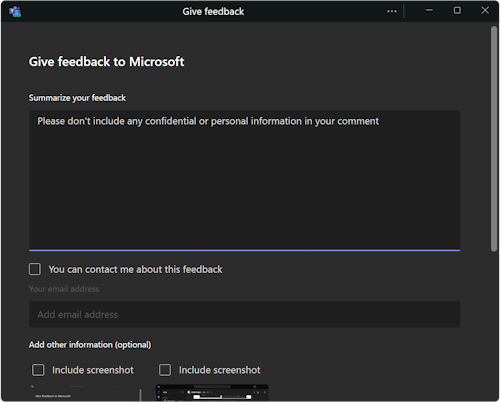
Om du inte ser Integrerande utrymme (3D) på menyn Visa :
- Kontakta IT-administratören för att se om din organisations behörighetsprincip för Teams-appen tillåter eller blockerar Mesh Immersiva utrymmen åt dig. Om administratören har ändrat appens behörighetsprinciper kan det ta upp till 24 timmar innan alternativet Immersive space (3D) visas. Mer information finns Hantera Mesh-appen i Teams.
- Integrerande utrymmen i Teams är för närvarande tillgängliga i Teams skrivbordsprogram. Det är inte tillgängligt i Teams för webben eller mobilen. Mer information finns i Viktig information om integrerande utrymmen.
- De minsta maskinvarukraven för en processor med 4 kärnor & 8 GB RAM-minne uppfylls inte av din enhet.
- Din organisation kanske inte har rätt licens. Följande licenser stöder Mesh integrerande utrymmen: Teams Essentials, Microsoft 365 Business Basic, Microsoft 365 Business Standard, Microsoft 365 Business Premium, Microsoft 365 E3/E5 och Office 365 E1/E3/E5.
Artikelinnehåll
Åtgärda problem med appstart i Teams
Tillåt enhetsbehörigheter för Mesh
Åtgärda problem med appstart i Teams
Kvalitet har högsta prioritet och vi arbetar kontinuerligt med att förbättra de integrerande utrymmena i Teams. Om du stöter på problem när du försöker komma in i det uppslukande utrymmet, här är några potentiella lösningar att prova:
Alternativ 1: Lämna det integrerande utrymmet och försök gå in igen.
- Välj Visa
 i möteskontrollerna.
 - Välj Galleri eller något annat visningsalternativ.
- Vänta en stund och välj sedan Visa igen i möteskontrollerna.
- Välj Immersive-space (3D)
 .
.
Alternativ 2: Avsluta Teams-skrivbordsappen helt och starta om den.
- Högerklicka på Teams-ikonen i aktivitetsfältet.
- Välj Avsluta Teams
 .
. - Öppna Teams datorprogram igen.
- Återanslut till mötet.
- Välj Visa>Integrerande utrymme (3D) i dina möteskontroller.
Alternativ 3: Sök efter Teams-uppdateringar
Microsoft Teams-skrivbordsappen uppdateras automatiskt, vilket normalt sker över natten eller när appen är inaktiv.
Information om hur du uppdaterar Teams finns i Uppdatera Microsoft Teams.
Alternativ 4: Rensa Teams-cacheminnet på datorn.
Information om hur du rensar cacheminnet finns i Rensa Teams-cacheminnet.
Alternativ 5: Avinstallera och installera om Teams datorprogram.
- Sök efter appen Microsoft Teams i sökfältet längst ned på Windows-skärmen.
- Högerklicka på Microsoft Teams-appen.
- Välj Avinstallera
 .
. - Öppna appen Microsoft Store.
- Sök efter "Microsoft Teams".
- Välj Installera.
Åtgärda appproblem i Quest
Teams-möten visas inte i uppgiften.
Om du inte kan se dina möten i Teams-hubben på instrumentpanelen kan det innebära att din Quest-enhet inte är kompatibel med din organisations enhetsprinciper. Kontakta IT-administratören.
Microsoft Mesh visas inte i appbiblioteket i Quest.
Det kanske inte fungerar att installera Microsoft Mesh-appen på Quest via App Lab.
Rulla nedåt i appbiblioteket med filtret längst upp till höger inställt på Alla för att hitta Microsoft Mesh.
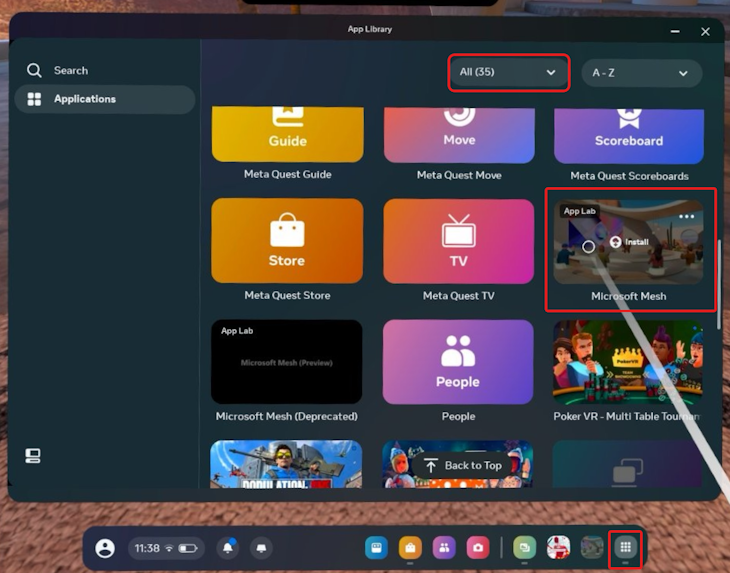
Om du kan se Microsoft Mesh hovra över ikonen och välja Installera.
Annars hittar du appen i Meta Quest Store genom att söka på "Microsoft Mesh" i sökrutan.
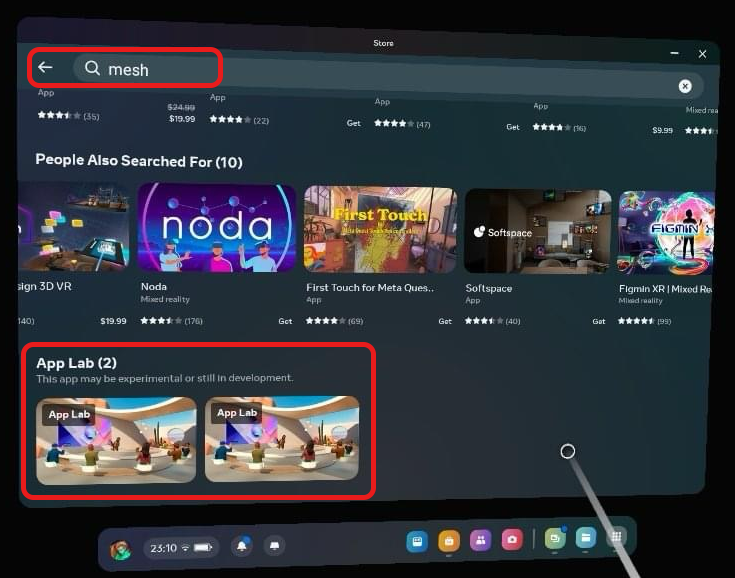
Bläddra igenom sökresultaten tills du ser Microsoft Mesh.
Välj miniatyrbilden för Mesh-appen för att visa information.
Välj Hämta.

Jag får ett felmeddelande när jag öppnar länken Microsoft Mesh App Lab på datorn.
Försök att öppna URL:en i ett nytt och privat webbläsarfönster.
Åtgärda ljudproblem
Jag har inget ljud från mötet och jag har kontrollerat att jag har valt rätt ljudenhet.
Microsoft Teams kan ha kontroll över dina hörlurar. Vissa appar kan ta exklusiv kontroll över dina enheter. Följ dessa steg om du vill låta Mesh styra dina hörlurar:
- På din Windows-enhet går du till Inställningar
 >System.
 - Välj Ljud>Avancerat>Fler ljudinställningar.
- Välj den enhet du vill hantera och välj Egenskaper.
- Välj fliken Avancerat .
- Under exklusivt läge avmarkerar du Tillåt program att ta exklusiv kontroll över den här enheten.
- Välj Använd.
Nu bör Mesh uppslukande utrymmen kunna styra dina hörlurar och förse dig med ljudet från Mesh.
Jag gick inte med i det uppslukande utrymmet och jag pratar med någon i det uppslukande utrymmet, men de hör mig inte.
Icke-integrerande deltagare har inget sätt att veta om en integrerande deltagare är i eller utanför Teams skärmdelningsområde ännu. Om du talar till deltagare utanför skärmdelningsområdet i det integrerande utrymmet kan de inte höra dig avsiktligt.
Jag kan inte höra mina kollegor och de kan inte höra mig heller.
Kontrollera om både du och andra mötesdeltagare befinner er innanför eller utanför skärmdelningsområdet. Ni kan höra varandra genom att flytta in i samma skärmdelningsområde som andra mötesdeltagare.
Andra problem som rör att höra ljud eller att bli hörd.
Du kanske inte har valt rätt ljudenhet på skärmen för att föransluta till mötet.
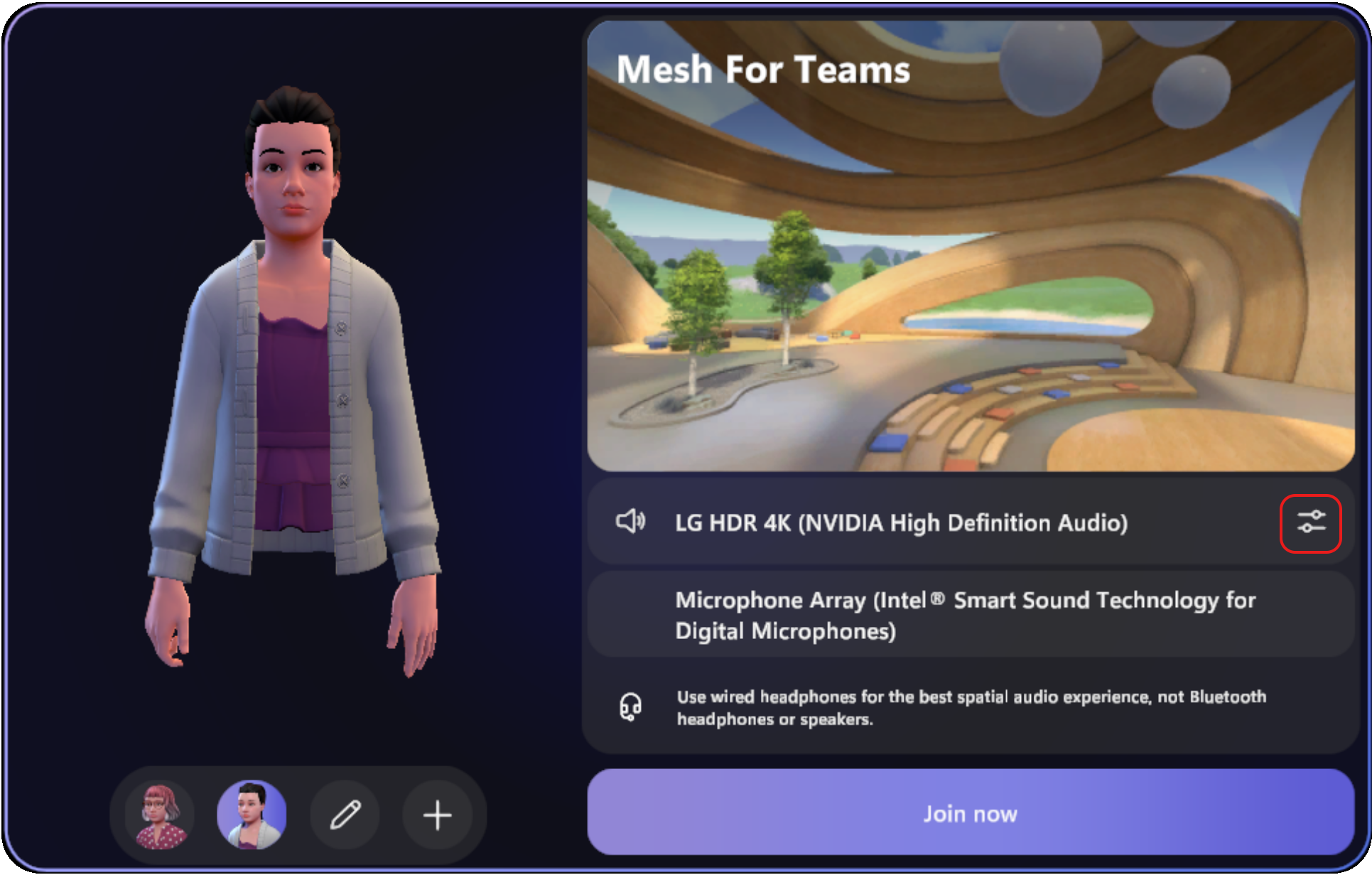
Så här ser du vilken ljudenhet som har valts för det integrerande utrymmet:
- Välj Fler åtgärder
 >Ljudinställningar
 i dina möteskontroller.
 - Se vilken enhet som är ansluten under Mikrofon.
I ett Teams-möte hör jag ett eko när personer i integrerande utrymme ändrar sin miljö.
Efter att ha växlat miljö i ett integrerande utrymme kan vissa icke-integrerande deltagare i Teams börja höra ett eko av sin egen röst när de pratar. Det här ekot kommer från integrerande deltagare som lyssnar via högtalare och inte använder ett headset. Integrerande deltagare hör inte ekot.
Här är en lösning:
- Uppmuntra integrerande deltagare att använda headset och justera ljudinställningarna korrekt innan de byter miljö.
- Be integrerande deltagare att lämna och återansluta till det integrerande utrymmet. Detta kommer att starta om Mesh-appen för dem och ta bort ekot.
- Be deltagarna att stänga av ljudet själva när de inte pratar för att minimera ekot.
Tillåt enhetsbehörigheter för Mesh
Kontrollera att Mesh integrerande utrymmen kan komma åt din mikrofon.
Så här hanterar du mediebehörigheter för Mesh:
- Välj Inställningar med>Inställningar i Teams.
- Välj Appbehörigheter
 .
. - Välj Teams integrerande i listan.
- Kontrollera att media (kamera, mikrofon, högtalare) är valt.
När den har uppdaterats startar du om Teams-appen. Om mikrofonen fortfarande inte fungerar kan du prova att rensa Teams-cacheminnet.
Ge feedback
Har du en fråga, ett problem eller ett förslag? Det finns två sätt att skicka feedback:
Ge feedback inifrån integrerande miljöer
Det här är den rekommenderade metoden för att ge feedback.
- Välj systemmenyknappen längst ned till vänster på skärmen.
- Välj Feedback.
Ge feedback från Teams-menyn
Välj Inställningar med mera ... bredvid din profilbild i det övre högra hörnet i Teams och välj sedan Hjälp till > att ge feedback.
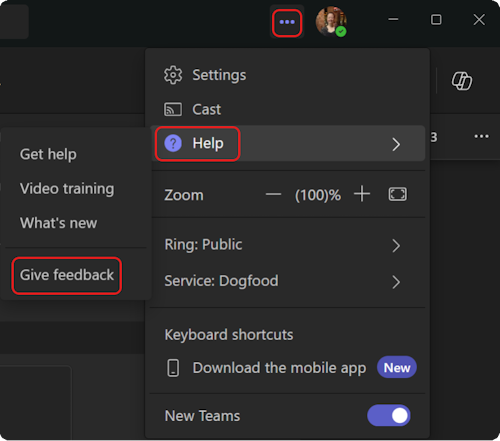
Följ instruktionerna för att ange information om problemet i dialogrutan Ge feedback .