
Schemalägg enkelt engagerande integrerande evenemang för alla i företaget, konferenser med mera. Lägg till och redigera händelseinformation, lägg till mottagare och anpassa händelseupplevelsen direkt i det integrerande formuläret för händelseschemaläggning i Teams- eller Outlook-kalendern.
Skapa en integrerande händelse
Skapa en integrerande händelse i Teams för skrivbordet på PC- och Mac-enheter. Delta sedan i en integrerande händelse i Teams från PC-, Mac- eller Meta Quest-enheter. En Teams Premium licens krävs för att schemalägga integrerande händelser men inte för att delta i dem. Upp till 300 deltagare kan delta i en integrerande händelse.
Så här skapar du en integrerande händelse:
Välj
 i Teams.
Välj pilen för listrutan bredvid New
 .
.Välj Immersive event
 .
.Lägg till händelseinformation, medorganisatörer och deltagare i schemaläggningsformuläret.
Välj en mall för integrerande upplevelse. Det här är det färdiga 3D-utrymmet för händelsen och kan inte ändras när händelsen har sparats.
Välj Spara
 . Händelseinbjudningar skickas till dig och medorganisatörer och händelsen visas i dina Teams-kalendrar.
Välj Händelseinbjudan för att anpassa banderollbilden i deltagarnas e-postinbjudningar.
Tips
Om du schemalägger händelsen mer än tio minuter före dess starttid anpassar du händelsen genom att välja Fler åtgärder
 >Anpassa i integrerande
 i schemaläggningsformuläret. Anpassningar måste sparas minst 10 minuter före händelsens starttid.
Välj Publicera för att skicka händelseinbjudningar till deltagarna. Händelseinbjudningar innehåller händelseinformation och anslutningslänkar som deltagarna använder för att delta i händelsen.
Obs
- Medorganisatörer har samma funktioner som organisatören. De ansluter till händelsen i organisatörsrummet och kan anpassa händelsen, hantera händelselobbyn, dela sin skärm och hantera deltagarens spotlight under frågor&och svar.
- Medorganisatörer måste vara medlemmar i evenemangsorganisatörens organisation.
- Deltagarna måste vara medlemmar i organisatörens organisation eller betrodda organisationer för att kunna delta i integrerande händelser. Externa och anonyma deltagare stöds inte.
- Det går inte att ansluta till en integrerande händelse i Teams för webben eller mobilen.
Integrerande händelsemiljöer
När du schemalägger en integrerande händelse kan du välja bland flera virtuella utrymmen som utformats specifikt för vanliga affärsscenarier:
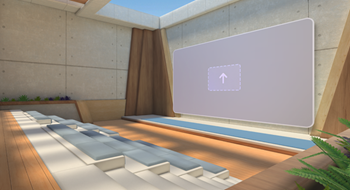
| Kaskader | Det här är ett utrymme i företagsstil som utformats för företagsomfattande möten. Den har ett centralt presentationsområde med biosittplatser och gott om plats att umgås. I det sociala området hittar deltagarna en isbrytaraktivitet med konversationsuppmaningar när de ansluter till evenemanget. |
|
|---|---|---|
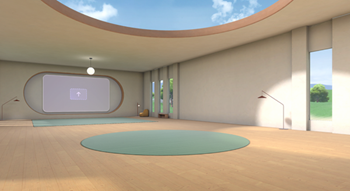
| Oas | Det här utrymmet är utformat som ett konferensrum och är perfekt för stora gruppmöten. Presentationsområdet har ett böjt bord med sittplatser på ena sidan. |

|
| Canvas | Det här minimala, neutrala utrymmet är en flexibel arbetsyta där kreatörer kan lägga till eget innehåll. |
|
Viktigt!
Händelsemiljön kan bara ändras när du schemalägger händelsen. När du sparar och schemalägger din integrerande händelse är den här inställningen låst.
Ändra alternativ för händelsemöten
Konfigurera följande alternativ för integrerade händelsemöten för att begränsa vem som kan ansluta till händelsen, skydda känslig information med mera:
- Känslighet: Känslighetsetiketter tillhandahålls av din organisation för att skydda och reglera åtkomsten till känsligt internt innehåll. När du använder en känslighetsetikett kan vissa händelsealternativ vara låsta eller begränsade. Deltagarna ser känslighetsetiketten bredvid händelsens rubrik.
- Vem kan kringgå lobbyn?: Med det här alternativet kan organisatören bestämma om vissa deltagare, till exempel gäster, måste släppas in av en organisatör för att ansluta till händelsen. Organisatörer kan använda den här funktionen för ytterligare säkerhet för händelsen och skydd över vem som deltar i händelsen.
- Vem kan släppa in från lobbyn: Det här alternativet är alltid låst till organisatörer och medorganisatörer, vilket säkerställer att endast personer som hanterar mötet kan släppa in deltagare i händelsen.
- Möteschatt: Aktivera ellerinaktivera detta om du vill ändra deltagarnas åtkomst till Teams-chatten under händelsen.
- Tillåt närvarorapport: Det här alternativet är inaktiverat som standard eftersom integrerande händelser för närvarande inte har stöd för närvarorapporter.
Obs
- Alternativen för händelsemöten kan inte ändras när händelsen har sparats och händelseinbjudningar har skickats till dig och medorganisatörer.
- Vissa händelsealternativvärden kan vara låsta, beroende på policyer som angetts av din organisation eller IT-administratör.
Ändra alternativ för integrerande händelser
Så här ändrar du mötesalternativ för din integrerande händelse:
- Välj i Teams.
- Välj en integrerande händelse.
- Välj Visa
 .
. - Välj Hantera händelse>Mötesalternativ
 .
. - Justera händelsealternativen.
- Välj Använd.
Skicka feedback
Om du vill skicka feedback om din integrerande händelseupplevelse väljer du Meny >Ge feedback
 i den integrerande händelsen.
Om du vill ge feedback om Teams-upplevelsen, till exempel schemaläggning eller händelsefönstret (inklusive skärmen Anslut och funktioner som ljud, chatt eller skärmdelning), väljer du Inställningar och mer>Rapportera ett problem i det övre högra hörnet i Teams-händelsefönstret.