
Fokusera på whiteboardtavlor, utskrivna dokument, böcker och andra fysiska objekt i Teams-mötet. Med minimal konfiguration kan du hjälpa mötesdeltagare som inte är i rummet att känna sig mer inkluderade och engagerade i din nästa klass, demo eller brainstormingsession.
Teams kan till exempel rama in och ändra storlek på en whiteboard i rummet så att den syns tydligt även på mobilskärmar. Presentatörens brödtext är också någorlunda genomskinlig, så att de inte blockerar eller skymmer tavlan. Det som skrivs eller skissas är optimerat för synlighet.
Kameraalternativ
Teams kan optimera kameran baserat på vad du vill dela.
-
Whiteboard: Används för att fokusera på en närliggande whiteboard med enhetens kamera.

-
Dokument: Används för att fokusera på ett dokument, kalkylblad, bok eller något liknande med en dokumentkamera.

- Video: Används för att fokusera på objekt i rummet. Du kan till exempel hjälpa eleverna att se demonstrationen av ditt vetenskapliga experiment. I en affärsmiljö kan du hjälpa potentiella kunder att se din produktdemo.
Innan du börjar
Kontrollera att du har följande:
- Bärbar eller stationär dator (Windows eller Mac)
- Inbyggd eller USB-ansluten kamera (särskilt en dokumentkamera om du delar något på ett bord, skrivbord eller annan plan yta)
- Teams datorprogram
Dela en whiteboard med kameran
För den här installationen rekommenderar vi att du använder en bärbar dator med inbyggd eller USB-ansluten kamera.
Obs
Svarta tavlor stöds för närvarande inte.
- Starta mötet.
- I möteskontrollerna väljer du Dela
 .
. - Välj Innehåll från kamerans>whiteboard.
- Rikta kameran mot whiteboardtavlan med hjälp av förhandsgranskningsskärmen.
- Placera kameran på cirka 3–4 meters avstånd och centrera den med whiteboardtavlan så mycket du kan.

När kameran identifierar whiteboarden hamnar den automatiskt i fokus.

- Välj Dela.
Alla i mötet får en fokuserad, tydlig vy av whiteboardtavlan.

Dela ett dokument med kameran
För den här installationen rekommenderar vi att du använder en USB-ansluten dokumentkamera.
- Starta mötet.
- I möteskontrollerna väljer du Dela .
- Välj Innehåll från kameran>Dokument.
- Använd förhandsgranskningsskärmen som vägledning och placera kameran ovanför dokumentet.
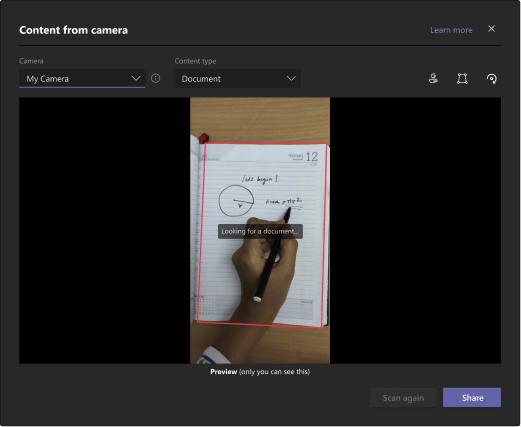
När kameran identifierar dokumentet hamnar det automatiskt i fokus. - Välj Dela.
Alla i mötet får en fokuserad, tydlig vy av dokumentet.

Tips
Tänk på följande om du delar en whiteboard:
- För bästa resultat placerar du kameran på cirka 3–4 meters avstånd och centrerar den med whiteboardtavlan så mycket du kan.
- Mörka markörer framträder bättre än ljusa.
Se till att rummet är väl upplyst.
Om du använder mikrofoner på en bärbar dator bör du försöka hålla dig nära så att onlinedeltagarna kan höra dig ordentligt.