
Anpassa miljöer i integrerande händelser för att skräddarsy händelseutrymmet efter dina behov. Öka engagemanget genom att lägga till ditt eget innehåll och göra upplevelsen unik för ditt scenario.
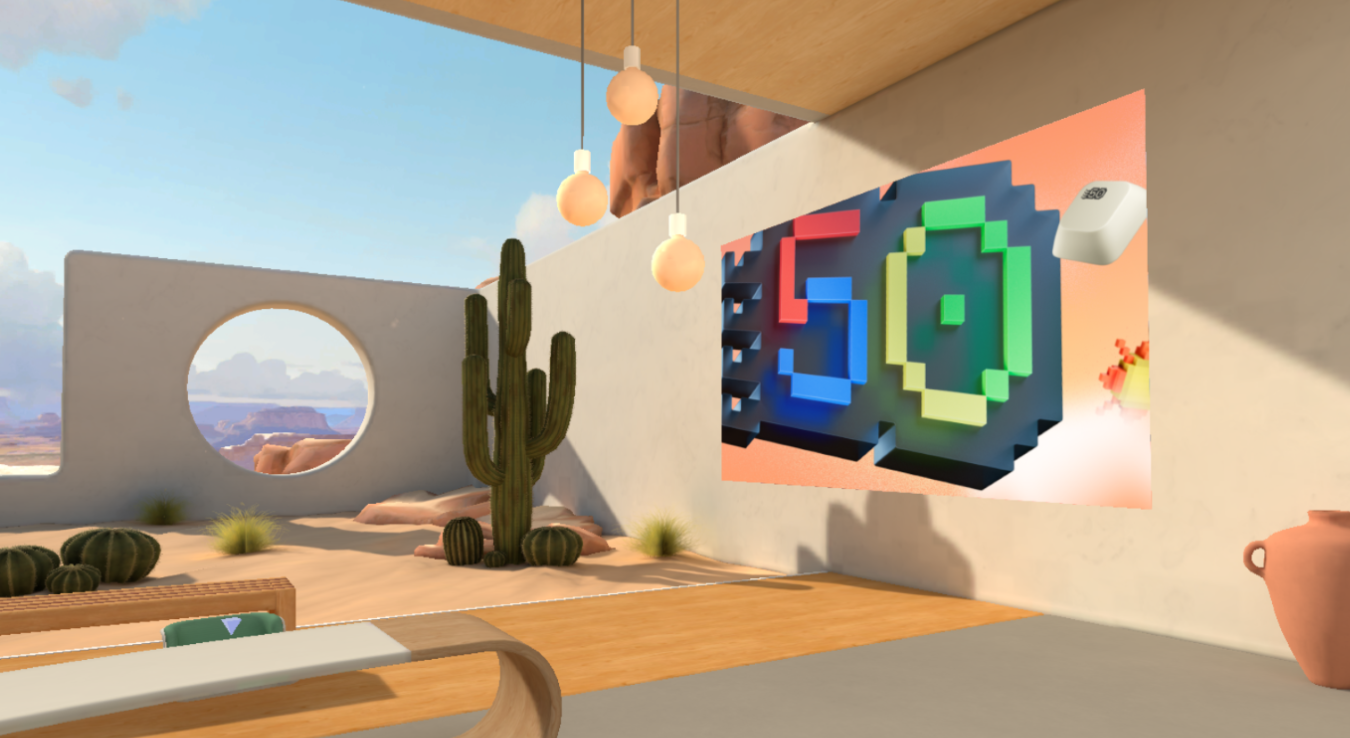
Anpassa en miljö
Gör integrerande händelser mer effektfulla med färdiga mallar och kodfria verktyg som hjälper dig att utforma 3D-miljöer med ditt varumärke, bilder, videor, 3D-modeller med mera.
Endast organisatörer och medorganisatörer kan anpassa händelsen när de schemalägger den i Teams. Alla ändringar i händelseutrymmet måste sparas minst 10 minuter innan händelsen startar.
Viktigt!
- Om du planerar att lägga till anpassat innehåll till händelsen konfigurerar du en SharePoint - eller OneDrive-mapp före händelsen med innehållet du planerar att använda. Detta säkerställer enkel åtkomst till URL:er när du lägger till objekt i ditt evenemang.
- Direkt uppladdning av innehållsfiler för anpassning stöds inte.
- Det går inte att anpassa en händelse när händelsen redan har startats en gång.
1. Gå med i anpassningssessionen
Om du vill börja anpassa ett integrerande händelseutrymme ansluter du till anpassningssessionen genom att redigera händelsen i Teams-kalendern. I anpassningssessionen visas du som en avatar i den miljö du valde när du schemalade händelsen.
Så här ansluter du till anpassningssessionen för en integrerande händelse:
- Välj
 i Teams.
 - Dubbelklicka på en integrerande händelse.
- Välj Hantera händelse
 .
. - Högst upp i händelseinformationen väljer du Fler åtgärder
 >Anpassa i integrerande .
 - Välj Anslut nu för att delta i anpassningssessionen.
Viktigt!
Alternativet Anpassa i integrerande blir inte tillgängligt 10 minuter före händelsens starttid.
2. Redigera det integrerande händelseutrymmet
När du är i anpassningssessionen kan du börja göra ändringar i miljön runt dig.
Så här ändrar du händelseutrymmet:
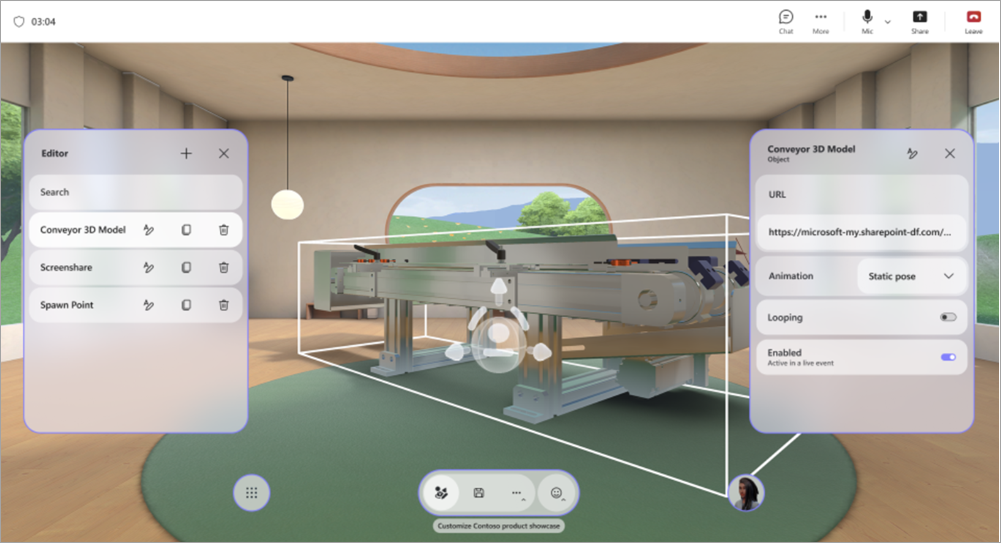
Välj Editor i menyraden.
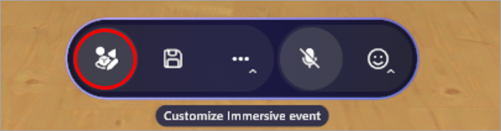
I Editor väljer du Lägg till ett objekt i miljön
 .
.Markera ett objekt i Catalog för att lägga till det i miljön.
Välj prylen i mitten av objektet för att flytta, ändra storlek på eller flytta den.
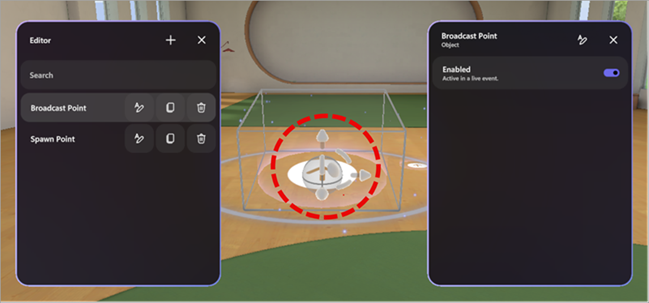
Konfigurera annan objektinformation, t.ex. dess synlighet, om den är aktiverad och aktiv under händelsen med mera.
Om du vill ta bort ett objekt väljer du knappen Ta bort
 på objektets rad i Editor.
3. Lägg till anpassade innehållsobjekt
Lägg till anpassade bilder, 3D-modeller med mera från katalogen från OneDrive eller SharePoint.
Så här lägger du till anpassade objekt:
I Editor väljer du den objekttyp du vill lägga till i ditt utrymme (dvs. bild, 3D-modell, video, ljud).
I webbläsaren:
Öppna OneDrive- eller SharePoint-filmappen med innehåll som du har sparat för att lägga till utrymmet.
Hovra över en fil och välj Dela
 >Kopiera länk
 för att kopiera URL:en.
Viktigt!
Kontrollera att den förväntade målgruppen för händelsen har åtkomst till filen i OneDrive.
I anpassningssessionen klistrar du in innehållets URL-adress i URL-fältet på panelen Objektinformation.
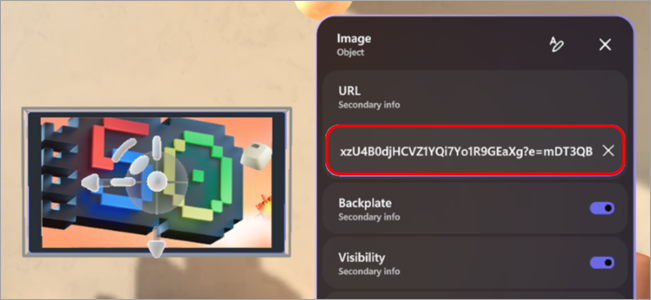
Tryck på Retur för att läsa in innehållet.
Upprepa stegen ovan för att skapa din upplevelse.
Tips
- För bästa möjliga händelseupplevelse lägger du till tre eller fler objekt som innehåller innehåll som är relevant för ditt scenario.
- Om du vill skapa en interaktiv upplevelse kan du använda åtgärdsgrupper för att koppla ihop flera objekt och styra hur de visas. På så sätt kan du visa sekvenser av objektinnehåll för publiken.
4. Spara ändringarna
När du är klar med anpassningen av miljön sparar du ändringarna genom att välja Spara i menyraden. När du har sparat finns ändringarna kvar även om du lämnar anpassningssessionen.
Anpassningar kan sparas i en enskild händelse men kan inte återanvändas i flera händelser.
Viktigt!
Se till att spara alla anpassningar minst 10 minuter före händelsens starttid.
Anpassningsbara objekt
Det finns många alternativ för att lägga till objekt i din händelse. En händelse kan ha flera objekt. Du kommer inte att kunna förhandsgranska dina objekt under anpassningssessionen, men du kan ansluta till händelsen tidigt för att förhandsgranska dem.
Läs mer om vad varje objekt gör och hur du kan anpassa det.
| Objekt | Funktion | Anpassningsbara alternativ |
|---|---|---|
| Skärmdelning | Gör det möjligt för presentatörer eller deltagare att dela sitt skärminnehåll med den integrerande miljön. Skärmdelningsljud stöds inte. |
|
| Social isbrytare | Genererar slumpmässiga isbrytarfrågor för att underlätta konversationer och hjälpa människor att lära känna varandra bättre. |
|
| Spotlight point: deltagare | Avgör var en deltagare kommer att visas och i vilken riktning de kommer att vara vända när de tillfrågas efter att ha höjt handen. |
|
| Spotlightpunkt: organisatör | Avgör plats och orientering för en organisatör när de sänder. |
|
| Säte | Representerar en virtuell sittposition som deltagarna kan ha under händelsen. |
|
| Text | Visar statisk eller dynamisk text i miljön, vilket ofta används för etiketter, instruktioner, banderoller och rubriker. |
|
| 3D-modell (.glb-fil) | Återger och visar 3D-modeller i miljön med hjälp av .glb-formatet. Deltagarna kan visa och interagera med den. |
|
| Ljudspelare (.mp3 fil) | Spela upp ljudklipp (t.ex. musik, berättarröst) som är inbäddade i miljön. |
|
| Spawn-punkt | Avgör var en deltagare visas och i vilken riktning de tittar när de ansluter till en integrerande händelse. |
|
| Bild (.png, .jpeg fil) | Visar 2D-bilder i miljön och är användbart för varumärkesanpassning, skyltar eller visuella hjälpmedel. |
|
| Videospelare | Spelar upp videoinnehåll på virtuella skärmar eller ytor i den integrerande miljön. |
|
| Knappen Text | Utlöser att andra objekt ska spelas upp som en del av en åtgärdsgrupp. |
|
Åtgärdsgrupper i integrerande händelser
Skapa interaktiva upplevelser utan kodning. Skapa möjligheter för dynamiskt publikengagemang genom att låta dem utlösa animeringar, ljud och visuella tips under livehändelser.
Det finns oändliga kreativa möjligheter med aktionsgrupper. Till exempel:
- Välkomstögonblick för evenemang: Aktivera ljud, lägg till en välkomstbild och konfetti och starta en skärmdelning.
- Visa en jetmotor som fungerar: Använd en knapp för att utlösa en modell av en jetmotor, startar dess animering och spelar upp ljud.
- Gör en avslappnad frågesport: Skriv en fråga på väggen och placera svarsknappar för att visa en bild av en bockmarkering eller felaktigt svar.
- Kör ett program med innehållsväxlar: Byt URL:er för bilder och videor för att visa nytt innehåll för deltagarna under en händelse.
Med åtgärdsgrupper i integrerande händelser kan du skapa interaktiva upplevelser utan att skriva kod. Styr objekttillstånd och utlösande sekvenser under en händelse automatiskt eller via klickbara knappar.
Exempel på objekttillstånd:
- Aktivera eller inaktivera objekt (t.ex. visa/dölja en 3D-modell)
- Styra animeringar (starta, stoppa, loopa)
- Spela upp eller stoppa media (ljud, video)
- Växla URL:er för media dynamiskt
Gruppera åtgärder och koppla dem till en knapp eller spela upp dem från panelen åtgärdsgrupper under en livehändelse.
| Objekttyp | Alternativ för tillstånd |
|---|---|
| Ljud | Aktiverad, uppspelningstillstånd, volym, URL |
| Isbrytare | Aktiverat |
| 3D-modell | Aktiverad, animering, looping |
| Text | Aktiverad, text |
| Videospelare | Aktiverad, uppspelningstillstånd, volym, URL, looping |
| Skärmdelning | Aktiverat |
| Knappen Text | Aktiverat |
Skapa åtgärdsgrupper
Lägg till objekt i ditt utrymme i en anpassningssession.
Välj Åtgärdsgrupper i menyraden.
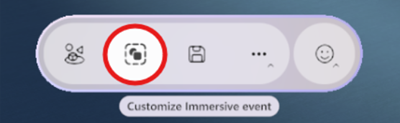
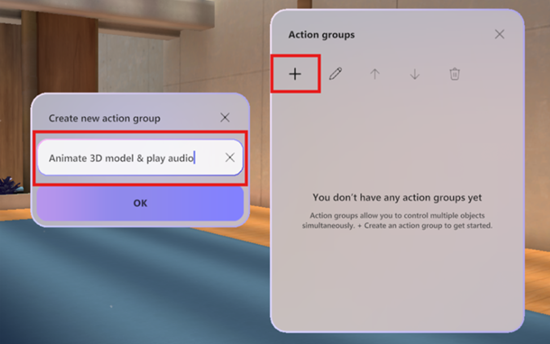
Välj Skapa ny åtgärdsgrupp
, namnge gruppen och välj OK.
Välj Lägg till innehåll
för att ange ett objekt.
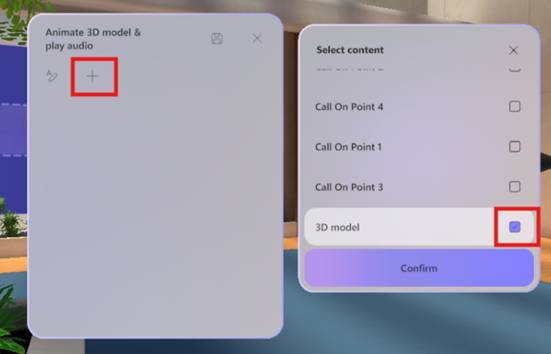
Markera objektet i listan och markera dess kontroller.
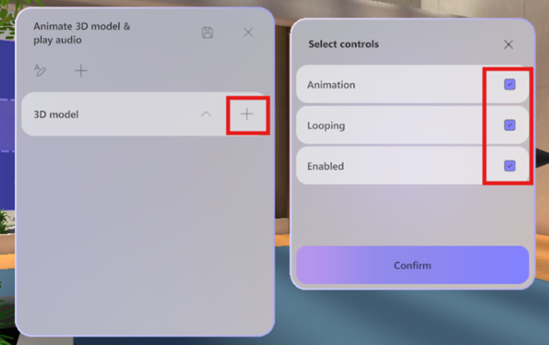
Obs
I det här exemplet är 3D-modellen inaktiverad och visas inte i utrymmet. Åtgärdsgruppen aktiverar det när åtgärdsgruppen utlöses, så det aktiverade tillståndet aktiveras. Animeringen börjar också loopa när åtgärdsgruppen är aktiverad.
Lägg till ytterligare objekt i åtgärdsgruppen genom att upprepa steg 4–5.
Skicka feedback
Om du vill skicka feedback om din integrerande händelseupplevelse väljer du Meny >Ge feedback
 i den integrerande händelsen.
Om du vill ge feedback om Teams-upplevelsen, till exempel schemaläggning eller händelsefönstret (inklusive skärmen Anslut och funktioner som ljud, chatt eller skärmdelning), väljer du Inställningar och mer >Rapportera ett problem
 i det övre högra hörnet i Teams-händelsefönstret.
Relaterade ämnen
Ladda upp och spara filer och mappar på OneDrive