
Redigera en transkription
Mötesorganisatörer kan redigera avskriften och undertexterna för ett möte när inspelningen har laddats upp till OneDrive eller SharePoint.
Så här redigerar du en transkription:
- Välj OneDrive
 längst till vänster i Teams.
 - Välj Mina filer,
 > Mina filer, Inspelningar.
 - Hovra över den inspelning som du vill redigera avskriften för.
- Välj Fler åtgärder
 >Open
>Open >Open in browser
 . Då öppnas videon på sidan för Microsoft 365 spelare.
 - På spelarsidan i webbläsaren väljer du knappen Transkription

- Hovra över den del av transkriptionen som du vill redigera och välj ikonen Redigera
 .
. - Gör ändringar i transkriptionstexten.
- Välj knappen Klar
 att uppdatera.
Hantera avskriftsbehörigheter
Mötesorganisatörer kan hantera vem som kan visa, redigera och ladda ned en mötesavskrift. Redigera behörigheter för specifika personer eller för alla med länken.
Så här hanterar du transkriptionsbehörigheter:
Välj OneDrive
längst till vänster i Teams.Välj Mina filer,
> Mina filer, Inspelningar.Hovra över den inspelning du vill redigera behörigheter för.
Välj Fler åtgärder
 > Fler alternativ i Microsoft TeamsHantera åtkomst Knappen
 .
.Välj Bevilja åtkomst
 .
.Ange de namn, grupper eller e-postadresser som du vill bevilja åtkomst till.
Välj ikonen Redigera
.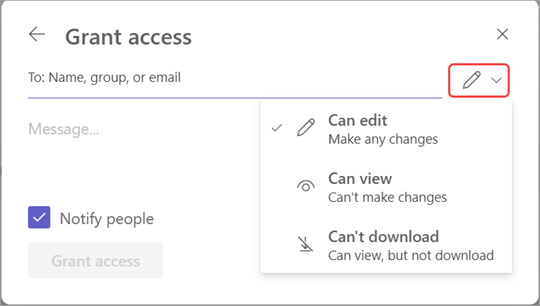
Välj:
- Kan redigera så att de kan göra ändringar i transkriptionen.
- Kan visa så att de kan visa men inte göra ändringar i transkriptionen.
- Det går inte att ladda ned för att hindra dem från att ladda ned transkriptionen.
Välj Bevilja åtkomst.
Obs
Vissa behörigheter kanske inte är tillgängliga beroende på principer som angetts av IT-administratören.
Ta bort en transkription
Mötesorganisatörer och medorganisatörer kan ta bort en mötesavskrift.
Om du tar bort en avskrift i Teams skrivbordsapp tas båda kopiorna av avskriften bort i OneDrive och Exchange Online. Om du tar bort en transkription i inställningarna på videospelarsidan för videon tas kopian som sparats på OneDrive bort.
Ta bort från mötessammanfattning
Så här tar du bort en avskrift via mötessammanfattning:
Öppna den tidigare möteschatten i Teams.
Välj fliken Sammanfattning .
Välj knappen för att
Om det finns avskrifter på flera språk väljer du listrutan för språk och väljer den som du vill ta bort.

Välj knappen Ta bort
 .
.
Obs
Om du tar bort en transkription innan du genererar AI-anteckningar är anteckningarna inte tillgängliga. Se till att generera AI-anteckningar genom att välja AI-anteckningar innan du tar bort transkriptionen.