
Om du har problem med kameran i Microsoft Teams har vi några förslag som hjälper dig att komma tillbaka på rätt spår.
Tips
Windows 10 användare kan också gå hit för mer information om felsökning av vanliga kameraproblem.
Kontrollera om kameran används
Så här kontrollerar du att du kan använda kameran i Teams:
- Stäng alla andra appar som kan använda din kamera (t.ex. Skype eller FaceTime).
- Om du använder en extern kamera kan du prova att koppla från den och ansluta den igen.
- Försök att starta om enheten.
- Kontakta supporten från enhetens tillverkare om det är ett maskinvaruproblem.
Söka efter uppdateringar
Kontrollera att du har den senaste Windows-uppdateringen eller Mac OS-uppdateringen och Teams-appversionen installerad.
Sök efter uppdateringar i Teams för att vara säker på att du kör den senaste versionen.
Obs
Om du vill felsöka Teams i VDI (Virtual Desktop Infrastructures) kontaktar du IT-administratören eller går hit för mer information.
Ring ett testsamtal
Om du vill dubbelkolla om kameran fungerar kan du ringa ett testsamtal i Teams.
Så här ringer du ett testsamtal:
- Välj Inställningar med mera
 längst upp till höger i Teams.
 - Välj Inställningar
 > InställningarEnheter
 .
. - Under Ljudinställningar väljer du Ring ett testsamtal
 .
.
I ett testsamtal ser du hur mikrofon, högtalare och kamera fungerar. Följ anvisningarna från roboten för testsamtal och spela in ett kort meddelande. Meddelandet spelas upp automatiskt. Därefter får du en sammanfattning av testsamtalet och du kan gå till enhetsinställningarna för att göra ändringar.
Obs
- Funktionen för att testa samtal är endast tillgänglig på engelska. Ytterligare språk kommer snart.
- Vi tar bort din provinspelning omedelbart efter samtalet. Den behålls inte eller används inte av Microsoft.
- Funktionen för att testa samtal är för närvarande inte tillgänglig i Teams på webben.
Felsökning för Windows
Här är några fler lösningar du kan prova om du fortfarande har problem med kameran.
Mer hjälp finns i Kameran fungerar inte i Windows.
Kontrollera behörigheterna för Teams-mobilappen
Du kan behöva ändra behörigheter på din mobila enhet.
Så här ändrar du behörigheter på din Windows-enhet:
Öppna appen Inställningar på enheten.
Välj Sekretess & säkerhetskamera>.
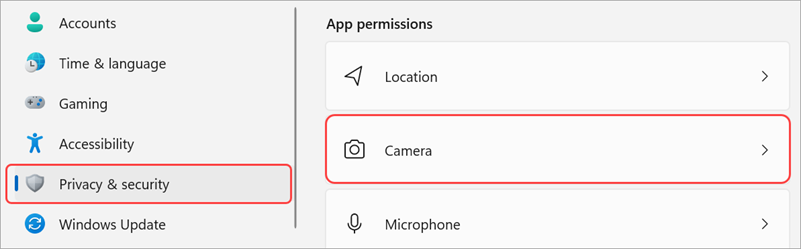
Aktivera växlingsknappen Låt appar använda din kamera .

Aktivera växlingsknappen för Microsoft Teams (arbete eller skola) under Låt appar använda kameran
- Om växlingsknappen redan är aktiverad inaktiverar du den och aktiverar den sedan igen.
Stäng alla appar och starta om enheten.
Kontrollera drivrutinerna
Om kameran inte fungerar i Windows 10 (eller om du använder en extern webbkamera) kan det vara problem med drivrutinerna. Här finns stegvisa instruktioner för hur du kontrollerar dina Windows-drivrutiner.
Felsökning för Mac OS
Om du fortfarande har problem med din kamera, här är en annan lösning att prova.
Kontrollera dina appbehörigheter
Du kan behöva ändra enhetens behörigheter.
Så här ändrar du behörigheter på din Mac OS-enhet:
- Öppna Systeminställningar på enheten.
- Välj Säkerhet & Sekretess.
- Under Sekretess väljer du Kamera.
- Kontrollera att Microsoft Teams (arbete eller skola) är markerat.
- Stäng alla appar och starta om enheten.
Obs
De här inställningarna gäller för Mac OS 10.14 och senare.
Felsökning för Teams på webben
Om du använder Teams på webben kan du göra något av följande för att kontrollera att kameran är korrekt konfigurerad.
- Kontrollera webbläsarinställningarna: Du kan behöva "tillåta" att kameran och/eller mikrofonen fungerar i Teams.
- Kontakta IT-administratören: Vissa inställningar kan hanteras av IT-administratören. Kontakta dem för mer information.
Obs
Microsoft Teams på webben stöds för närvarande i Chrome, Safari, Edge, Firefox och Internet Explorer 11.
Microsoft Edge
Välj Inställningar och mer
 > för fler alternativ i Microsoft TeamsKnappen Inställningar.
Välj Cookies och webbplatsbehörigheter.
Välj Kamera.
Aktivera växlingsknappen Fråga innan åtkomst (rekommenderas).
Obs
Om detta är inaktiverat blockeras åtkomsten till kameran i Edge.
Google Chrome
Öppna Inställningar.
Välj Sekretess och säkerhet>Webbplatsinställningar>Behörigheter.
Välj Kamera.
- Kontrollera att rätt enhet har valts i listrutan högst upp på den här skärmen.
- Under Standardbeteende väljer du Webbplatser kan begära att få använda kameran.
Safari
- Öppna Inställningar i Safari.
- Välj Webbplatser.
- I Allmänt väljer du Kamera.
- Bredvid När du besöker andra webbplatser: väljer du Fråga eller Tillåt.
Kontakta Microsoft Support
Vill du ha mer hjälp? Kontakta Microsoft Support.