Vad händer om du vill starta en inspelning under ett möte i Microsoft Teams men inspelningsknappen inte är tillgänglig? Vi har några tips som hjälper dig att slutföra uppgiften.
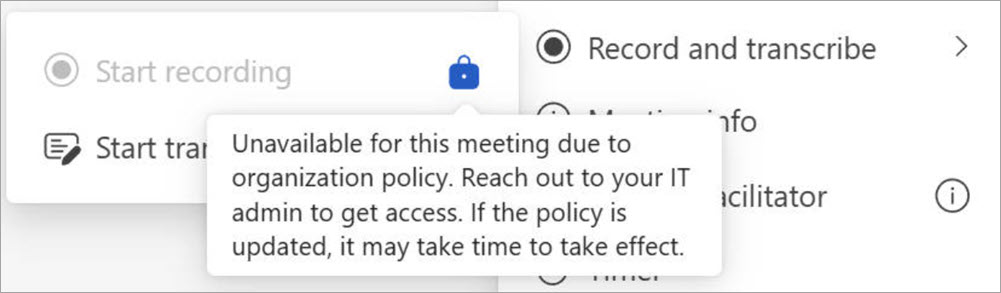
Håll muspekaren över låsikonen på knappen Starta inspelning för att se en beskrivning som förklarar varför knappen inte fungerar. Kontrollera sedan tabellen nedan för att hitta en lösning.
| Knappbeskrivning | Orsak | Vad du kan göra |
|---|---|---|
| Endast personer i den här organisationen kan starta inspelningen | Du är en anonym användare. Eller Du tillhör en annan organisation än mötesorganisatören. Du är antingen extern part eller inloggad som gäst i mötet. |
Logga in på ett autentiserat konto. Be en mötesdeltagare från organisatörens organisation att starta och dela inspelningen efter mötet. |
| Inte tillgänglig för det här mötet på grund av organisationsprincip. Kontakta IT-administratören för att få åtkomst. Om principen uppdateras kan det ta en stund innan den börjar gälla. | Teams-administratören har inte tillåtit inspelning för enskilda personer i möten. Läs mer om att tillåta eller hindra användare från att spela in. Eller IT-administratören har just ändrat principen för mötesinspelning, men ändringen har inte börjat gälla ännu. |
Be administratören att aktivera inspelningsalternativet i möten för alla. Efter det kan du vänta lite tid innan ändringen börjar gälla. |
| Inte tillgängligt för det här samtalet på grund av organisationsprincip. Kontakta IT-administratören för att få åtkomst. Om principen uppdateras kan det ta en stund innan den börjar gälla. | Teams-administratören har inte tillåtit inspelning för enskilda personer i samtal. Läs mer om hur du aktiverar samtalsinspelning. Eller IT-administratören har just ändrat principen för samtalsinspelning men ändringen har inte börjat gälla än. |
Be administratören att aktivera inspelningsalternativet i samtal för alla. Efter det kan du vänta lite tid innan ändringen börjar gälla. |
| Inte tillgänglig i det här mötet | Om mötesorganisatören inte har tillåtelse att spela in i mötesprincipen är inspelningsknappen inte tillgänglig för mötesdeltagarna. Eller Om mötet schemaläggs med Microsoft Graph API och mötesorganisatören ställer in egenskapen AllowRecording på False är inspelningsknappen inte tillgänglig för mötesdeltagarna. Läs mer om onlineMeetingBase-egenskaper. |
Be administratören att låta mötesorganisatören spela in möten. Eller Be organisatören att stänga det aktuella mötet, aktivera inspelningsegenskapen och starta ett nytt möte. |
| Endast mötesorganisatören och medorganisatören kan starta inspelningen för det här mötet. Kontakta mötesorganisatören för åtkomst. | I Teams-mötesalternativen, under Inspelning & transkription, kan mötesorganisatören ange alternativet Vem som kan spela in och transkribera för att ange vem som kan starta inspelningen. Om alternativet är inställt på Organisatör och medorganisatörer är inspelningsknappen inte tillgänglig för alla deltagare utom organisatören och medorganisatörerna. |
Be organisatören att ändra alternativet Vem kan spela in och transkribera till Organisatörer, medorganisatörer och presentatörer. Läs mer om att välja vem som kan spela in eller transkribera. Eller Be organisatören att utse dig till medorganisatör. Läs mer om roller i Microsoft Teams-möten. |
| Inte tillgängligt eftersom mötesorganisatören har inaktiverat inspelningen för det här mötet. Kontakta mötesorganisatören för åtkomst. | I Teams-mötesalternativen, under Inspelning & transkription, kan mötesorganisatören ange alternativet Vem kan spela in och transkribera till Nej. | Be organisatören att ändra alternativet Vem kan spela in och transkribera . Läs mer om att välja vem som kan spela in eller transkribera. |
| Endast mötesorganisatörer och presentatörer kan starta inspelningen | I mötesalternativen i Teams, under Roller, anger mötesorganisatören alternativet Vem som kan presentera för att ange vem som kan starta en presentation. Om du inte har utsetts till presentatör markeras du som deltagare i mötet, men inspelningsknappen är inte tillgänglig för dig. | Be organisatören att utse dig till presentatör. Läs mer om roller i Microsoft Teams-möten. |
| Inspelningen har redan startat | När du väljer Starta inspelning tar det några sekunder innan inspelningen startar. Under den här tiden är knappen Starta inspelning inte tillgänglig för dig. | Vänta tills inspelningen startar. |
| Otillgängligt eftersom Copilot är inaktiverat för det här mötet. Om du vill aktivera det ber du mötesorganisatören eller medorganisatören att tillåta Copilot i mötesalternativen. |
I Teams-mötesalternativen, under Copilot och annan AI, är inspelningsknappen inte tillgänglig för deltagarna om mötesorganisatören anger Tillåt Copilot till Av. | Be mötesorganisatören att aktivera Copilot under mötet. |
Vanliga frågor och svar
Varför spelas mötet in automatiskt om jag inte schemalägger det på det sättet?
Om du schemalägger ett möte eller en händelse med mallen för ett allmänt möte eller webbseminarium är automatisk inspelning och transkription aktiverat som standard.
Om du vill inaktivera automatisk inspelning innan mötet eller händelsen startar öppnar du händelseinformationen i Teams-kalendern och väljer Mötesalternativ
 >& transkription
 . Aktivera sedan växlingsknappen Spela in och transkribera automatiskt .
 Mer information finns i Hantera webbseminarier eller Hantera inspelningar i allmänna möten.
Om du har en inspelningsprincip för efterlevnad startar inspelningen automatiskt varje gång du ansluter till ett möte. Inspelningen kommer att lagras i din organisations lagringsutrymme och inte i din personliga OneDrive eller Microsoft SharePoint.
Mer information finns i Kompatibilitetsinspelning från tredje part för Teams-samtal och -möten.
Var sparas inspelningar och transkriptioner?
Vad gör mötesalternativen för inspelning & transkription?
När du organiserar ett möte i Teams kan du justera inställningar och behörigheter för inspelning och avskrift i mötesalternativen. Mer information om alternativ för inspelning och avskrift finns i tabellen nedan:
| Mötesalternativ | Funktion |
|---|---|
| Spela in och transkribera automatiskt | När det här alternativet är aktiverat startar inspelning och transkription automatiskt när mötet börjar. Det här alternativet inaktiveras om Vem som kan spela in och transkribera är inställt på Ingen person. |
| Vem kan spela in och transkribera | Det här alternativet styr vem som kan starta inspelningen eller transkriptionen under ett möte.
|
|
Aktivera flerspråkig taligenkänning *Teams Premium |
På så sätt kan alla bli förstådda på det talade språk som de ställde in i början av mötet. Detta slås på automatiskt om tolken är på. Mer information finns i Tolk i Microsoft Teams-möten. |
Mer information finns i Anpassa åtkomst till mötesinspelningar eller avskrifter i Microsoft Teams.
Hur gör jag för att dela en inspelning eller transkription med andra i Stream?
Så här delar du en inspelning eller transkription:
Dubbelklicka på det senaste mötet i Teams-kalendern.
Välj Sammanfattning.
Välj den inspelning eller avskrift som du vill dela.
Välj Öppna i Stream i det övre högra hörnet.
I Stream väljer du Dela>resurs.
Välj Länkinställningar för att hantera inspelningsbehörigheter:
Välj vem du vill ge åtkomst till under Länken fungerar.
Under Fler inställningar:
- Välj Det går inte att ladda ned för att förhindra att personer som du delar inspelningen med laddar ned den.
- Välj Kan visa om du vill att de personer du delar med ska kunna visa och ladda ned inspelningen.
- Välj Kan redigera om du vill att personer som du delar med ska kunna ändra, ta bort eller flytta inspelningen.
- Ange ett utgångsdatum för inspelningen.
- Ange ett lösenord för inspelningen.
Välj Använd för att tillämpa inspelningsbehörigheterna.
Ange namnet, gruppen eller e-postadressen som du vill dela med.
Välj Kopiera länk om du vill kopiera en direktlänk till inspelningen och dela den med andra.
Mer information finns i Spela upp, dela och ladda ned en mötesinspelning i Microsoft Teams.
Kan jag begära åtkomst till en inspelning eller transkription?
När du öppnar en inspelning eller avskrift som du inte har tillgång till kan du be ägaren att dela den med dig direkt eller begära åtkomst direkt från sidan. Om du begär åtkomst kan du kontakta inspelnings- eller avskriftsägaren för att meddela dem att din begäran väntar. De kan godkänna begäran via e-post.
Hur gör jag för att hantera en inspelnings eller transkriptions förfallodatum i Stream?
Så här hanterar du en inspelnings eller transkriptions förfallodatum i Stream:
Öppna inspelningen eller transkriptionen i Stream.
Kontrollera att du är i redigeringsläge . Om du är i visningsläge väljer du Visa>redigering.

Under mötesinspelningen väljer du den aktuella förfallonedräkningen.

Välj ett alternativ för att utöka inspelningen, välj ett nytt förfallodatum eller ta bort förfallodatum från inspelningen helt.
Vad händer om mötesorganisatören är en delad postlåda?
Om du schemalägger möten för en delad postlåda kommer den delade postlådan att vara mötesorganisatör. Mer information finns i Schemalagda möten för delade postlådor.
Var finns min inspelning?
Om du inte kan hitta en inspelning:
Kontrollera om det finns ett meddelande som anger att inspelningen startat. Om du inte ser det här meddelandet har inspelningen troligtvis inte startat och kan inte återställas.

Om du inte hittar meddelandet kan det bero på ett tjänstproblem när du försökte starta inspelningen eller på att du avbröt eller stängde bekräftelsedialogrutan som visas när du väljer Starta inspelning. Inspelningen startar bara när du väljer Bekräfta.

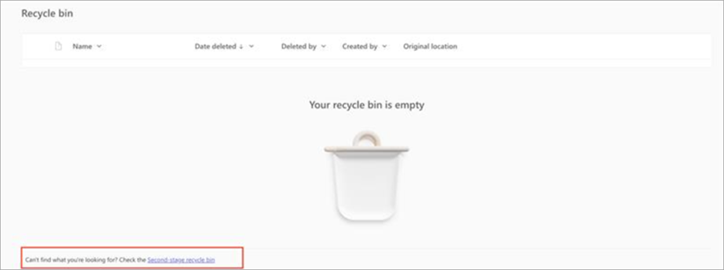
Om du vet att inspelningen startades, men inte hittar den i OneDrive, kan du kontrollera om den har tagits bort, flyttats till en annan plats eller upphört att gälla. Titta i papperskorgen och papperskorgen på andra nivån. Mer information finns i Återställa borttagna filer och mappar i OneDrive .
Om du inte kan hitta din inspelning i OneDrive men ser meddelandet nedan med din inspelning i chatthistoriken, gick det inte att ladda upp inspelningen till OneDrive och kommer att lagras tillfälligt i 21 dagar. Du kan försöka ladda upp den till OneDrive igen eller ladda ned den till din lokala enhet.

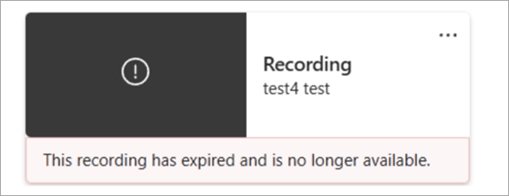
Om du ser meddelandet nedan med din inspelning i chatthistoriken har inspelningen tagits bort permanent från tillfällig lagring och kan inte återställas.