
Få värdefulla insikter om allmänna möten och deras målgrupper med rapporter och analyser i Microsoft Teams. Visa och exportera data från ett allmänt möte, inklusive antal tittare, mått för presentatörsprestanda med mera.
Händelsevyn och presentatörsvyn Dela insikter om olika grupper under händelsen: Händelsevyn visar data om din publik, medan presentatörsvyn visar data om presentatörsströmmar.
Artikelinnehåll
Organisatörsanalys i realtid
[! ANMÄRKNINGAR]
- Organisatörsanalys i realtid är en avancerad funktion som är tillgänglig i händelser med upp till 3 000 deltagare. Kontakta IT-administratören om du vill använda den här funktionen vid större händelser.
- Om du hade Teams Premium före den 1 april 2026 fortsätter du att ha åtkomst till den här funktionen i händelser upp till 100 000 deltagare tills licensen upphör att gälla. Kontakta IT-administratören om du vill veta mer om Teams-licenser för händelser.
Under ett allmänt möte kan organisatörer och medarrangörer se evenemangsanalyser i realtid som antalet tittare, deltagarnas land eller region med mera.
Händelsevy
I händelsevyn visas flera datawidgetar: sammanfattningspaneler, diagram och grafer, en uppdelningstabell och en tidslinje för visningsupplevelsen.
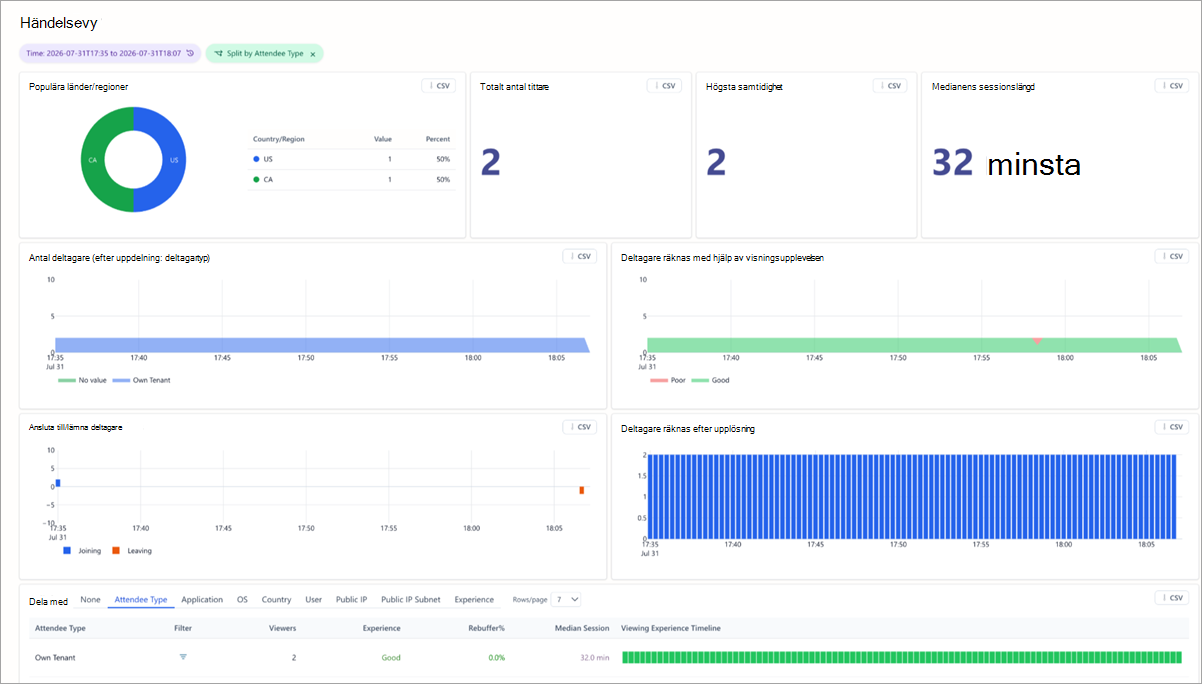
Visa rapporter som hänför sig till hela händelsen eller för specifika segment av en händelse. Om du vill begränsa rapporteringsperioden väljer du Tid högst upp på sidan och anger ett tidsfönster.
Sammanfattningspaneler
Visa paneler högst upp i händelsevyn för en snabb sammanfattning av händelsen.
- Panelen Populära länder/regioner visar en uppdelning av länder som åhörarna visade det allmänna mötet från.
- Panelen Totalt antal tittare visar antalet personer som tittade på det allmänna mötet.
- På panelen för Högsta samtidighet visas det högsta antalet tittare som är anslutna samtidigt.
- Medianen för sessionsvaraktighet visar mediantiden som tittarna är anslutna till händelsen.
Diagram och tabeller
Fem översiktsdiagram visar huvudmåtten för ett allmänt möte.
- Deltagarantal visar hur många tittare som har anslutit till händelsen över tid. Diagrammet följer din Dela upp efter markering och visar läsare som ingår i en specifik uppdelning, till exempel Deltagartyp.
- I Top Countries/Regions visas tittarfördelningen per land eller region, med antal tittare och procent för varje land.
- Om du ansluter till/lämnar deltagarna visas om deltagarna ansluter, uppdaterar eller lämnar vid vissa tidpunkter under händelsen.
- Deltagare räknas med Visningsupplevelsen visar om tittarna har en bra upplevelse (grön) eller dålig upplevelse (orange).
- Deltagare antal efter upplösning visar hur många tittare som tittade på olika videoupplösningsnivåer under händelsen.
Tabeller med uppdelningar
Tabellen uppdelningar ger en detaljerad uppdelning per dimension, inklusive antal tittare, upplevelse, ombuffering-procent och mediansessionslängd.
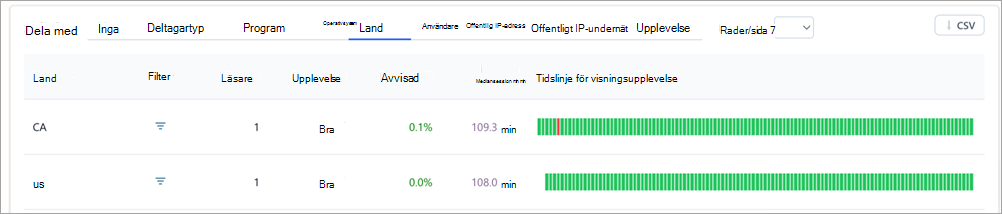
Välj en dimension med kontrollen Dela efter ovanför tabellen, filtrera till ett visst värde med raden Filtrera och använd Rader/sida för att styra hur många rader som visas per sida i tabellen.
Alternativen för Dela efter är:
- Ingen: Visar alla tittare.
- Deltagartyp: Grupperar användare baserat på deras organisation (samma organisation, gäst osv.).
- Program: Grupperar användare baserat på programmet de visar med (dvs. Microsoft Edge, Teams för skrivbordet osv.).
- OS: Grupperar användare efter operativsystem.
- Land/region: Visar tittare baserat på regioner.
- Användare: Visar visningsprogram individuellt efter deras Azure Active Directory-objekt-ID (AAD).
- Offentlig IP: Grupperar läsare efter deras offentliga IP-adress.
- Offentligt IP-undernät: Grupperar läsare efter de tre första oktetterna av deras offentliga IP-adress.
- Visningsupplevelse: Grupperar läsare efter deras upplevelse (bra eller dålig).
När du delar efter deltagartyp blir grupperna följande:
- Egen innehavare: Deltagare från organisationen.
- Deltagare utanför organisationen som är autentiserade (inloggade på ett konto innan du ansluter till det allmänna mötet).
- Gäster: Deltagare utanför din organisation som är anonyma eller oautentiserade (inte inloggade på ett konto innan de ansluter till det allmänna mötet).
Tidslinje för visningsupplevelse
Tidslinjen för visningsupplevelsen visar när deltagarna hade en bra eller dålig visningsupplevelse under ett allmänt möte. Detta genereras baserat på om deltagarna har haft ombuffering eller stillbildsvideobilder.
| Ombuffering % | Färgkod | Beslutsamhet |
|---|---|---|
| Mindre än 2,5 % | Grön | En upplevelse anses vara bra när det finns mindre än 2,5% ombuffering under evenemanget. |
| Mer än 2,5% | Apelsin | En upplevelse anses vara dålig när det finns mer än 2,5% ombuffering och en betydande användarbas representeras. |
Du kan visa tidslinjedata baserat på olika dimensioner.
Om du vill visa mer detaljerade data markerar du en del av ett diagram genom att klicka och dra markören över det avsnitt som du vill ha mer information om. När du släpper uppdateras data för att bara återspegla det markerade tidsintervallet.
Komma åt och exportera analys
Så här kommer du åt analys i realtid:
- Välj Kalender
 i Teams.
 - Öppna ett allmänt möte.
- Välj Hantera händelse
 .
. - Gå till Rapporter och välj Visa händelseinsikter
 .
.
Data kommer att finnas tillgängliga när det allmänna mötet börjar och är tillgängligt i upp till 28 dagar
Så här exporterar du visningsanalysdata:
- Ange det tidsintervall och den Dela efter markering som du vill exportera data från.
- Välj CSV i rubriken på den widget som du vill exportera. Data som ligger till grund för widgeten laddas ned som en .csv fil.
Visa och ladda ned rapporter för allmänna möten
När ett allmänt möte är slut kan du titta på rapporter för allmänna möten för att se hur många deltagare som var på ditt evenemang, hur länge evenemanget varade och genomsnittlig närvarotid. Se deltagarnas roller, deltagar- och ledighetstider och hur länge de deltog.
Så här visar du en rapport för allmänt möte:
- Välj Kalender i Teams.
- Öppna information om ett tidigare allmänt möte.
- Välj Rapporter.
- Om du vill visa andra rapporter för allmänna möten väljer du datum och tid. Välj sedan datumet för den rapport som du vill visa.
- Välj Ladda ned
 för att spara och ladda ned rapporten till din enhet.
Analys av presentatörer
Presentatörsanalys ger organisatörer möjlighet att övervaka presentatörsströmmarnas status i realtid, vilket säkerställer att innehåll som levereras till deltagarna är av högsta kvalitet. Om du vill visa presentatörsanalyser väljer du Föredragshållarvy längst upp till vänster på instrumentpanelen för analys.
Tre kontroller högst upp i föredragshållarvyn formar det du ser:
- Tidsintervallet anger tidsperioden för rapporter som visas.
- Uppdatera var anger takten med vilken vyn hämtar nya data under en livehändelse.
- Funktionen Aktiva talare begränsar vyn till de presentatörer som talade, vilket är användbart när flera presentatörer är anslutna men bara en är live framför publiken.
Kameraupplösning
Här visas presentatörernas mediankameraupplösning för webbkameran.
Lösning på appdelning
Detta visar medianupplösningen för skärmdelning.
Presentatörer sändningskvalitet över tid
Här visas alla presentatörer och deras sändningskvalitet över tid. Kvalitetsbedömningen baseras på problem som presentatörerna upplever under händelsen och som är markerade i tabellen Medieproblem för presentatören .
- Grön: Utmärkt
- Gul: Bra
- Röd: Dålig
Sändningskvalitet över tid
Visar sändningskvaliteten för den aktuella Dela upp efter markering så att du kan jämföra en enskild presentatör eller källa mot händelsen som helhet.
Medieproblem för presentatörer
Visar alla problem som presentatörerna har upplevt, till exempel en felaktig bildfrekvens, baserat på realtidstelemetri i Teams, samt när varje problem uppstod under händelsen.
Tabellen Uppdelningar
Använd Dela efter om du vill gruppera tabellen efter Ingen, Källa, Presentatör eller Presentatör i Källa. I tabellen visas antalet exempel som samlats in för varje rad, hur många av dessa exempel som var dåliga, den resulterande dåliga frekvensen och hur många presentatörer som representeras på raden.
Välj Rader/sida för att ange hur många rader som ska visas på varje sida. Välj CSV för att ladda ned den.
Access
IT-administratörer kan också komma åt insikter i allmänna möten. Organisatören för det allmänna mötet kan dela URL:en för insikter om det allmänna mötet med IT-administratörer som har följande roller:
| Roll | Visa analys- & rapporter | Kontokonfiguration | Tyst testare |
|---|---|---|---|
| Global administratör | Ja | Ändra | Ändra |
| Teams-administratör | Ja | Ändra | Ändra |
| Kommunikationsadministratör för Teams | Ja | Ändra | Ändra |
| Supporttekniker för Teams kommunikation | Ja | Läsa | Läsa |
| Supportspecialist på Teams kommunikation | Ja | Läsa | Läsa |
| Global läsare | Ja | Läsa | Läsa |
| Rapportläsare | Ja | Inga | Läsa |