
Under ett möte kan du räcka upp handen virtuellt för att låta andra veta att du vill bidra utan att avbryta konversationen.
Räcka upp handen
I möteskontrollerna högst upp på skärmen väljer du ikonen Räck upp . Alla i mötet ser att din hand har höjts.
Mötespresentatörer får också ett meddelande om att din hand har höjts. I möten där deltagarna inte själva kan slå på ljudet kan en presentatör tillåta att du slår på ljudet.
Tips
Förutom att räcka upp handen kan du också välja bland fem livereaktioner för att uttrycka dig under ett möte.
Se vem som räcker upp handen
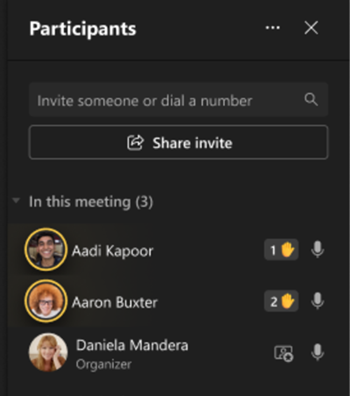
Välj knappen People i möteskontrollerna högst upp på skärmen för att visa en lista över alla i mötet. Alla vars hand höjs kommer att ha en handikon bredvid sitt namn. Om flera personer räcker upp handen numreras deras namn för att visa vem som räckte upp handen tidigare.
Sänk handen
Teams identifierar när du har talat i mötet och ett meddelande informerar dig om att din hand automatiskt kommer att sänkas. Välj Behåll den upphöjda om du fortfarande vill visa din hand upphöjd.

Om du ännu inte har talat men vill ta ned handen går du tillbaka till möteskontrollerna högst upp i mötesvyn och väljer ikonen för att räcka upp för att lägga ner handen.
Obs
Om brusreducering är inaktiverat (vilket sker som standard när enheten har hög CPU-användning) sänks inte handen automatiskt när du har pratat.
Om du är presentatör eller organisatör av mötet kan du ta ner allas hand samtidigt:
- Välj knappen.
- Bredvid Deltagare väljer du knappen Fler alternativ
 .
. - Välj Sänk alla händer.
