
Artikelinnehåll
Konfigurera Frågor och svar
Konfigurera Frågor och svar för stora, strukturerade möten, till exempel allmänna möten eller webbseminarier för att hantera frågor från deltagare.
Från Outlook
Öppna en ny kalenderhändelse.
Välj Mötesalternativ överst i fönstret.

Gå till Aktivera Frågor och svar och välj växlingsknappen Ja.
Från din kalender
- Välj Calendar
 i Teams.
 - Välj en händelse.
- Välj Visa
 .
. - Välj ikonen Inställningar
 Alternativ.
 - I Deltagandeikon
 aktiverar du växlingsknappen Frågor&A .
 - Välj Använd.
Under ett möte eller en händelse
- Anslut till ett möte som du har organiserat i Teams.
- Välj kontroller
 >Kontroller Visa fler alternativ i möteskontrollerna.
 - I Deltagandeikon aktiverar du växlingsknappen Frågor&A .
- Välj Använd.
Obs
Frågor och svar är tillgängligt för deltagare under mötet i mötesfönstret och som en flik i möteschatten.
Metodtips för att konfigurera Frågor och svar
I mötesalternativen finns det ytterligare inställningar som du kan använda för en smidigare Frågor och svar-upplevelse:
- Lägg till medorganisatörer i Roller
 i Välj medorganisatörer: Medorganisatörer kan hjälpa dig att moderera och hantera frågor&och svar.
 - Inaktivera möteschatten (valfritt): Om du inte vill att deltagarna ska använda möteschatten utöver Frågor och svar väljer du Av i den nedrullningsbara menyn för Möteschatt.
Hantera frågor och svar
Personer som hanterar Frågor och svar kan moderera frågor och ändra inställningar för Frågor och svar. Som standard kan organisatörer och medorganisatörer hantera Frågor och svar. I allmänna möten i Teams och webbseminarier kan de även tillåta presentatörer att hantera Frågor och svar.
Så här ändrar du vem som kan hantera Frågor och svar i ett allmänt möte eller webbseminarier:
- Välj Calendar i Teams.
- Öppna information om ett allmänt möte eller webbseminarium.
- Välj mötesalternativ>.
- Välj ett alternativ i den nedrullningsbara menyn Vem kan hantera Frågor och svar.
- Välj Använd.
Den här inställningen kan ändras när som helst före, under och efter ett allmänt möte eller webbseminarium. Det finns för närvarande ingen gräns för hur många personer som kan hantera Frågor och svar samtidigt.
Obs
- Presentatörshantering av Frågor och svar är endast tillgängligt i allmänna möten och webbseminarier. Frågor och svar i andra möten och händelser kan endast hanteras av organisatörer och medorganisatörer.
- Endast presentatörer från din organisation eller externa presentatörer med en Microsoft 365-inloggning kan hantera Frågor och svar.
Moderera frågor och svar
Aktivera moderering för att granska och godkänna frågor innan de visas i Frågor och svar-flödet. Svar på publicerade frågor modereras inte. Du kan aktivera eller inaktivera moderering när som helst under händelsens livscykel.
Så här aktiverar du moderering för Frågor och svar:
- Välj ikonen Q&A
 i möteskontrollerna.
 - I Q&A-fönstret väljer du knappen Inställningar Admin inställningar

- Välj Spara.
Privata svar
Privata svar är tillgängliga som standard med moderering så moderatorer kan svara på frågor under granskning. Privata svar visas endast för moderatorer och deltagaren som ställde frågan. Deltagarna kan visa sina egna frågor och svara på privata svar i sina Mina frågor-feed . Privata svar kommer att tas bort om frågan publiceras.
Obs
Privata svar är inte tillgängliga för anonyma inlägg.
Granska och svara på inlägg
När moderering är aktiverat visas tre flikar i Q&A-fönstret :
- Under granskning: Nya frågor visas på fliken Under granskning . Alla moderatorer kan granska frågor.
- Publicerat: Publicerade frågor flyttas till fliken Publicerat och visas för alla deltagare.
- Avvisad: Avvisade frågor kan publiceras senare om du väljer det. Moderatorer kan inte svara privat på avvisade frågor.
Varje moderator kan svara eller publicera som sig själv eller som organisatör för att få en mer enhetlig röst bland moderatorerna. Om du publicerar som organisatör döljs ditt namn för deltagare och andra organisatörer i Q&A-fönstret . Mötesorganisatörer kan fortfarande se allas identiteter i den nedladdade Q&A-rapporten.
Så här växlar du mellan att publicera eller svara som dig själv eller organisatör:
- Välj Organisatör eller ditt namn bredvid Publicera som:.
- Välj det andra alternativet för att växla.

Viktigt!
Inlägg och svar som organisatör kommer att förbli kopplade till individen i efterlevnadssyfte.
Frågor och svar-upplevelse för deltagare
Deltagarna kan delta i Frågor och svar från Teams för datorer, mobila enheter och webben. Deltagarna ser bara ett enda Frågor och svar-flöde, oavsett om mötet modereras eller inte. Där kan de publicera, svara, hålla med och reagera på frågor.
När personer ställer frågor i modererad Frågor och svar meddelas de om att deras fråga togs emot och publiceras efter att en moderator har godkänt den.
Obs
Frågor och svar är inte tillgängligt för deltagare med endast visning som anslutit efter möteskapaciteten har uppnåtts.
Håll med om frågor
Deltagarna kan hålla med om en specifik fråga när de stöder eller håller med om den. Varje deltagare kan hålla med om varje fråga en gång.
Så här håller du med om en fråga:
Välj ikonen Q&A
i möteskontrollerna.Välj pilen som visas längst ned i frågan.

Deltagarna kan visa de frågor som fått flest röster genom att välja  >Mest uppröstade.
Inaktivera håller med-röster
Som standard är funktionen för att hålla med aktiverad för Frågor och svar men det kan inaktiveras.
Så här inaktiverar du håller med-röster i Frågor och svar:
- Välj ikonen Q&A i möteskontrollerna.
- I Q&A-fönstret väljer du knappen Inställningar Admin inställningar
- Inaktivera växlingsknappen Håller med-röster.
- Välj Spara.
Tillåt anonyma frågor och kommentarer
När du har aktiverat Frågor&och svar kan du tillåta deltagare att ställa frågor och publicera kommentarer anonymt.
Så här tillåter du anonyma frågor och kommentarer:
- Välj ikonen Q&A i möteskontrollerna.
- I Q&A-fönstret väljer du knappen Inställningar Admin inställningar
- Aktivera växlingsknapparna Anonyma inlägg och/eller Anonyma kommentarer .
En publicerad fråga eller kommentar är inte kopplad till deltagaren och kan inte spåras av organisationen. Moderatorer kan när som helst inaktivera funktionen. Efter att ha gjort det förblir tidigare anonyma frågor och kommentarer anonyma.
Om moderering är aktiverat kan du moderera anonyma frågor, men du kan inte moderera anonyma kommentarer. Det liknar hur icke-anonyma kommentarer inte kan modereras.
Viktigt!
Svar och reaktioner på anonyma frågor är inte anonyma. Reaktioner på anonyma kommentarer är inte heller anonyma. Vi rekommenderar att du inaktiverar reaktioner för att bevara anonymiteten.
Arkivera frågor
Arkivera frågor i återkommande möten eller händelser med Frågor och svar för att hålla huvudflödet relevant och uppdaterad.
Organisatörer kan arkivera specifika eller alla frågor från huvudflödet för Frågor och svar. När en fråga arkiveras flyttas den till det arkiverade flödet. Organisatörer kan ta bort frågor från arkivet och flytta tillbaka dem till huvudflödet för Frågor och svar när som helst.
Så här arkiverar du frågor i Frågor och svar:
Välj ikonen Q&A
i möteskontrollerna.- Om du vill arkivera alla frågor i flödet väljer du Arkiv allaArkiv
 >Ja.
>Ja. - Om du vill arkivera en viss fråga hovrar du över frågan och väljer Fler alternativ
 > för fler alternativ i Microsoft TeamsArkivArkiv
 Team bredvid frågan du vill arkivera.
- Om du vill arkivera alla frågor i flödet väljer du Arkiv allaArkiv
Om du vill visa arkiverade frågor väljer du det aktuella filtret och väljer Arkiverad i den nedrullningsbara menyn.
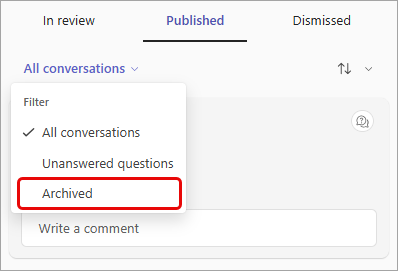
Om du vill ta bort en fråga från arkivet går du till vyn Arkiverat filter, hovrar över frågan och väljer Fler alternativ> Fler alternativ i Microsoft Teams IkonenTa bort från arkivet .
.
Ladda ned Frågor och svar-rapporter
När ett allmänt möte eller webbseminarium med Frågor och svar har avslutats kan organisatörer och medarrangörer ladda ned Frågor och svar-rapporten.
Frågor och svar-rapporter laddas ned som .csv-filer som kan lagras och redigeras i Excel.
Rapportinformationen omfattar:
- Källa: Om ett Frågor och svar-inlägg gjordes av en organisatör eller deltagare.
- Typ: Om inlägget var en diskussion, en fråga eller ett svar.
- Identitet: Personen som skickade in ett inlägg eller svar.
- Tidsstämpel: Tiden som varje inlägg eller svar skickades vid.
- Konversations-ID: Ett unikt nummer som tilldelats ett visst inlägg.
- Svara på ID: Konversations-ID för inlägget som ett svar svarade på.
- Innehåll: Ordagrant innehåll för varje inlägg.
- Reaktioner: Det totala antalet reaktioner i konversationen.
Så här laddar du ned en Frågor och svar-rapport:
Gå till din Teams-kalender.
Välj ett tidigare allmänt möte eller webbseminarium och visa dess information.
Välj Hantera händelse
 .
.Välj Rapporter.
Välj knappen Ladda ned
 > nedFrågor&A-rapport.
Frågor och svar-rapporten börjar laddas ned som en .csv-fil.
Obs
- Rapportnedladdningen kommer att innehålla frågor och svar från de senaste 28 dagarna. Äldre innehåll är inte tillgängligt i rapporten men är fortfarande tillgängligt i Frågor och svar-flödet.
- Rapportnedladdningen inkluderar privata svar.
- Nedladdning av Frågor och svar-rapporter stöds för närvarande inte för Teams-möten.
Relaterade ämnen
Kom igång med webbseminarier i Microsoft Teams