
När du använder PowerPoint Live för att dela innehåll i ett Teams-möte kan du framhäva dina poäng och engagera tittarna med den färgglada laserpekaren och ritverktygen. Din pennanteckning visas för alla som deltar i mötet.
Endast presentatören kan peka och rita på bilderna.
Information om hur du börjar dela finns i Dela PowerPoint-bilder. Laserpekaren och ritverktygen visas under den aktuella bilden.

Fokusera tittarens uppmärksamhet med laserpekaren
Välj ikonen för laserpekaren
 och en färg för att göra tillfälliga markeringar på den aktuella bilden.
Om du vill skapa en kort linje flyttar du bara runt musen. Om du vill skapa en längre linje håller du ned musknappen medan du ritar.
Tips
Om du snabbt gör flera markeringar kommer de alla att vara synliga samtidigt och sedan tona bort tillsammans.
Markera och koppla idéer med ritverktygen
Markeringarna kommer att finnas kvar under hela mötet.
Välj ett av dessa ritverktyg och sedan en linjetjocklek och färg.
Pennikonen
 ritar en ogenomskinlig linje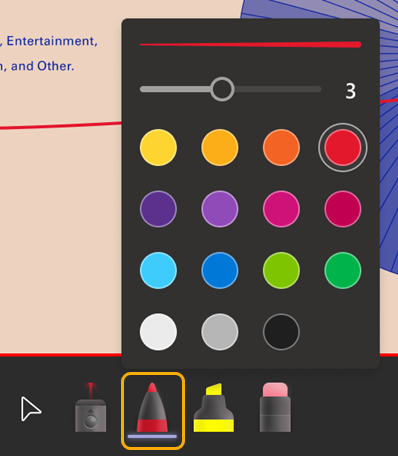
Med ikonen Överstrykningspenna
 ritas en genomskinlig linje.
Håll ned musknappen medan du ritar.
Radera dina pennmärken
Om du vill ta bort ett enda märke väljer
 och sedan ett pennmärke.
 Om du vill radera alla markeringar väljer du Radera alla pennanteckningar på bilden.

Sluta rita
- Välj markören,
 (eller tryck på Esc-tangenten på tangentbordet).