
Viktigt!
Livehändelseupplevelsen i Teams dras tillbaka den 30 juni 2026. Byt till allmänna möten i Teams för de senaste funktionerna och upplevelserna för händelser. Mer information finns i det här blogginlägget.
För att skapa en bra live-händelse föreslår vi följande metodtips.
Planera och genomföra ditt evenemang
- Övning ger färdighet. Kör flera evenemang som repetitioner och observera deltagarnas upplevelse av evenemanget direkt och på begäran. Se till att lära dig systemet ordentligt så att producenterna inte behöver lösa problem under själva livehändelsen.
- Ha alltid fler än en person i händelsegruppen. Det bästa är om ni är tre personer med en person utanför presentationsrummet. På så sätt förlorar du inte kontrollen över mötet om det skulle uppstå ett nätverksavbrott i rummet.
- Undvik att dela en ICS-länk från kalendern och skapa i stället en anpassad länk (t.ex. med bit.ly) som en anslutningslänk för deltagarna. Skulle ett missöde inträffa, eller om en producent skulle göra ett misstag, kan du enkelt skapa en ny sändningshändelse och uppdatera din anpassade URL så att den pekar på den.
- Låt händelsegruppen ansluta cirka 30 minuter innan. Dela en bild med en trevlig inledning som anger att händelsen snart börjar. Starta sedan direktsändningen ca 10 minuter innan för att kontrollera att allt fungerar. Låt allt ljud vara avstängt tills du är redo att inleda direktsändningen med presentatören i början av livehändelsen.
- Planera för händelsegruppskommunikation – realtidskommunikation är avgörande för livehändelser. Händelsechatten (tillgänglig för organisatören, producenterna och presentatörerna) är ett bra sätt att hålla kontakten.
- Tilldela roller och ansvarsområden – se till att du vet vem som ansvarar för vad som händer under mötet, från kameramän, presentatörer och&frågemoderatorer till producent och regissör.
Ljud
- Ignorera inte ljudet, det är det viktigaste för ett bra evenemang. Vissa personer kanske bara lyssnar med webbläsaren i bakgrunden.
- Ha en bra mikrofon för presentatörerna. Vissa personer är inte så bra på att hantera mikrofoner under press, så bärbara mikrofoner kan vara användbara för oerfarna presentatörer. Om du presenterar från en dator eller annan enhet använder du ett Teams-certifierat headset.
- Testa ljudet i rummet före evenemanget så att du inte tar med dig ljud eller feedback från rummet till onlinehändelsen.
- Lägg till ljud till livehändelsen med valfri ljudinspelningsenhet som tar balanserat ljud (XLR-kontakt) eller till och med en hörlursliknande 1/8-tumskontakt och låter dig ansluta till datorn som kör Teams via USB.
- Alternativt kan du använda ett avancerat AV-system och ansluta systemets HDMI- eller SDI-utgång till Teams med hjälp av en enkel videoinspelningsenhet som en HDMI-USB-box.
Video
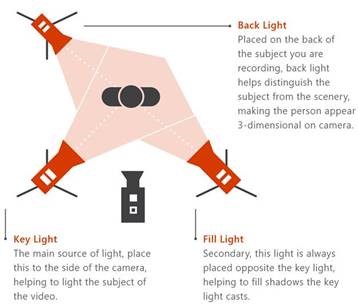
Ljussätt väl – du kan aldrig ha för mycket ljus. Ljussättningen kan vara skillnaden mellan att en produktion uppfattas som högkvalitativ eller amatörmässig.
Använd tre olika ljuskällor för att ljussätta objektet: ett huvudljus, ett lättningsljus och ett bakljus som ger bra djup.
Du kan använda en inspelningsenhet som tar HDMI-ingångar till mötet som en kamera. Du kan till exempel använda dem för att ansluta en prosumentkamera med bättre optik och zoomning och en HDMI-utgång som en Teams-möteskamera.
Dessa HDMI-inspelningsenheter kan också användas för att strömma ett skrivbord till en livehändelse för att visa videor eller demonstrationer. Alla PC- eller Mac-datorer med en HDMI-utgång kan användas.
Skärmdelning
Om du är den enda händelseproducenten rekommenderar vi att du använder två bildskärmar. På så sätt kan du dela innehållet från den andra bildskärmen medan du skapar händelsen från den första bildskärmen.
Livehändelser i Teams använder videobaserad skärmdelning (VBSS). Använd följande planeringsriktlinjer för att säkerställa att du får den bästa upplevelsen:
- Kontakta IT-administratören för att se till att producenter och presentatörer har tilldelats rätt TeamsMeetingPolicy med rätt inställningar för IPVideo och skärmdelning. Om ScreenSharingMode eller IPVIdeo är inställt på Ingen kan producenter och presentatörer inte dela sina skärmar.
- Se till att kraven på nätverksbandbredd tar hänsyn till medietrafik:
| Video-codec | Upplösning och bredd–höjd-förhållande | Maximal bithastighet för videonyttolast (kbit/s) | Min videonyttolast, bithastighet (kbit/s) |
|---|---|---|---|
| H.264 | 1920x1080 (16:9) (Bredd–höjd-förhållandet beror på den som delar bildskärmens upplösning och är inte alltid 16:9) |
4000 | 1500 |
Behöver du hjälp med dina evenemang?
Med Microsoft 365 Live Event Assistance Program (LEAP) kan vi hjälpa dig att bekanta dig med att konfigurera och köra ett evenemang, webbseminarium eller stort möte och vara tillgängliga under händelsen för att hjälpa dig om några frågor eller problem uppstår.
Under förhandsversionen är hjälpprogrammet kostnadsfritt för kunder som använder Teams, Stream eller Yammer för att leverera sina händelser. Registrera dig nu för att komma igång.
Vill du veta mer?
Översikt över livehändelser i Microsoft Teams
Skapa en live-händelse i Teams