
Använd möteslobbyn i Teams-möten för att hindra personer från att direkt ansluta till ett möte när de ansluter. Organisatörer, medorganisatörer och presentatörer meddelas när personer kommer in i lobbyn och kan släppa in dem i mötet.
Artikelinnehåll
Inställningar för lobbyn
Varje möte har som standard lobbyinställningarna som angetts av IT-administratören, men du kan ändra dem före eller under mötet. Du kanske inte kan ändra vissa inställningar om mötet använder en mall eller känslighetsetikett.
Välj vem som kan kringgå lobbyn
Som mötesorganisatör får du bestämma vem som kan gå till dina möten direkt och vem som ska vänta på att någon släpper in dem.
Om du väljer att de ska vänta ser du (och vem som helst som är tillåten att släppa in personer) en lista med personer i lobbyn. Därifrån kan du välja om du vill tillåta eller avvisa dem.
| Vem kan kringgå lobbyn? | Vad som händer | Rekommenderas om... |
|---|---|---|
| Endast organisatörer och medorganisatörer | Som mötesorganisatör kan du och eventuella medorganisatörer ansluta direkt till mötet. Alla andra väntar i lobbyn. | Du vill att alla andra ska vänta i lobbyn tills du är redo att släppa in dem. |
| People som var inbjudna* | Alla som får inbjudan, inklusive de som den vidarebefordras till, ansluter direkt till mötet. People utan ett Teams-konto kringgår inte lobbyn. Dessutom stöds distributionslistor med upp till 10 000 användare. Om du inte vill att andra ska vidarebefordra inbjudan till andra inaktiverar du Tillåt vidarebefordran i inbjudan. |
Du vill att en viss, begränsad grupp personer som har bjudits in via sina Teams-konton ska ansluta direkt till mötet och att alla andra ska vänta i lobbyn. |
| People i min organisation | Det är bara personer i organisationen som kan ansluta direkt till mötet. Alla andra väntar i lobbyn. | Du vill att alla gäster och externa personer ska vänta i lobbyn så att du kan godkänna dem en i taget. |
| People i min organisation och gäster | People i organisationen och personer med gäståtkomst kan nå mötet direkt. | Du vill att alla externa personer (alla utanför organisationen, förutom gäster) ska vänta i lobbyn så att du kan godkänna dem en i taget. |
| People i min organisation, betrodda organisationer och gäster | Alla från din organisation och organisationer som IT-administratören har konfigurerat en anslutning till, eller alla som ansluter som gäst, kan gå förbi lobbyn. | Du vill att vissa externa användare (t.ex. personer som ansluter utan ett Teams-konto och personer från organisationer som IT-administratören inte har konfigurerat en anslutning till) ska vänta i lobbyn så att du kan godkänna dem en i taget. |
| Alla | Alla som har tillgång till möteslänken hamnar direkt i mötet, till exempel personer som ringer in. Beroende på den mötesprincip som IT-administratören har konfigurerat kan personer som ansluter utan ett Teams-konto, personer från organisationer som inte är betrodda och personer som ringer in placeras i lobbyn tills någon från din organisation eller en betrodd organisation ansluter till mötet, även om alternativet Alla är markerat. |
Du vill inte att någon ska vänta i lobbyn. Du vill att alla ska kunna ansluta till dina möten utan ett speciellt godkännande. |
* För kanalmöten kan bara de kanalmedlemmar som är direkt inbjudna kringgå lobbyn.
Ändra lobbyinställningar
Du kan ändra lobbyinställningarna före, under eller efter ett möte (när det gäller en mötesserie). Ändringarna gäller bara för det möte du ändrar dem i, såvida mötet inte är en del av en serie av möten. Ändringarna kommer sedan att tillämpas på alla framtida möten i den serien. Kontakta IT-administratören om du vill ändra inställningarna för standardlobbyn.
Före ett möte
Välj Calendar
 i Teams.
Välj en händelse.
Välj Visa
 .
.- Om du vill redigera en mötesserie väljer du Redigera serie.
Välj knappen Inställningar
 alternativ.
I mötesåtkomst
 :
:- Välj ett alternativ i listrutan Vem kan kringgå lobbyn?
- Aktivera eller inaktivera People som ringer in genom att kringgå lobbyn.
- Välj vem som kan släppa in personer i mötet från den nedrullningsbara menyn Vem kan släppa in från lobbyn .
Välj Använd.
Under ett möte
Om du ändrar lobbyinställningarna under ett möte finns alla som väntar i lobbyn fortfarande där.
Välj
 > Visa fler alternativ i möteskontrollerna.
I mötesåtkomst
:- Välj ett alternativ i listrutan Vem kan kringgå lobbyn?
- Slå på eller av People som ringer in genom att kringgå lobbyns växlingsknapp, om tillgängligt.
- Välj vem som kan släppa in personer i mötet från den nedrullningsbara menyn Vem kan släppa in från lobbyn .
Välj Använd.
Hantera lobbyn
Under ett möte kan personer som du har utsett att hantera lobbyn tillåta eller neka inträde till mötet.
Vem kan hantera lobbyn
Mötesorganisatören, medorganisatörerna och presentatörerna kan hantera lobbyn. Om du är organisatör väljer du vilken av de här rollerna som kan hantera lobbyn under det specifika mötet. Du kan också göra någon till medorganisatör eller presentatör genom att ändra deras mötesroll.
Så här ändrar du vem som kan hantera lobbyn:
Välj Calendar
i Teams.Välj en händelse.
Välj Visa
.- Om du vill redigera en mötesserie väljer du Redigera serie.
Välj knappen Inställningar
alternativ.I Mötesåtkomst
väljer du vem som kan släppa in personer i mötet från listrutemenyn Vem kan släppa in från lobbyn .Välj Använd.
Tillåta eller avvisa deltagare
Under mötet kan personer som hanterar lobbyn se en lista över deltagare som väntar på att få komma in till mötet och välja om de ska släppas in eller avvisas.
Så här godkänner eller avvisar du deltagare:
Välj knappen
 i mötesfönstret.
Under Väntar i lobbyn:
- Markera bocken bredvid någons namn för att släppa in dem.
- Välj X bredvid någons namn för att neka dem.
- Välj Släpp in alla för att släppa in alla från lobbyn.
Lobbychatt
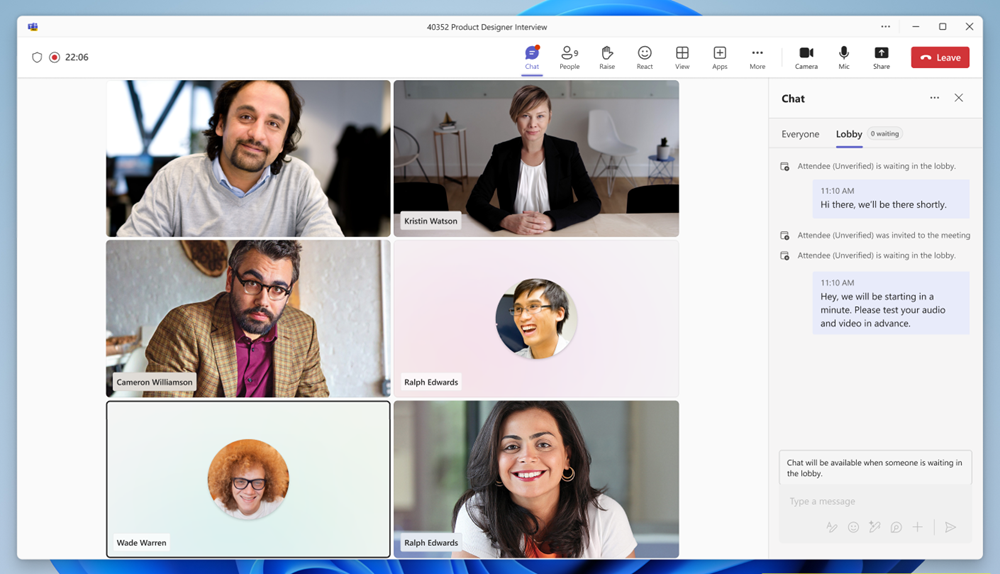
Skicka chattmeddelanden till deltagare som väntar i lobbyn för att informera om förseningar, väntetider eller andra krav eller uppgifter som måste slutföras innan de ansluter.
Organisatörer kan visa och skicka meddelanden i lobbychatten när minst en person är i lobbyn. Om lobbyn är tom är lobbychatten inte tillgänglig.
Så här visar och skickar du meddelanden i lobbychatten:
- Välj
 i Teams. Öppna möteschatten och välj Lobby.
 - Välj i dina möteskontroller. I chattfönstret väljer du Lobby.
Organisatörer kan visa alla lobbychattmeddelanden före, under och efter mötet.
Obs
- Lobbyalternativet visas bara när någon väntar i lobbyn.
- Lobbychatten stöder inte följande: Meddelandereaktioner, svar, @mentions, emoji, GIF-filer, dekaler, Skriv om med Copilot, Loop komponenter, åtgärder och appar
 (lägg till en app, bifoga en fil, spela in videoklipp osv.).
Deltagarvy
När ett nytt meddelande skickas i lobbychatten öppnas lobbychattfönstret automatiskt för deltagare på skärmen före anslutning, vilket säkerställer att ingen missar ett meddelande. De kan också välja Lobby på skärmen före anslutning för att visa meddelanden.
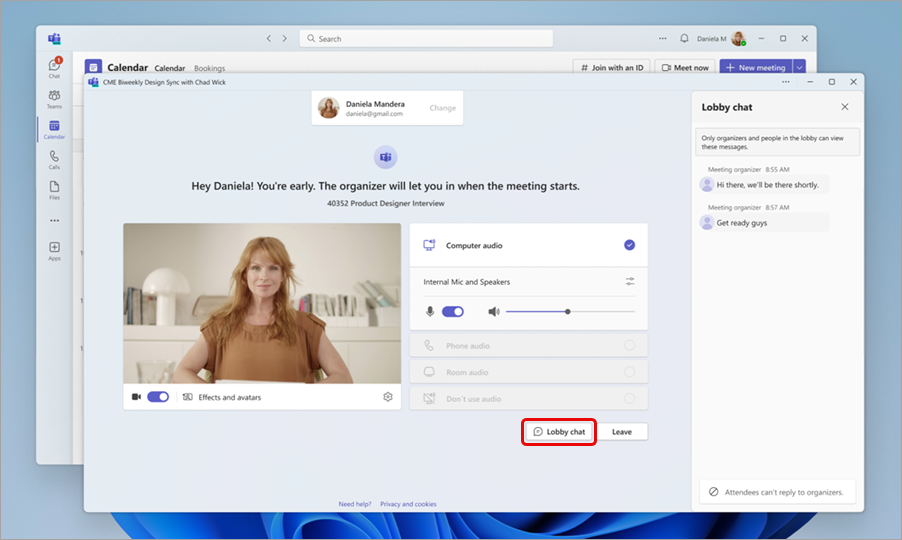
Deltagarna kan inte skicka svar eller reaktioner och ser bara meddelanden som skickas när de var i lobbyn. Meddelanden som skickas innan de anslöt visas inte för dem. Lobbychattmeddelanden visas inte i huvudmöteschatten och är inte tillgängliga för deltagarna när de har anslutit till mötet.
Lobbyaviseringar
People som hanterar lobbyn får aviseringar om att personer väntar i lobbyn. I aviseringarna väljer du Visa lobbyn för att gå direkt till lobbyn eller Stäng av dessa meddelanden för att inaktivera aviseringarna.

Välj Ångra för att aktivera aviseringarna igen.
Stänga av lobbyn för ett möte
Om du vill att alla ska kunna ansluta direkt till mötet ställer du in Vem kan kringgå lobbyn? till Alla. Den här ändringen kommer att gälla för det mötet och framtida möten om det är en del av en mötesserie. Kontakta IT-administratören om du vill ändra den här inställningen för alla framtida möten som du organiserar.
Obs
Om anonyma deltagare ansluter först väntar de i lobbyn. De släpps automatiskt in i mötet när någon från din organisation, en betrodd organisation eller en gästanvändare ansluter. Kontakta IT-administratören för att tillåta anonyma deltagare att starta möten.
Du kan också ta bort personer eller låsa mötet.
Så här tar du bort personer från mötet:
- Välj knappen i mötesfönstret.
- Hovra över namnet på den person som du vill ta bort.
- Välj Fler alternativ,
 > bort från mötet.