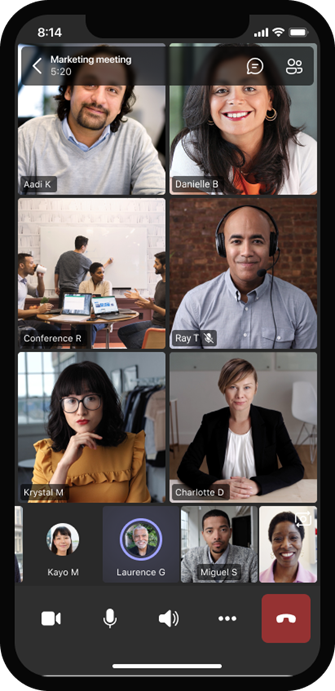
Det finns många sätt att anpassa din videoupplevelse – och videon du delar med andra – när du går med i ett Teams-möte eller -samtal.
Aktivera eller inaktivera din video
Innan ett möte
Om du vill aktivera din video före ett möte aktiverar du ikonen Kamerakamera innan du ansluter.

Under ett möte
Om du vill aktivera och inaktivera videon under ett möte väljer du knappen i möteskontrollerna.
Obs
Om du vill inaktivera kameran när skärmen låses under ett möte går du till Inställningar med mera Ikon > för 
 >för sekretessinställningar
 i Teams. Aktivera sedan växlingsknappen Stäng av min kamera och mikrofon när skärmen låses . Starta om Teams för att aktivera den här inställningen.
Använda videoeffekter och filter
Ändra låsskärmens bakgrund
Före ett möte väljer du Effekter och avatarer för att öppna bakgrundsalternativen.
Under ett möte väljer du listrutepilen bredvid knappen Kamera för att visa bakgrunder.
Mer information finns i Ändra bakgrunden för ett Teams-möte.
Använda videofilter
Anpassa ditt videoflöde med videofilter som:
- Mjukt fokus för att skapa en utjämnande effekt för ditt ansikte över video.
- Justera ljusstyrkan för att förbättra videokvaliteten när ljuset är dåligt.
Så här använder du ett videofilter före mötet:
- Välj knappen Öppna enhetsinställningar
 före anslutning.
 - I Videoinställningar aktiverar du växlingsknappen bredvid önskat filter.
Mer information om videofilter finns i Använda videofilter i Teams-möten.
Ändra vy
Galleri
Galleri är standardvyn under ett Teams-möte. I Teams för skrivbordet kan du anpassa hur du ser personer i mötet.
Obs
- Gallerivy med upp till 49 deltagarvideor stöds endast i Teams datorprogram.
- När gallerivyn öppnas i ett nytt fönster visas upp till nio videodeltagare på valfri enhet.
- Enheter som stöds: Windows-enheter med 11:e generationens Intel-processor (eller nyare) med fyra eller fler kärnor och Mac-enheter med Apple Silicon (M1- och M2-chipset eller nyare).
- För att ge bästa möjliga ljud- och videokvalitet kan vi minska antalet videoklipp som visas på en gång om du har ont om bandbredd eller enhetsminne.

För personer som inte har aktiverat sina videor visar Teams i stället deras profilbild (eller deras initialer om de inte har lagt till en).
Ändra galleristorlek
I Teams för skrivbordet kan du välja att visa 4, 9, 16 eller 49 personer åt gången, beroende på hur många personer som deltar i mötet. I Teams för webben kan du se 4 eller 9 personer åt gången.
Enheter kan visa färre deltagarvideor baserat på maskinvarufunktioner.
Så här ändrar du galleristorlek:
- Välj Visa
 i mötesfönstret.
 - Välj Välj maximal galleristorlek.
- Välj hur många personer du vill se.
Obs
Om du vill ändra galleristorleken ser du till att markerad under Visa.
Prioritera videor
Ikonvyn Galleri visar deltagarna jämnt i mötesfönstret, oavsett om deras kameror är aktiverade eller avstängda. Prioritera video så ser du fler personer som har kameror på.
Så här prioriterar du videon:
- Välj Visa i mötesfönstret.
- Välj Prioritera video.
Obs
Om du vill prioritera videor ser du till att ikonen för gallerivyn är markerad under vyikonen Visa
Flytta videon
Visa fler videofeeds under mötet genom att flytta om videofeeden i mötesfönstret. Du kan placera din video utanför mötesfönstret eller dölja den helt och hållet.
Så här döljer du din video:
- Välj i möteskontrollerna.
- Välj Fler alternativ>, Dölj
 .
.
Det här alternativet döljer bara din video. Andra personer i mötet kommer fortfarande att kunna se din video om du inte stänger av kameran.
Så här tar du fram videon:
- Välj i möteskontrollerna.
- Välj Fler alternativ>Ta fram
 .
.
Obs
Om du vill flytta videon ser du till att ikonen för gallerivyn är markerad under vyikonen för vyn Galleri.
Stort galleri
I stora möten i Teams stora gallerivy visas upp till 49 deltagarvideor samtidigt i mötesfönstret.

Obs
Om det inte finns någon som delar video är stort galleri inte tillgängligt.
När fler än 49 deltagare ansluter till ett Teams-möte väljer du navigeringskontrollerna < > längst ned i galleriet för att visa eller interagera med fler deltagare.

Fokusera på innehållet
Var uppmärksam och eliminera distraktioner när någon presenterar innehåll.
Så här fokuserar du på innehållet:
- Anslut till mötet.
- I möteskontrollerna väljer du ikonen Visa>Fokusera på innehållet.
Fästa en video
Fäst din egen video
Så här fäster du din egen video:
- Håll muspekaren över ditt videoflöde.
- Välj Fler alternativ,
 ditt namn.
 - Välj Fäst för mig
 . Då fästs din video för din egen visning, andra ser inte dig.
 - Om du vill ta bort dig själv hovrar du över videoflödet och väljer Fler alternativ. >Ta bort för migChat
 .
.
Fäst någons video
Fäst någons video för att se den oavsett vem som pratar.
Så här fäster du någons video:
- Håll muspekaren över personens videoflöde.
- Välj Fler alternativ, namnet.
- Välj Fäst för mig.
- Om du vill ta bort någon hovrar du över deras videoflöde och väljer Fler>Ta bort för migChat.
Lyfta fram en video
Framhäv någons videofeed för att markera den för alla i mötet. Organisatörer och presentatörer kan lyfta fram alla användares videoflöde, inklusive sitt eget.
Så här lyfter du fram en videofeed:
- Hovra över videoflödet och välj knappen Fler alternativ.
- Välj Spotlight för alla
 .
. - Om du vill ta bort ett videoflöde från spotlight hovrar du över det och väljer Fler alternativ-knappen>Stoppa spotlighting
 .
.
People kan också själva lämna spotlighten genom att välja Avsluta spotlight i möteskontrollerna.
Mer information finns i Uppmärksamma någons video i ett Teams-möte.
Justera en video
Teams beskär några videor så att de passar din skärm bättre. Om du vill använda en annan vy av en viss video, till exempel om någon har klippt ut ur videon eller bara en del av ansiktet, väljer du knappen Fler alternativ, i videoflödet och sedan Anpassa till ram för att se hela videon.
Välj fylla i ram om du vill se en närmare, beskuren vy.



 . Till exempel i ett stort möte kanske du vill se så många videofeeds som möjligt samtidigt.