
Dölj deltagarnas namn under webbseminarier och möten i Teams för att skydda deras sekretess. Deltagarna kan fortfarande delta i chatten och räcka upp handen.
Organisatörer, medorganisatörer och presentatörer kan se deltagares namn om de är dolda.
Organisatörens och presentatörens namn och information visas för alla. Om du gör någon till medorganisatör eller presentatör under mötet visas deras namn automatiskt.
Obs
Det går för närvarande inte att dölja deltagarnamn i grupprum.
Dölj deltagarlista
Välj att dölja deltagares namn när du först schemalägger ett möte eller webbseminarium. När mötesalternativet har sparats kan det inte ändras senare.
Dölja namn i ett möte
Välj Calendar
 i Teams.
Välj en händelse och välj Visa händelse
 .
.Välj ikonen Inställningar
 Alternativ.
I ikonen Deltagande
 aktiverar du Dölj deltagarnamn .
 Obs
Om du vill dölja deltagarnas namn kan Vem som kan presentera inte anges till Alla.
Välj Använd.
Obs
- Namnen på de personer som bjudits in döljs inte i mötesinformationen.
- Deltagarnas namn döljs inte automatiskt i appar under mötet. Justera varje programs inställningar manuellt efter att du anslutit till mötet för att hålla deltagarnas namn dolda.
Dölja namn i ett webbseminarium
Skapa ett nytt webbseminarium eller öppna ett kommande i Teams-kalendern.
I Information väljer du
för mötesalternativ.
I ikonen Deltagande
aktiverar du Dölj deltagarnamn . Välj Använd.
Välj ikonen Spara

Obs
Namnen på de personer som bjudits in till webbseminariet döljs.
Dölja namn i Q&A
Om du aktiverar Frågor&och svar i ett möte eller webbseminarium visas deltagarnas namn om du inte döljer dem manuellt.
Så här döljer du namn i Q&A:
Anslut till ett möte eller webbseminarium med Frågor&och svar aktiverat.
I möteskontrollerna väljer du Frågor&Frågor>och svar inställningsikon&A-inställningar
.Aktivera växlingsknappen Anonyma inlägg .
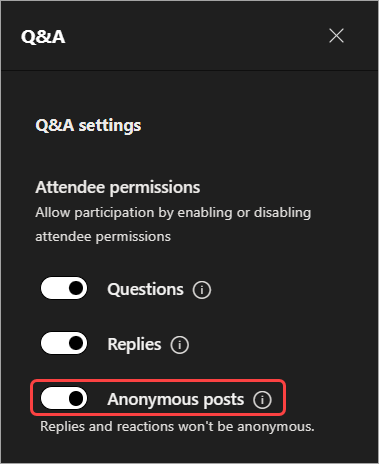
Välj Spara.
Viktigt!
Den här inställningen anonymiserar endast Q&A-inlägg. Q&Svaren och reaktionerna kommer inte att vara anonyma.
Om du använder andra appar i Teams-möten kan du manuellt justera varje apps inställningar för att hålla deltagarnas namn dolda.
Deltagarvy
Deltagarna kan inte se namn och information om andra deltagare. De kan se namn och information om organisatörer och presentatörer.
Obs
Livereaktioner för deltagare stöds i Teams för skrivbordet.

Mötesfönster

Chat fönster
Organisatörs- och föredragshållarvyn
Organisatörer, medorganisatörer och presentatörer ser deltagarnas namn bredvid deltagaretiketten . När de hovrar över en deltagare visas deltagarens namn, profilbild och information.
Organisatörer och presentatörer kan följa upp med deltagare om deras frågor eller svar i chatten.

Mötesfönster

Chat fönster