
Förbered dig i green room med andra organisatörer och presentatörer före ett Teams-möte eller en händelse för att testa innehållsdelning, video- och ljudinställningar med mera. Återvänd till green room när evenemanget är slut för att debriefa och diskutera händelsen.
Artikelinnehåll
Konfigurera green room
Så här konfigurerar du ett möte eller en händelse med ett green room:
- Välj Calendar
 i Teams.
 - Välj en händelse och välj Visa händelse
 .
. - Välj ikonen Inställningar
 Alternativ.
 - I knappen RolesPeople
 ändrar du Vem som kan presentera för specifika personer eller Endast organisatörer och medorganisatörer.
 - Ange presentatörernas namn i fältet Sök efter deltagare . Presentatörer måste redan vara inbjudna som deltagare för att visas i listrutan.
- I
 , aktivera växlingsknappen Aktivera Green room.
 - Välj Använd.
Organisatörer kan aktivera eller inaktivera det gröna rummet medan ett möte är aktivt genom att välja  >Visa fler alternativ i möteskontrollerna, men ändringen återspeglas inte om inte mötet avslutas och startas om.
Obs
Green Room stöds för närvarande i Teams för skrivbord och webb (endast Edge- och Chrome-webbläsare) och mobila Teams-möten på iOS- och Android-enheter. Mötesorganisatören kanske ringer in till mötet, men andra som ringer in, ringer ut eller använder funktionen Ring mig kanske inte möts av rätt röstmeddelande.
Gå med i green room
Du ansluts automatiskt till green room innan du startar mötet för deltagarna. Visa presentatörer på skärmen, konfigurera delat innehåll med mera.
Så här ansluter du till green room:
- Välj Calendar i Teams.
- Välj det allmänt möte som du vill starta.
- Välj Gå med>Anslut nu.
Ansluta via telefon
Anslut till eller bjud in andra att ansluta via telefon under ett möte eller en händelse i Teams.
Hitta uppringningskoder för allmänna möten genom att välja Dela händelse i händelseinformationen. Koderna måste delas direkt med presentatörerna. Om en organisatör eller presentatör ansluter till ett webbseminarium eller ett allmänt möte via telefon kommer de att ansluta som deltagare tills de befordras till presentatör av en organisatör.
Om en organisatör eller presentatör ber någon att delta i ett webbseminarium, allmänt möte eller strukturerat möte via telefon kommer den personen att gå in i väntrummet som deltagare tills deras roll ändras till presentatör.
Mer information finns i Roller i Microsoft Teams-möten.
Obs
Om du vill tillåta att personer ansluter direkt till green room ställer du in People uppringning kan kringgå lobbyn i mötesalternativen. Annars kan du släppa in dem i green room från lobbyn.
Green room-upplevelse
Innan mötet
Från green room kan organisatörerna ändra mötesalternativ och släppa in deltagare från lobbyn till mötet.
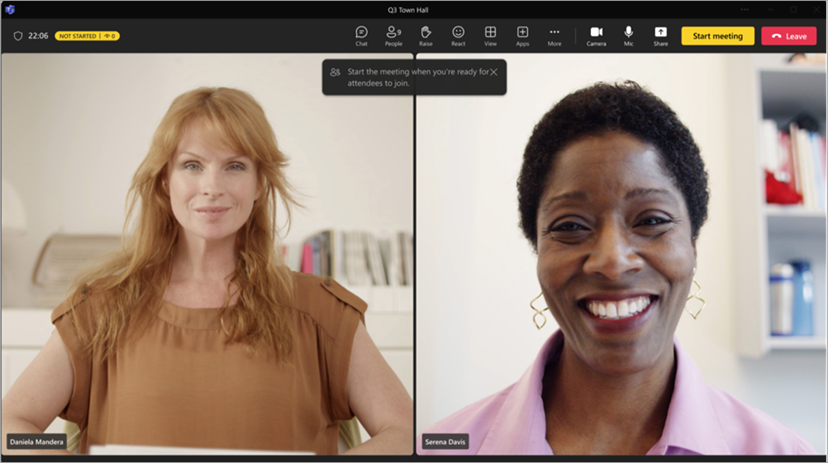
Både organisatörer och presentatörer kan:
- Chat. Den chatt som är tillgänglig för organisatörer och presentatörer i green room är den globala chatt som är tillgänglig för alla i mötet.
- Hantera vad deltagarna ser.
- Aktivera undertexter.
- Lägg till appar i mötet, till exempel frågor&och svar. När en organisatör lägger till en app i mötet kan deltagarna komma åt appen medan de väntar.
- Få tillgång till mötesanteckningar.
- Visa och ta bort deltagare.
- Se andra presentatörers och organisatörens ljud, video och delat innehåll.
- React och se reaktioner.
- Starta mötet. Endast presentatörer och organisatörer som ansluter med Teams för skrivbordet eller webben (webbläsarna Edge och Chrome) kan starta mötet.
Organisatörer och presentatörer kan inte ändra möteslayouten eller aktivera avskrifter, inspelningar eller talcoach från green room. De kommer att kunna göra detta när mötet startar.
Det finns vissa begränsningar när organisatörer och presentatörer ansluter till green room:
CVI-deltagare går med som deltagare och kan inte interagera med personer i green room förrän de har befordrats till presentatörer. När CVI-deltagarna är deltagare ser de en tom skärm innan händelsen startar och efter att händelsen avslutas.
Om någon i green room görs till deltagare kan de inte aktivera sin mikrofon eller kamera.
När en deltagare som väntar på att mötet ska starta blir presentatör kan andra deltagare som väntar på att mötet ska starta höra dem. Vi rekommenderar att du degraderar dem för att undvika direktsända mikrofoner.
Inspelning av efterlevnad kommer inte att vara tillgänglig för dem som ansluter till green room eller deltagare som väntar på att mötet ska starta. Kompatibilitetsregistreringen startar dock för alla angivna deltagare när mötet också har startat.
Obs
Green room-kapaciteten är begränsad till 100 presentatörer åt gången.
Under mötet
Mötesinspelning och transkription återupptas om de pausades på grund av green room. Om undertexter har aktiverats i green room fortsätter de att fungera som förväntat i mötet.
Obs
Om automatisk inspelning är aktiverat fungerar inte textning förrän mötet startar. Om du vill se till att undertexter är tillgängliga i green room ska du inte aktivera Spela in och transkribera automatiskt i mötesalternativen.
Efter mötet
Gå tillbaka till green room efter mötet genom att välja Avsluta möte i möteskontrollerna.
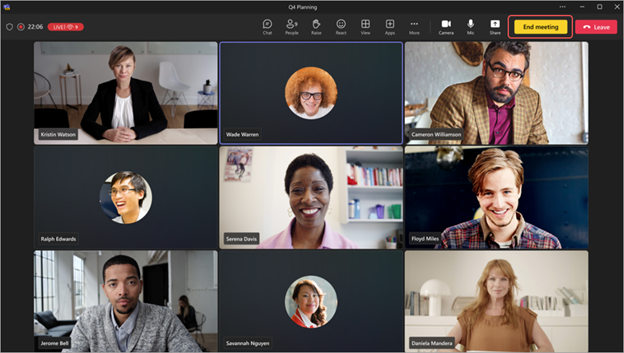
När du väljer Avsluta möte stoppas inspelningen och transkriberingen av händelsen automatiskt. Du ser också ett meddelande om att händelsen har avslutats och att inspelningen har stoppats.
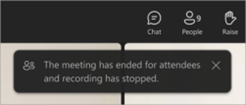
Deltagarna återvänder till väntrummet medan organisatörer och presentatörer stannar kvar i green room för att debriefa och diskutera händelsen.
- Om hanteringsläget är aktiverat tas organisatörer och presentatörer bort från mötesscenen när händelsen avslutas. De ser ett meddelande på scenen och kan inaktivera hanteringsläget om de vill.
- När du avslutar en händelse avbryts inte organisatörens eller presentatörens skärmdelning.
I slutet av händelsen har organisatörer och presentatörer fortfarande tillgång till chatten bakom kulisserna.
Obs
Presentatörer och organisatörer som ansluter från mobila enheter kommer tillbaka till green room men har inte knappen Avsluta händelse .
Lägga till och ta bort personer
Lägg till och ta bort personer från green room genom att ändra deras roller under mötet eller händelsen. Om du vill bjuda in någon i green room ändrar du personens roll till presentatör.
Så här gör du någon till presentatör:
- Välj knappen PeoplePeople i möteskontrollerna.
- I fönstret Deltagare letar du reda på den person du vill ta med i green room från deltagarlistan .
- Hovra över personens namn och välj Fler alternativ
 > Fler alternativ i Microsoft TeamsSkapa en presentatör
 .
. - Välj Ändra.
Personen kommer automatiskt in i green room när du ändrar hans eller hennes roll.
Om du vill ta bort någon från green room ändrar du tillbaka deras roll till Deltagare.
Så här gör du någon till deltagare:
- Välj knappen PeoplePeople i möteskontrollerna.
- I fönstret Deltagare letar du reda på den person du vill ta med till green room från presentatörslistan .
- Hovra över personens namn och välj Fler alternativ> Fler alternativ i Microsoft TeamsSkapa en deltagare
 .
. - Välj Ändra.
Mer information finns i Roller i Microsoft Teams-möten.
Deltagarupplevelse
Medan green room är aktivt kommer deltagarna att vara i väntrummet där de kommer att hälsas av en vänteskärm och kan interagera via chatt eller använda aktiverade appar, till exempel Q&A.
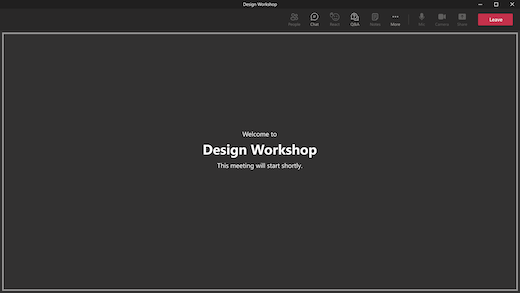
Deltagarna kan inte aktivera sina mikrofoner eller kameror eller se och höra vad som händer i green room. De kan inte heller komma åt deltagarpanelen men kan visa personer som är inbjudna till mötet.
När du avslutar en händelse kommer deltagarna automatiskt tillbaka till väntrummet och ser det här meddelandet tills de lämnar.
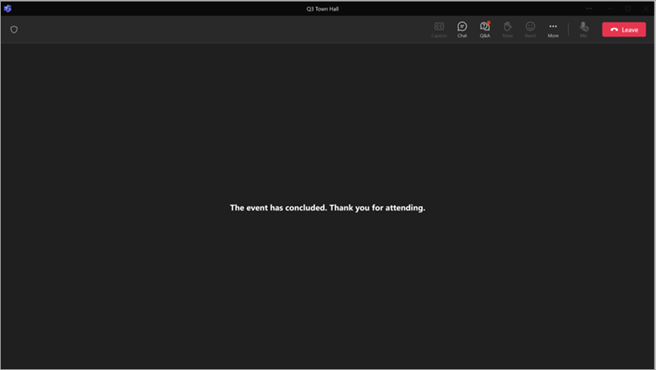
I slutet av händelsen har deltagarna fortfarande åtkomst till att visa och skicka meddelanden i den globala chatten.
Obs
Mötesorganisatörer kan få ett meddelande om att starta mötet om en deltagare ansluter till ett möte. Det innebär inte att mötet officiellt har startat. När green room är aktiverat för ett möte kan endast presentatörer eller organisatörer starta mötet.