
Viktigt!
Livehändelseupplevelsen i Teams dras tillbaka den 30 juni 2026. Byt till allmänna möten i Teams för de senaste funktionerna och upplevelserna för händelser. Mer information finns i det här blogginlägget.
Som deltagare i en livehändelse i Teams kan du titta på livehändelser och delta i modererade frågor och&. Du kan inte dela ljud eller video. Information om hur du felsöker dålig ljudkvalitet eller låg volym finns i Dela ljud från datorn i ett Teams-möte eller livehändelse.
Översikt
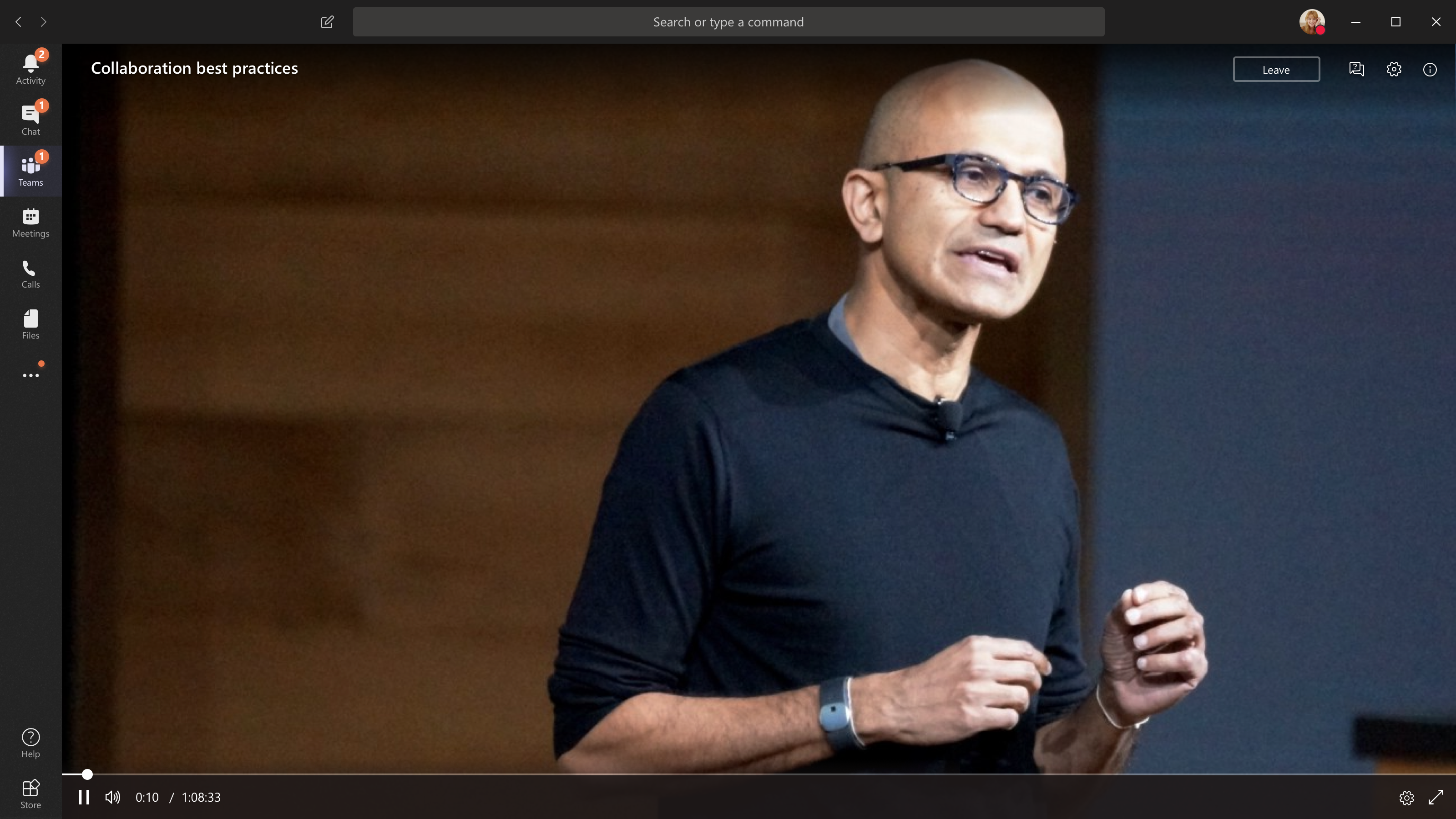
Titta på den här videon för en översikt över hur du deltar i en livehändelse i Teams.
Innan du tittar på en livehändelse
- Kontrollera att webbläsaren tillåter cookies från tredje part.
- Kontrollera att webbläsaren stöder Microsoft Teams och Microsoft Azure Media Player.
Ansluta till livehändelsen
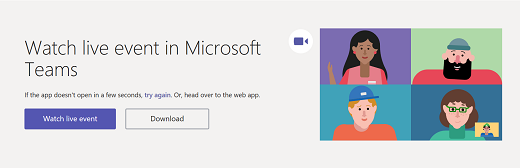
Öppna livehändelselänken för att ansluta till händelsen.

Om du öppnar händelsen från Teams ansluter du till händelsen i Teams.
Obs
Live-händelser använder ännu inte dina enhetsinställningar för Microsoft Teams. Använd ljudinställningarna i operativsystemet för att välja högtalare för livehändelsen.
Om du öppnar händelsen från Outlook kan du ansluta från webben eller öppna händelsen i Teams.
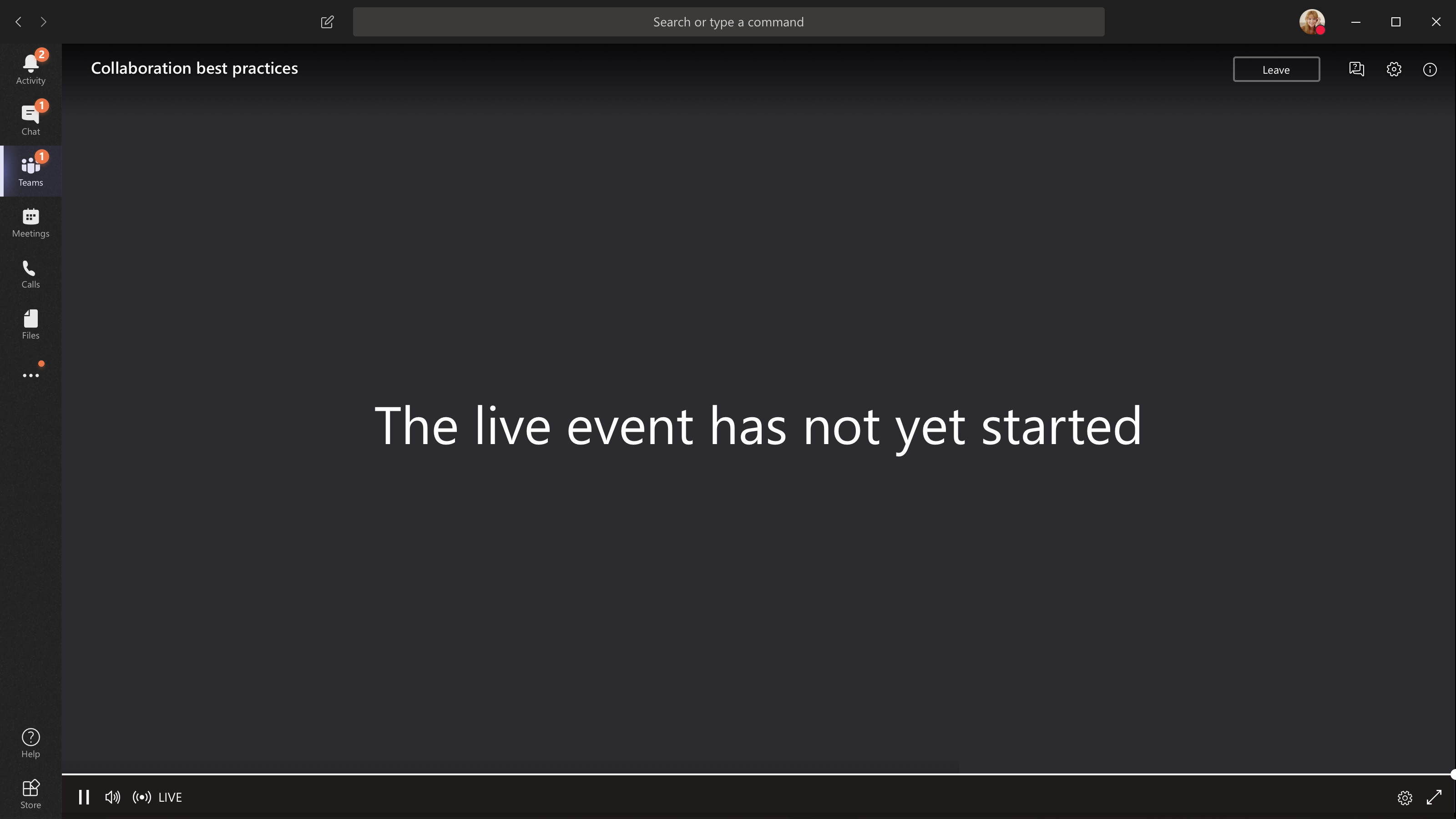
Om livehändelsen inte har startat visas meddelandet "Livehändelsen har inte startat än".
För livehändelser som är öppna för allmänheten:
- Om du redan är inloggad i Teams ansluter du som en autentiserad användare.
- Om du inte är inloggad i Teams kan du ansluta anonymt på webben.
Om du deltar i livehändelsen på webben använder du en webbläsare som är aktiverad för tillägg för mediekälla (MSE), till exempel Chrome, Firefox, Edge eller Safari.
Obs
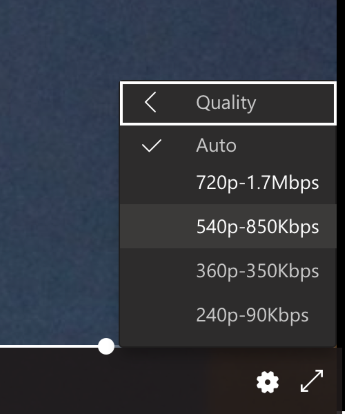
Om livehändelsen börjar med låg upplösning kan du behöva återställa den manuellt till en högre upplösning.
Ställ en fråga i en livehändelse
Som deltagare kan du ställa frågor i Frågor&svar så snart du ansluter till händelsen, även om händelsen inte har startat ännu. Om händelsen innehåller frågor och svar&A är Q&A-panelen öppen när du ansluter. Mer information finns i Delta i en Q&A i en livehändelse i Teams.
Ansluta till en livehändelse från ett Microsoft Teams-rum
Om du är inbjuden till en livehändelse kan du ansluta från ett Microsoft Teams Room (MTR) med hjälp av händelsens anslutningslänk.
Så här ansluter du till livehändelser från en MTR:
Gå till din Teams-kalender.
Välj +Nytt möte.
I Lägg till nödvändiga deltagare lägger du till den MTR du vill ansluta från.
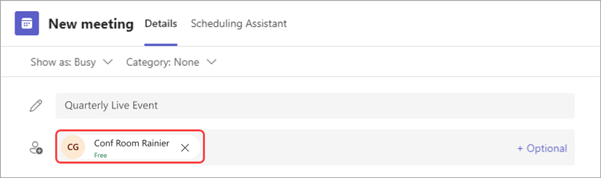
Kopiera länken till livehändelsen i Teams från inbjudan till händelsen och klistra in den i Plats.
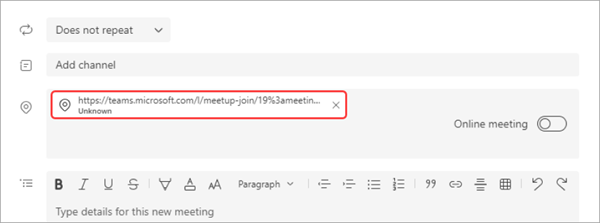
Välj Spara för att skicka inbjudan. Den MTR du bjudit in bör ta emot inbjudan och visa en knapp för att gå med.
Välj Anslut på Windows-enheten i MTR.
Ställ en fråga i en livehändelse
Som deltagare kan du ställa frågor i Frågor&svar så snart du ansluter till händelsen, även om händelsen inte har startat ännu. Om händelsen innehåller frågor och svar&A är Q&A-panelen öppen när du ansluter. Mer information finns i Delta i en Q&A i en livehändelse i Teams.
Aktivera undertexter under livehändelsen
Om du vill aktivera liveundertexter väljer du knappen Undertexter/för undertexter i videokontrollerna. Information om hur du ändrar språk för bildtexter finns i Använda liveundertexter i en livehändelse.
Titta på livehändelsen senare
När livehändelsen är slut kan du fortfarande titta på inspelningen med samma länk, om organisatören har valt att göra inspelningen tillgänglig.
Behöver du hjälp med dina evenemang?
Med Microsoft 365 Live Event Assistance Program (LEAP) kan vi hjälpa dig att bekanta dig med att konfigurera och köra ett evenemang, webbseminarium eller stort möte och vara tillgängliga under händelsen för att hjälpa dig om några frågor eller problem uppstår.
Under förhandsversionen är hjälpprogrammet kostnadsfritt för kunder som använder Teams, Stream eller Yammer för att leverera sina händelser. Registrera dig nu för att komma igång.
Vill du veta mer?
Översikt över livehändelse i Teams