
Bjud in personer i organisationen att visa och komma åt din kalenderinformation i Microsoft Teams-kalendern. Bestäm hur mycket åtkomst du vill ge personer du delar med och ändra det när som helst.
Så här bjuder du in andra att dela din Teams-kalender:
Välj Calendar
 i Teams.
Välj Fler alternativ
 > för fler alternativ i Microsoft TeamsIkonen Dela
 .
.
Ange e-postadressen eller namnet på den kontakt som du vill dela med.
I den nedrullningsbara menyn väljer du vilken åtkomstnivå du vill att de ska ha:
- Kan visa när jag är upptagen: Kan bara visa tiden du har blockerat som upptagen.
- Kan visa namn och platser: Kan bara visa rubrik och plats för en händelse.
- Kan visa all information: Kan visa all information, inklusive händelsebeskrivningar och deltagare.
- Kan redigera: Kan visa, redigera och ta bort händelser.
- Kan delegera: Kan visa, skapa, ändra och ta bort objekt. Ett ombud kan också skapa mötesförfrågningar och besvara inbjudningar åt dig.
Välj Dela.
Du kan också justera allmänna åtkomstbehörigheter för personer i organisationen genom att välja din inställning i listrutan I din organisation>, People in my organization.

Obs
Vissa delningsbehörigheter kan vara begränsade beroende på principer som angetts av din organisation.
Skriv ut din kalender
Skriv ut papperskopior av Teams-kalendern för att dela ut den personligen eller ha till hands för enkel åtkomst offline. Välj vilken vy, layout och vilket tidsintervall du vill skriva ut och bestäm dig för att ta med minimånadsvyerna och agendainformationen.
Så här skriver du ut en kalender:
Välj Calendar
i Teams.I rutan till vänster väljer du de kalendrar som du vill skriva ut.

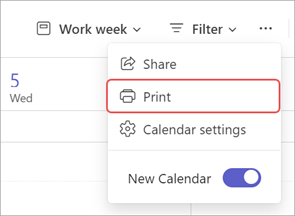
Välj Fler alternativ
> Fler alternativ i Microsoft TeamsKnappen .
.
I listrutan Kalender väljer du den kalender du vill skriva ut. Välj Markerade kalendrar om du vill skriva ut en vy med flera kalendrar som du har valt.
Anpassa annan utskriftsinformation:
- I Visa väljer du vilken vy av kalendern du vill skriva ut. Om du väljer Vecka eller Arbetsvecka väljer du Layout för att välja orientering för kalendern.
- I Tidsintervall anger du vilka timmar av schemat du vill skriva ut.
- Välj Minimånad om du vill skriva ut en liten vy av en månadskalender.
- Välj Skriv ut detaljerad agenda för att skriva ut mötes- och händelseinformation, inklusive mötesbeskrivningar, deltagarlistor med mera.
Välj Skriv ut.