
Kommunicera tydligt och effektivt under flerspråkiga möten och konferenser med språktolkning i Microsoft Teams.
Språktolkning gör det möjligt för professionella tolkar att omvandla det talaren säger till ett annat språk i realtid, utan att störa talarens ursprungliga leveransflöde. Denna simultantolkning kommer att leda till mer inkluderande möten, där deltagare som talar olika språk kan samarbeta fullt ut med varandra.
Obs
- Språktolkning är för närvarande inte tillgängligt i end-to-end-krypterade Teams-möten (E2EE).
- Om du aktiverar spatialljud i ett möte med livetolkning hör du det ursprungliga och översatta ljudet på samma volym. Stäng av spatialljudet och återanslut till mötet för att höra tolkens röst tydligt med reducerad originalröst.
I den här artikeln:
Organisera ett möte med språktolkning
Ändra tolkningsspråk och volym
Organisera ett möte med språktolkning
Språktolkning kan läggas till i alla möten. Du måste aktivera språktolkning och bjuda in din organisations tolkar innan du startar mötet, antingen under eller efter att mötet skapats.
Så här skapar du ett möte med språktolkning:
Lägg till deltagare i det lilla fältet Bjud in obligatoriska deltagare
 .
.Välj ikonen Inställningar
 Alternativ.
I knappen RollerPeople
 aktiverar du växlingsknappen Aktivera språktolkning.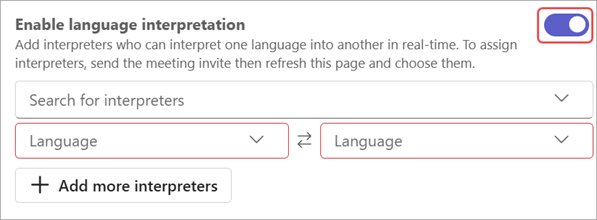
I listrutan Sök efter tolkar söker du efter och väljer tolkar. De måste läggas till i det lilla fältet Bjud in deltagare,
att visas här.I listrutemenyerna Språk anger du tolkens talade språk och målspråk. Tolkar kan växla mellan att tolka ett språk till ett annat.
Obs
Om du vill tilldela externa tolkar eller gästtolkar måste du utse en tolk under mötet.
Välj Lägg till fler tolkar
 om mötet behöver ytterligare språkkanaler.
Välj Använd.
Utse en tolk under ett möte
Så här gör du någon till tolk under ett möte:
I mötet väljer du knappen PeoplePeople
.Hovra över den person som du vill göra till tolk och välj Fler alternativ
 > Fler alternativ i Microsoft TeamsSkapa en tolk
 .
.Obs
Det här alternativet är endast tillgängligt i möten som schemaläggs med språktolkning aktiverat.
I listrutemenyerna Språk anger du tolkens talade språk och målspråk. Tolkar kan växla mellan att tolka ett språk till ett annat.
Välj Bekräfta.
Göra en tolk till deltagare
- I mötet väljer du knappen PeoplePeople.
- Hovra över den person som du vill göra till tolk och välj Fler alternativ> Fler alternativ i Microsoft TeamsSkapa en deltagare.
Ändra tolkningsspråk och volym
När du ansluter till ett möte med språktolkning kan du välja vilket språk du vill höra mötet på. Du kan också balansera tolkningsvolymen och ändra hur högt eller tyst originalet och det tolkade ljudet låter mot varandra.
Obs
Om du aktiverar spatialljud i ett möte med livetolkning hör du det ursprungliga och översatta ljudet på samma volym. Stäng av spatialljudet och återanslut till mötet för att höra tolkens röst tydligt med reducerad originalröst.
Så här ändrar du tolkningsspråk och volym:
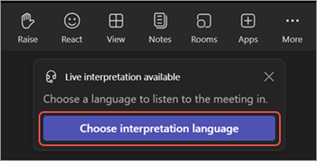
Välj Välj tolkningsspråk när du ansluter till mötet.
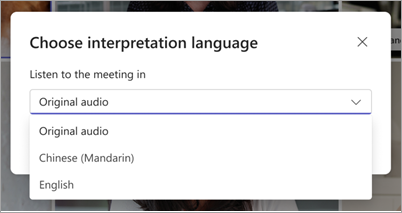
I listrutan Lyssna på mötet i väljer du det språk du vill lyssna på mötet.
Obs
Om du vill höra mötet endast på det talade språket låter du Originalljud vara markerat och väljer Spara.
Justera volymreglaget Balans till önskade volymnivåer. Din totala mötesvolym påverkas inte.
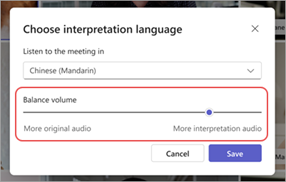
Välj Spara om du vill tillämpa ändringarna direkt.
Så här ändrar du inställningarna under mötet:
- Välj Fler åtgärder> för fler alternativ i Microsoft TeamsSpråk och tal
 > för TeamsSpråktolkning i möteskontrollerna.
 - Gör önskade ändringar.
- Välj Spara.
Tolkupplevelse
Tolkar kan höra alla talare och börja tolka direkt efter att de anslutit till ett möte. När de har anslutit kan de inte byta rum själva.
Tolkar kan också byta översättningsriktning under ett Teams-möte genom att välja det språk som de för närvarande översätter till längst ned i mötesfönstret. Språket de översätter till visas markerat.

Vanliga frågor och svar
Tillhandahåller Microsoft tolkar?
Microsoft tillhandahåller inga tolkar. Organisationer kommer att behöva anställa sina egna tolkar för att stödja sina tolkningsbehov.
Kan tolkar ansluta sig på webben?
Språktolkning stöds för närvarande inte för tolkar eller deltagare som ansluter till Teams för webben.
Vilken information har tolken tillgång till?
Tolkar har samma behörigheter som deltagarna. De kan se möteschatten, mötesförteckningen med mera.
Hur många tolkar kan jag lägga till i ett möte?
Du kan lägga till upp till 16 olika språkpar (om du till exempel översätter franska till spanska räknas det som ett språkpar). Du kan tilldela så många tolkar till de 16 språkparen som behövs.
Obs! En tolk kan inte vara organisatör eller medorganisatör av mötet.
Vilka typer av möten fungerar den här funktionen med?
Språktolkning stöds för vanliga schemalagda möten, kanalmöten, möten med upp till 1000 deltagare och webbseminarier.
Grupprum stöds för närvarande inte. I möten med grupprum kan huvudmötet tolkas, men tolkningen avbryts när grupprummen startar.
Språktolkning är för närvarande inte tillgängligt i end-to-end-krypterade Teams-möten (E2EE).
Kan jag aktivera textning för ett möte med tolkning?
Undertexter i ett möte med språktolkning bildtext bara huvudtalaren, inte tolken. Om huvudtalarens språk ändras måste mötets organisatör byta liveundertexternas talade språk till rätt språk för att textning ska fungera.
Kommer mötesinspelningar att ha både originalljud och översatt ljud?
Mötesinspelningar i ett möte med språktolkning fångar bara ljudet från huvudkanalen eller den ursprungliga talaren. Tolkens ljud kommer inte att finnas med på inspelningen.
Registrering av efterlevnad stöds för närvarande inte i möten med språktolkning.
Vilken typ av utrustning behöver tolkarna?
Tolkar måste ansluta till möten i Teams för skrivbordet. Språkval är inte tillgängligt i Teams för webben eller mobilen.