
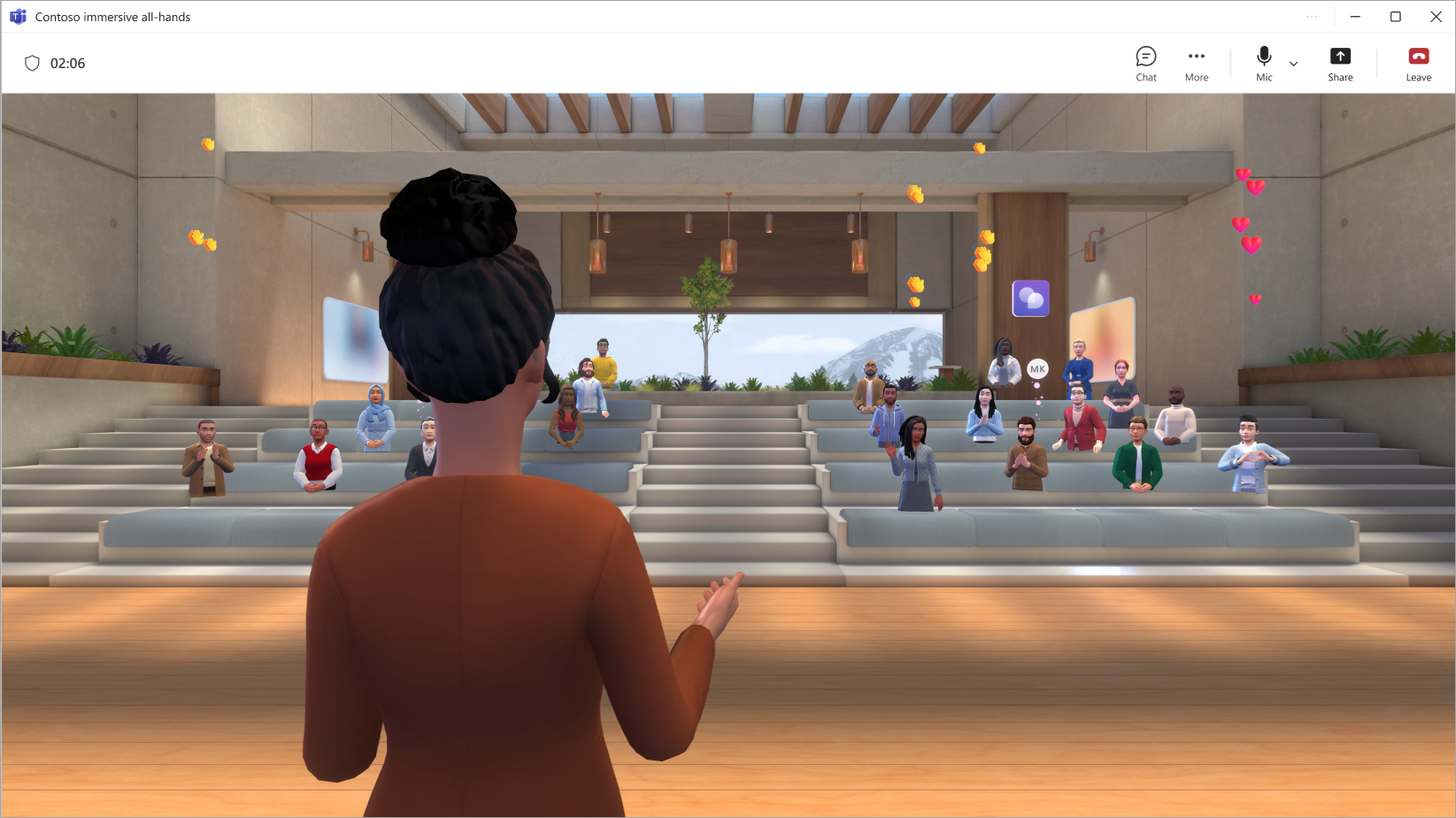
Var värd för en engagerande integrerande händelse i Microsoft Teams genom att anpassa miljön, presentera innehåll och interagera med deltagarna under hela händelsen.
Artikelinnehåll
Innan en händelse startar
Här är några tips och överväganden för att se till att din händelse löper smidigt:
Lägg till anpassat innehåll eller objekt i den integrerande miljön innan händelsen startar för att skapa en unik upplevelse.
Skapa och anpassa en avatar som representerar dig på bästa sätt.
Slutför eventuella anpassningar av den integrerande miljön minst 10 minuter före händelsens starttid.
Total evenemangskapacitet: 300 deltagare
Total värdkapacitet: 10 organisatörer
Obs
- Deltagare som vill presentera eller svara på frågor&och svar under evenemanget kan räcka upp handen.
- Integrerande händelser är endast tillgängliga i offentlig förhandsversion, men alla organisatörer, medorganisatörer och deltagare måste också vara i offentlig förhandsversion för att kunna ansluta till händelsen.
Ansluta till en händelse
Så här ansluter du till en integrerande händelse:
Hitta den integrerande händelsen i din Teams- eller Outlook-kalender.
Välj händelsen för att öppna skärmen före anslutning.
- Om du inte har en avatar deltar du i händelsen som en 3D-version av din profilbild. När du är i händelsen kan du anpassa en avatar genom att välja din profilikon och välja Redigera avatar.
Välj Anslut nu.
När du ansluter som organisatör placeras du i värdrummet, separat från deltagarna.
Anslutning mellan rum och panelen Peoples-people-or-show-participants-button-icon hjälper dig att hitta specifika deltagare, hoppa mellan rum och interagera med din publik.
Starta en händelse
När det är dags att starta händelsen väljer du Starta händelsen för att starta den för alla.
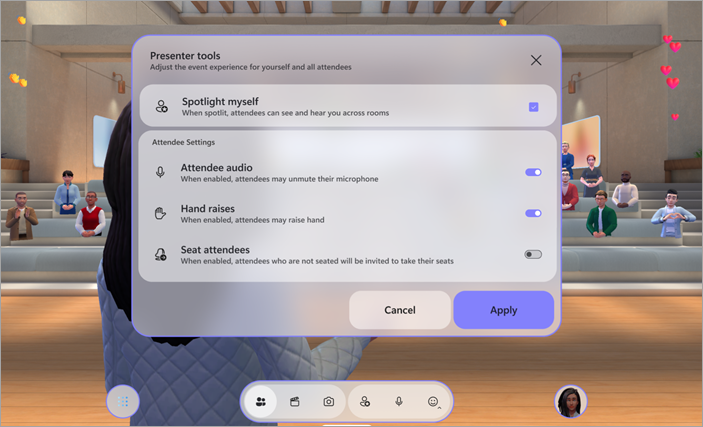
I händelsekonfigurationen konfigurerar du inställningar för händelsen:
- Spotlight myself: Integrerande händelser kräver att minst en organisatör är spotlight. Alla som är spotlightade kommer att synas och höras i alla rum under ett evenemang. När du inte är i spotlight är det bara de som befinner sig i rummet som kan se och höra dig.
-
Deltagarens ljud: Kontrollera mikrofonåtkomsten för alla deltagare i händelsen. Om du vill inaktivera mikrofonåtkomsten i händelsen inaktiverar du växlingsknappen för deltagarens ljud . Justera den här inställningen när som helst genom att välja >Konfigurera händelsen
 i appfältet.
 -
Handhöjningar: Aktivera växlingsknappen Handhöjningar så att personer kan räcka upp handen under evenemanget. Justera den här inställningen när som helst genom att välja >Konfigurera händelsen i appfältet.
- Platsdeltagare: I integrerande händelser kan personer röra sig fritt i 3D-miljön. Aktivera växlingsknappen för Platsdeltagare för att automatiskt teleportera deltagare till tillgängliga platser nära scenen i början av händelsen. På så sätt kan du vara säker på att alla är på rätt plats när du börjar presentera.
Välj Använd för att spara konfigurationerna och starta händelsen.
Gå tillbaka till de här konfigurationerna när som helst under händelsen genom att välja >Konfigurera händelsen i appfältet.
Hantera lobbyn
Beroende på inställningarna för att kringgå lobbyn kan deltagare behöva släppas in manuellt från lobbyn innan de kan ansluta till händelsen.
När någon ansluter till lobbyn får du ett meddelande med alternativ för att visa lobbyn eller snabbt erkänna eller neka dem.

Om du vill visa och hantera personer i lobbyn väljer du >Lobby i appfältet. Om du vill tillåta eller neka en specifik person väljer du ikonen Erkänn Neka
Neka bredvid deras namn. Välj Släpp in alla om du vill släppa in alla.
Dela din skärm
Presentera innehåll för hela publiken genom att dela skärmen i alla rum i händelsen. Om du vill börja dela skärmen väljer du Dela i möteskontrollerna. Välj det innehåll du vill presentera och välj Dela.
Obs
- Endast organisatörer och medarrangörer kan dela sina skärmar under integrerande händelser.
- Du ser inte ditt eget delade innehåll när du presenterar i den integrerande händelsen.
- Skärmdelning avger för närvarande inget ljud. Om du vill spela upp videor med ljud kan du anpassa händelsen innan den startar och lägga till ett videoobjekt.
Evenemangsrum
Integrerande händelser är upplevelser i flera rum. Deltagarna placeras automatiskt i händelserum när de ansluter till händelsen. Varje rum har en kapacitet på upp till 16 deltagare och är en identisk kopia av 3D-utrymmet.
- Deltagarna placeras i samma händelserum tills det rummet är fullt. När ett rum blir fullsatt placeras nya deltagare i rummet bredvid.
- Deltagare i samma rum som du visas som avatarer som du kan prata med.
- Deltagare i olika rum visas som profilbilder i rummet. Du kan se deras rörelser och reaktioner, men du kan inte interagera direkt med dem.
Värdrum
Om du är organisatör eller medorganisatör ansluter du till händelsen i värdrummet, ett rum som är separat från deltagarrummen. Du kan ändra rum om du vill interagera direkt med andra deltagare.
Anslut mellan rum
Även om du separeras från deltagarna när du ansluter till en händelse finns det några olika sätt att få kontakt med publiken.
Reaktioner och visualisering av folkmassor
People i det aktuella rummet visas som avatarer eller 3D-profilbilder, men personer i andra rum visas som färgglada lågupplösta bubblor.
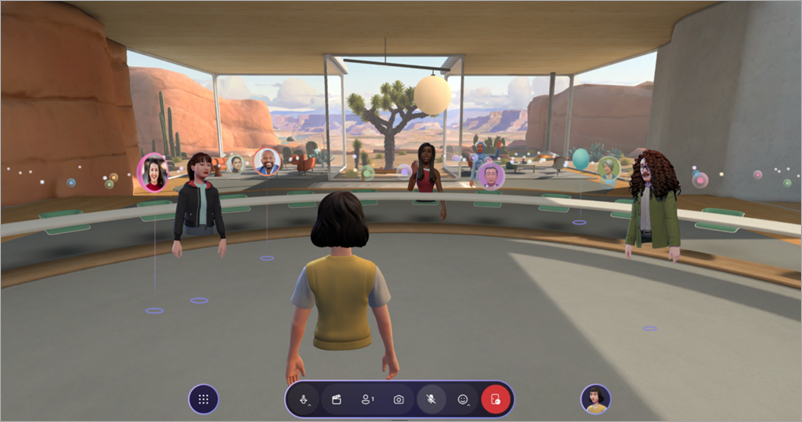
Så här hanterar du visualiseringskontroller:
Välj meny
 >inställningar
 >Kontroller i appfältet.
I visualisering av folkmassor:
- Välj Fullständig visualisering om du alltid vill se alla.
- Välj Endast reaktioner för att se de personer som reagerar.
- Välj Inga reaktioner om du vill dölja målgruppen helt.
Under visualisering av folkmassor kan du bara interagera med personer i ditt rum. Byt rum för att interagera med deltagare i andra rum.
Ändra rum
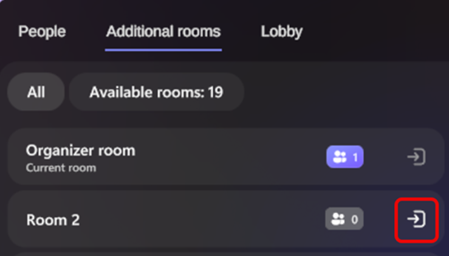
Välj >Aktuellt rum i appfältet för att se rummet du är i för närvarande samt vem som är med dig i det. Flytta fritt mellan andra rum i din integrerande händelse som organisatör.
Om du vill byta rum väljer du >Ytterligare rum och välj Anslut till rum bredvid rummet du vill flytta till.
Din avatar skapas i rummet du flyttar till, så att du kan interagera direkt med dessa deltagare.
Kliv in i rampljuset
Händelseorganisatörer och medarrangörer kan använda spotlight-verktyget för att sända sina avatarer och ljud till alla deltagarrum. När någon är i punktljus kan alla se deras avatar och höra deras röst.
Om du vill se aktiva spotlights väljer du >Spotlight i appfältet. Du kommer att se en liveräknare som visar hur många personer som för närvarande är spotlight i evenemanget. Upp till fem personer kan befinna sig i rampljuset samtidigt.
Visa upphöjda händer
Om du vill visa aktiva upphöjda händer väljer du >Upphöjda händer i appfältet. Du ser en liveräknare som visar hur många deltagare som aktivt räcker upp handen. Du ser också i vilken ordning personerna räckte upp handen.
Söka efter specifika personer
Välj >Hitta personsökning för att söka efter specifika deltagare i händelsen och se rummet de befinner sig i. Om de finns i ett annat rum markerar du dem och flyttar till deras rum för att interagera med dem direkt.
Skicka feedback
Om du vill skicka feedback om din integrerande händelseupplevelse väljer du Meny>Ge feedback i den integrerande händelsen.
Om du vill ge feedback om Teams-upplevelsen, till exempel schemaläggning eller händelsefönstret (inklusive skärmen Anslut och funktioner som ljud, chatt eller skärmdelning), väljer du Inställningar och mer >Rapportera ett problem
 i det övre högra hörnet i Teams-händelsefönstret.