
Förbättra videokvaliteten i Microsoft Teams-möten med en grönskärm. Använd en grönskärm under mötet för att skärpa hur du ser ut mot en virtuell bakgrund och flytta eller använd rekvisita utan att förvränga den.
Använda en grönskärm
Om du vill börja använda en grönskärm i Teams måste du vara framför en enfärgad bakgrund med rätt belysning. Aktivera och konfigurera det sedan i Teams-inställningarna.
Så här använder du en grönskärm:
Anslut till mötet i Teams.
På skärmen före anslutning aktiverar du kameran.
Välj Effekter och avatarer
 >för effekter och avatarer före mötet Fler videoeffekter>Inställningar för grönskärm.
 I Enheter
 >Video aktiverar du växlingsknappen för grönskärm .
Kontrollera att färgen som identifieras är korrekt i förhandsgranskningen av skärmen. Om den inte är det väljer du bakgrundsfärgen genom att markera rutan i förhandsgranskningen av skärmen.
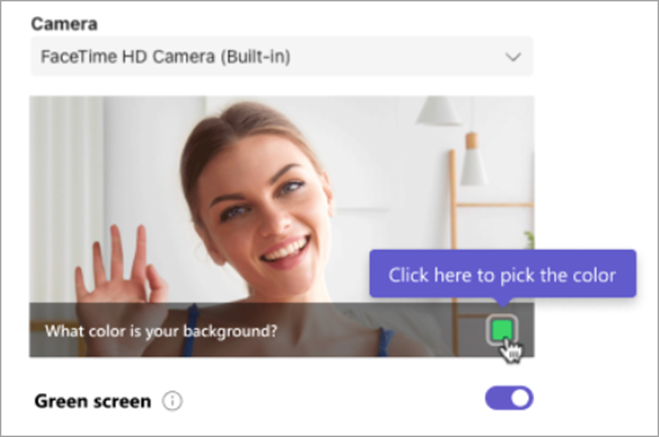
Välj en bakgrund med färgspridaren för att välja färg och konfigurera grönskärmen.
Stäng inställningarna för att återgå till skärmen före anslutning.
Välj Anslut nu för att ansluta till mötet med den grönaskärmen tillämpad.
Obs
Obs! Om du vill använda en grönskärm på flera enheter måste du aktivera den på varje enhet.
Ändra inställningar för grönskärm
När du aktiverar och konfigurerar en grönskärm tillämpas den automatiskt på alla framtida möten. Konfigurera en ny bakgrund eller inaktivera grönskärmen helt genom att ändra inställningarna för grönskärm.
Så här ändrar du inställningar för grönskärm i Teams:
- Välj Inställningar med mera
 >Inställningar
 .
. - Välj enheter .
- Aktivera eller inaktivera Grönskärm i Video.
Om du vill konfigurera om en ny bakgrund markerar du rutan i förhandsgranskningen av skärmen. Välj sedan bakgrundsfärgen med färgpilen.
Ändringarna tillämpas automatiskt.