
Viktigt!
Livehändelseupplevelsen i Teams dras tillbaka den 30 juni 2026. Byt till allmänna möten i Teams för de senaste funktionerna och upplevelserna för händelser. Mer information finns i det här blogginlägget.
Livehändelsedeltagare kan visa liveundertexter på upp till sex språk utöver det språk som talas. Evenemangsarrangörer kan välja språk från en lista med över 50 språk.
Artikelinnehåll
Obs
Undertexter är ännu inte tillgängliga för vissa myndighetsmoln.
Konfigurera liveundertexter
Organisatörer kan aktivera liveundertexter för en händelse och välja vilka språk de ska vara tillgängliga på. Om du vill konfigurera liveundertexter för händelsen markerar du rutan Undertexter när du schemalägger händelsen.
Obs
Liveundertexter är endast tillgängliga för livehändelser som produceras med Teams.
Använd menyn Översätt till för att lägga till upp till sex språk som deltagarna kan välja att se bildtexter och undertexter på, utöver det språk som talas. Om det talade språket till exempel är engelska, men du vet att det finns ett kontor i Nederländerna som ställer in valet, väljer du Nederländska (Nederländerna) så att de kan få undertexter på nederländska.

Obs
- Talade språk som stöds för den här funktionen är engelska, kinesiska, nederländska, franska, tyska, hindi, italienska, japanska, koreanska, portugisiska, ryska, spanska och svenska.
- Översättningsspråk som stöds inkluderar afrikaans, arabiska, bosniska, bulgariska, katalanska, kinesiska (förenklad, PRC), kreolska, tjeckiska, danska, nederländska, engelska, estniska, filippinska, finska, franska, tyska, grekiska, hebreiska, hindi, hmong, ungerska, indonesiska, italienska, japanska, klingonska, koreanska, lettiska, litauiska, malagassiska, malajiska, maltesiska, norska, persiska, polska, portugisiska, queretaro otomi, rumänska, ryska, samoanska, serbiska (latinsk), serbiska kyrilliska, slovakiska, slovenska, spanska, swahili, svenska, Tahitiska, thailändska, tonganska, turkiska, ukrainska, urdu, vietnamesiska, walesiska och yukatekiska maya.
- Om Undertexter inte visas kontaktar du IT-administratören för att aktivera den här funktionen.
Få ut mesta möjliga av bildtexter och undertexter
- Tala tydligt, långsamt och direkt in i mikrofonen.
- Undvik platser med bakgrundsljud.
- Undvik att ha flera personer som pratar samtidigt.
- Använd Teams-certifierad utrustning av högsta kvalitet som finns tillgänglig för dig.
Obs
Svordomar kommer att stjärnas ut.
Ladda ned transkriptioner
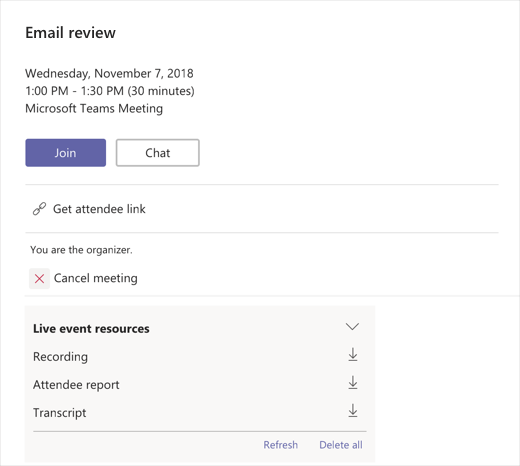
När livehändelsen är klar klickar du på  i Teams och letar upp livehändelsen. Under Livehändelseresurser hittar du Avskrifter. Du bör se en avskrift för vart och ett av de språk du valde för undertexter. Välj Ladda ned
 att ladda ned dem.
För bästa resultat öppnar du filerna med Microsoft Word.
Använda liveundertexter
Producentens upplevelse
Producenter kan styra sina egna liveundertexter och undertexter för händelsen från knappen Inställningar .
.
Om du vill aktivera och inaktivera dina egna liveundertexter väljer du Mina liveundertexter.
Om du vill aktivera eller inaktivera liveundertexter för deltagare väljer du Liveundertexter för deltagare. Deltagarna får ett meddelande när du gör en ändring i den här inställningen.
Deltagarupplevelse
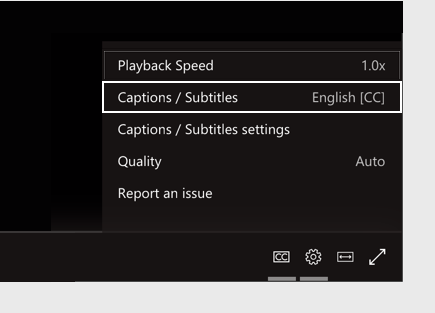
Om du vill aktivera liveundertexter väljer du knappen Undertexter/för undertexter i videokontrollerna.
Om du vill ändra språk för bildtexter väljer du knappen Inställningar>Bildtexter/undertexter och väljer det språk du vill använda.
Obs
De tillgängliga språken anges av livehändelseorganisatören.