
Om du inte kan ansluta till ett Teams-möte direkt finns det flera möjliga orsaker:
- Du väntar i lobbyn: Vissa organisatörer kan placera deltagare i en lobby innan de släpps in i mötet. Vänta på att någon släpper in dig eller kontakta organisatören direkt för att bli insläppt.
- Webbläsaren stöds inte: Teams-möten stöds för närvarande inte i mobila webbläsare. Om du ansluter från en telefon eller surfplatta installerar och ansluter du med Teams-mobilappen. Mer information finns i Ansluta till ett möte i Microsoft Teams.
- Din internetanslutning är låg: Om din internetanslutning är låg kanske du inte kan ansluta till ett Teams-möte direkt. Prova att vänta på att anslutningen förbättras, ansluta från din mobila enhet som stöds eller kontakta din internetleverantör.
- Mötets säkerhetsprinciper hindrar dig från att ansluta: Om mötesorganisatören aktiverar slutpunkt-till-slutpunkt-kryptering för ett möte kan du ha begränsad åtkomst att ansluta. Försök att nå ut till organisatören för att bli insläppt
- Email verifiering kan krävas för att gå med: För vissa möten måste du verifiera din identitet innan du får delta. Om du uppmanas till det anger du din e-postadress och slutför engångsverifieringen av lösenordet (OTP) som skickats till din e-postadress. När du har verifierat mötet väljer du Anslut nu för att ansluta till mötet.
- Mötet är inte ett onlinemöte: Om du inte har möjlighet att ansluta till ett Teams-möte kanske mötet inte har organiserats som ett onlinemöte. Om du är organisatör öppnar du mötesinformationen från Teams-kalendern och aktiverar växlingsknappen för Teams-möte . Om du är deltagare kontaktar du mötesorganisatören.
Meddelanden om att gå med i möte
I Teams kan du få ett meddelande om varför du inte kan ansluta till ett möte. Här är de olika meddelanden du kan stöta på och hur du löser dem.
"Logga in för att ansluta till mötet"

Om du ser det här meddelandet tillåter mötet inte personer att ansluta om de inte är inloggade med ett arbets- eller skolkonto för Teams. Du kan behöva vidta ytterligare åtgärder för att ansluta:
- Om du ansluter via en möteslänk eller som anonym användare kontrollerar du att du är inloggad på ditt arbets- eller skolkonto för Teams.
- Om du är mötesorganisatör och vill att personer ska kunna ansluta till mötet utan att logga in kontaktar du IT-administratören (läs mer här). Det kan ta upp till 24 timmar innan ändringar från IT-administratören träder i kraft.
"Logga in med ett annat konto för att ansluta till mötet"

Om du ser det här meddelandet hindras du av de principer som angetts av din eller mötesorganisatörens organisation från att komma åt mötet. Du kan behöva vidta ytterligare åtgärder för att ansluta:
- Kontrollera att du är inloggad på det konto som inbjudan ursprungligen skickades till.
- Om du är mötesorganisatör och vill tillåta att personer från andra organisationer ansluter till mötet kontaktar du IT-administratören (mer information finns här). Det kan ta upp till 24 timmar innan ändringar från IT-administratören träder i kraft.
"Mötet är låst."

När ett möte har startats kan organisatörerna låsa mötet för att förhindra att nya deltagare kommer in.
Kontakta mötesorganisatören och berätta att du har problem med att ansluta. Om de låser upp den kan du försöka ansluta igen.
"Din organisationspolicy tillåter inte att du ansluter till det här mötet"

Du kan inte ansluta eftersom organisatören har aktiverat kryptering från slutpunkt till slutpunkt för mötet. Kontakta organisatören och informera dem om att du har problem med att ansluta.
"Möteslobbyn är full just nu."

Om lobbyn är full väntar du några minuter innan du försöker ansluta igen. Du kanske kan komma in om andra deltagare ansluter till mötet eller lämnar lobbyn. Mer information om lobbyinställningar finns i Använda lobbyn i Teams-möten.
"Tyvärr har ingen svarat på din begäran om att gå med."
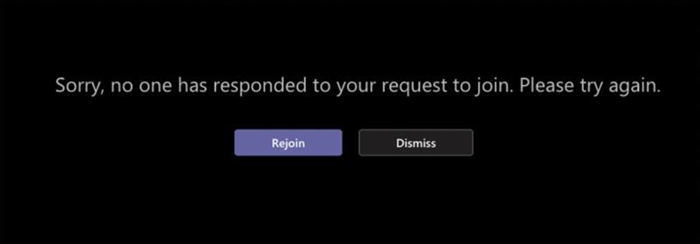
Om du får det här meddelandet efter 30 minuters väntan har tidsgränsen för din begäran överskridits.
- Kontrollera att du ansluter via rätt möteslänk och försök igen.
- Kontakta mötesorganisatören för att kontrollera att din begäran visas.