
Välj hur du representeras i Teams-möten med en mängd olika kroppsformer, ansiktsfunktioner och finjusteringsalternativ. Välj sedan dina favoritfrisyrer, garderob, sminkalternativ med mera. Spara upp till tre avatarer för olika mötestyper, till exempel avslappnade, professionella eller dagliga.
Obs
Samma avatarer som du skapar är också de som du kan använda i Teams-möten och Teams integrerande händelser.
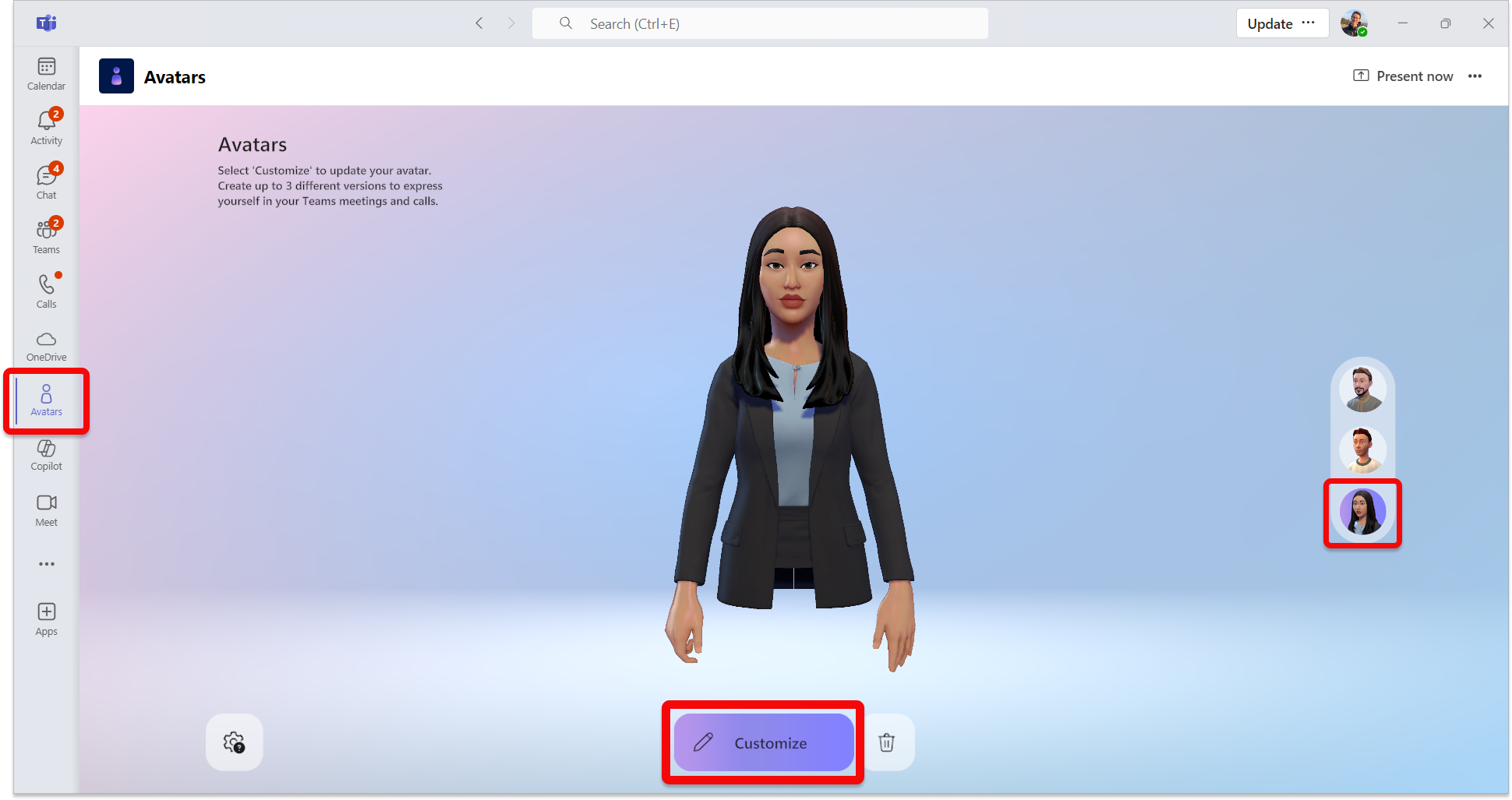
Öppna appen Avatarer
Om du vill anpassa din avatar öppnar du appen Avatarer i Microsoft Teams. Om du inte har en avatar ännu väljer du Skapa från foto för att ladda upp ett foto som inspirerar din avatar eller Skapa från bas för att skapa en från grunden.
Om du anpassar en befintlig avatar väljer du din avatar och väljer Anpassa för att börja.
Justera hudtonen
Högst upp på skärmen ser du en menyrad för anpassningskategorier. Välj först din hudton och justera den om det behövs.
Tips
Välj en hudton och justera den med skjutreglaget längst ned i fönstret för hudtonspaletten.

Justera ansiktsdragen
När du är nöjd med din hudton väljer du kategorin Ansikte högst upp för att justera dina ansiktsdrag.
För varje ansiktsfunktionskategori visas olika förinställningar. Använd det högra fönstret för att förfina utseendet på varje ansiktsdrag.
Tips
I fönstret till vänster väljer du varje kategori av ansiktsfunktioner för att justera var och en av dem. Det finns en mängd olika förinställda alternativ för ansiktsform, ögon, ögonbryn,näsa, mun, öron, hörapparater, ansiktslinjer och bindi.

Fixa håret
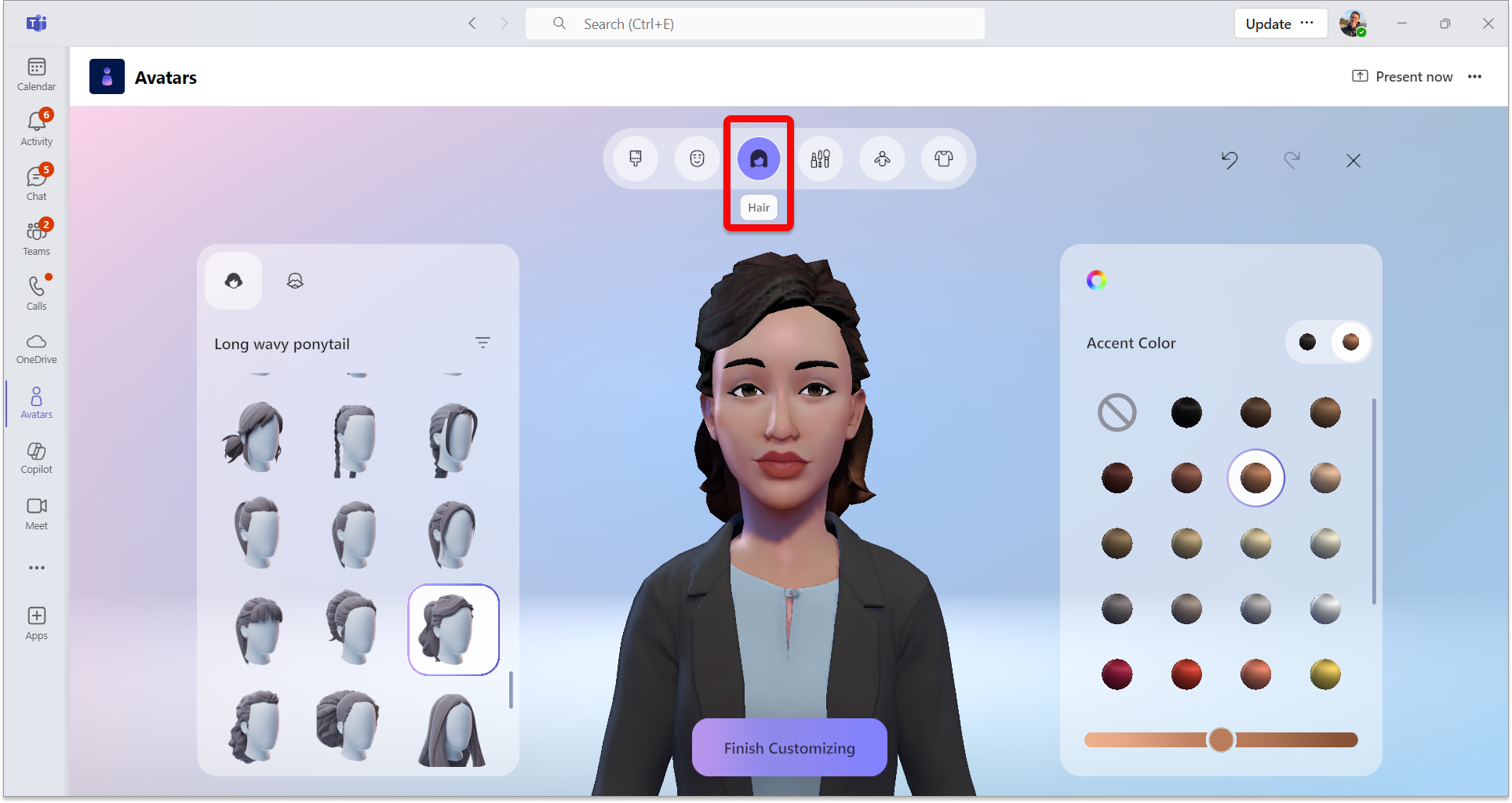
Välj kategorin Hår i den översta menyraden och hitta en frisyr som passar dig. Välj din frisyr och ansiktshår förinställt i det vänstra fönstret.
Tips
I fönstret till höger kan du förfina färgen, till exempel primär- och accentfärg.
Applicera din makeup
Välj kategorin Smink i den övre menyraden och använd sedan en makeupförinställning för ögonskugga, fransrad, rouge och läppstift. Du kan sedan förfina färgen i det högra fönstret, inklusive primär- och accentfärgerna.

Justera din kropp
Välj kategorin Brödtext i den övre menyraden och välj sedan en förinställning för Brödtextform . Det finns också möjlighet att välja en förinställning från kategorin Proteser . När du har valt en förinställd kroppsform använder du rätt fönster för att förfina din kroppsform efter dina önskemål.

Välj din garderob
Välj fliken Garderob och välj sedan din garderob från kategorierna Underlager, Ytterkläder, Huvudartiklar och Glasögon .
Tips
Förfina färgen på varje del av din garderob för att göra den till din egen! Använd fönstret för färgförfining till höger.

Användbara anpassningsverktyg
Filter
För att hjälpa dig att snabbt hitta önskade stilar finns filtrering tillgänglig för avsnitten Hår, Underlager, Ytterkläder och Huvudbonader .

Ångra eller göra om en ändring
Du kan ångra eller göra om ändringar som gjorts i din avatar med hjälp av pilarna Ångra eller Gör om längst upp till höger på skärmen.
Zooma in/ut din avatarförhandsgranskning
När du anpassar din avatar använder du mushjulet för att zooma in eller ut i avatarförhandsgranskningen.
Rotera förhandsgranskningen av avataren
Välj förhandsgranskningen av avataren, håll ned vänster musknapp och dra musen för att rotera avatarförhandsgranskningen för att se hur den ser ut från olika vinklar.
Relaterade ämnen
Kom igång med integrerande händelser i Microsoft Teams