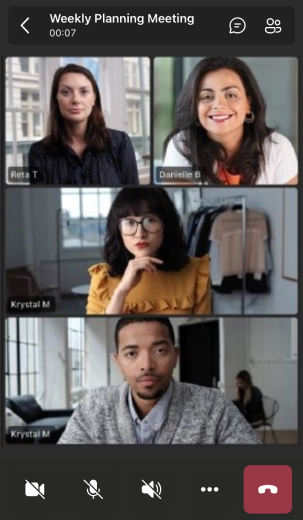
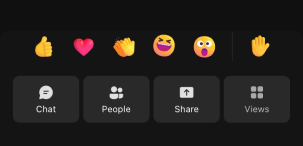
Använd möteskontrollerna högst upp på skärmen för att komma åt olika funktioner under Microsoft Teams-möten. Hantera din mikrofon och kamera, öppna chattfönstret och mycket mer.

Anpassa möteskontroller
Obs
De omdesignade möteskontrollerna i Teams är tillgängliga som en del av den allmänt tillgängliga förhandsversionen och kan genomgå ytterligare ändringar innan de släpps offentligt. Byt till den allmänt tillgängliga förhandsversionen för Teams om du vill få åtkomst till den här och andra kommande funktioner.
Med de omarbetade möteskontrollerna kan du organisera dina möteskontroller på det sätt du föredrar. Flytta, ändra ordning på och fäst kontroller som stöds så att de funktioner du använder är lätta att komma åt. Grundläggande möteskontroller, som kamera, mikrofon och skärmdelning, är fasta och förblir lättillgängliga.
Så här aktiverar eller inaktiverar du de omarbetade möteskontrollerna:
- Välj Inställningar med mera
 >Inställningsikon
 i Teams.
 - I ikonen Allmänna>Ikonen Möteskalender
 aktiverar eller inaktiverar du de nya möteskontrollerna.
Så här anpassar du de omarbetade möteskontrollerna under ett Teams-möte:
- Välj, dra och släpp alternativ i möteskontrollerna för att ändra ordning på dem.

- Välj Fler för att öppna spillmenyn för möteskontroller. Högerklicka på ett alternativ och välj Fäst
 eller dra och släpp den i mötets kontrollfält för att göra den lättare att komma åt.
 - Högerklicka på en möteskontroll och välj Ta bort ikonen
 eller dra och släpp den över Fler , för att flytta den från dina möteskontroller till spillmenyn.
Visa eller dölj möteschatten
För att komma åt möteskonversationen, välj Chatteams . Härifrån kan du visa och delta i mötets gruppchatt. Om du vill dölja den väljer du Chatteams igen.
Mer information finns i Chat i ett Teams-möte.
Visa eller dölja deltagare
Om du vill se en lista över alla som deltar i ett möte, eller en lista över andra som är inbjudna men inte deltar i mötet för tillfället, väljer du knappen People .
.
Mötesdeltagarna visas till höger på skärmen. Ovanför listan med deltagare kan du också bjuda in någon till mötet eller dela mötesinbjudan.
Om du vill dölja listan väljer du Peopleteams igen.
igen.
Obs
För videopaneler under 250 x 140 bildpunkter visas en deltagares fullständiga namn bara vid hovring på grund av storleksbegränsningar.
Mer information finns i Bjud in personer till ett möte.
Räcka upp handen
Räck upp handen under ett möte för att låta andra veta att du har något att dela utan att avbryta talaren.
Så här höjer eller sänker du handen:
- Välj ikonen Räck upp
 i möteskontrollerna.
- Om du använder de omdesignade möteskontrollerna väljer du
>Räck upp handen,
Andra kommer att se att din hand höjs, och i vilken ordning den höjdes om andra har höjt sina händer.
Mer information finns i Uttrycka dig i Teams-möten med live-reaktioner och Räcka upp handen i ett Teams-möte.
Uttrycka en reaktion
React på något någon säger under ett möte genom att välja en emoji-reaktion.
Så här reagerar du i ett möte:
- Välj ReactTeams
 .
. - Välj den emoji du vill uttrycka.
När du väljer en reaktion visas emojin i några sekunder i mötesfönstret så att deltagarna kan se den.
Ändra vy
Ändra hur du ser andra deltagare genom att välja ikonen Visa och välja bland olika mötesvyer. Se fler eller färre deltagare åt gången, prioritera personer med video aktiverat med mera.
Mer information finns i Använd video i Microsoft Teams.
Ändra organisatörskontroller
Välj kontrollikonen för  justera organisatörens mötesalternativ under ett möte för att ändra deltagarnas behörigheter, t. ex. om de kan dela sin skärm, delta i chattar eller använda sina mikrofoner och kameror.
Lås mötet, aktivera möteslobbyn och använd avancerade skyddsinställningar för ytterligare sekretess i mötet.
Föra mötesanteckningar
Håll dig uppdaterad om mötets agenda, tilldelade uppgifter med mera med gemensamma mötesanteckningar. Gör ändringar som andra kan se och redigera när de görs och referera till dem senare.
Mer information finns i Ta mötesanteckningar i Microsoft Teams.
Skapa ett grupprum
Om du är en mötesorganisatör eller presentatör som har utsetts till grupprumshanterare kan du välja Rumsteams för att skapa och tilldela personer till grupprum.
Mer information finns i Använda grupprum och Anslut till ett grupprum.
Använda Copilot
Om du har en Copilot-licens väljer du Copilot för AI-drivna mötesfunktioner. Skapa mötessammanfattningar, att göra-listor och mycket mer.
Mer information finns i Välkommen till Copilot i Microsoft Teams.
Lägg till en app
Om du är mötesorganisatör eller presentatör kan du välja Apptorget för att söka efter och lägga till en app för mötet.
Mer information finns i Använda appar i Teams-möten.
Fler åtgärder
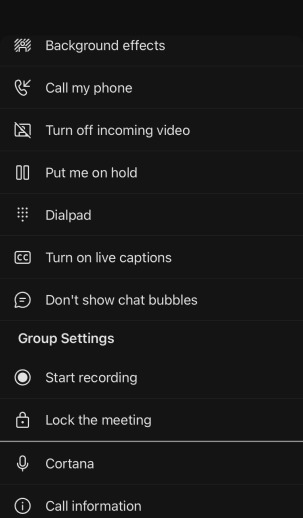
Välj Fler åtgärder,  för att öppna en meny och få tillgång till andra åtgärder som du kan utföra i mötet.
Några populära alternativ som du ser på menyn Fler åtgärder är Starta inspelning, Använd bakgrundseffekter och Inaktivera inkommande video.
Aktivera eller inaktivera kameran
Så här aktiverar du kameran:
- Välj listrutepilen bredvid Kamera
 för att förhandsgranska videon, ändra bakgrunden med mera.
 - Välj Kamera för att aktivera den.
Om du vill stänga av kameran väljer du knappen Kamera igen.
igen.
Mer information finns i Använda video.
Obs
Om du deltar i en livehändelse eller ett offentligt webbseminarium (öppen registrering) är kameran avstängd som standard. Mer information finns i Delta i en livehändelse och Kom igång med Teams-webbseminarier.
Stänga av eller slå på mikrofonen
Om du redan är avstängd i ett möte och vill tala:
- Välj listrutepilen bredvid knappen för avstängd mikrofon
 för att justera ljudinställningarna.
 - Välj knappen för avstängd mikrofon för att aktivera den.
Om du vill stänga av mikrofonen väljer du Mikrofon igen.
Mer information finns i Stänga av och slå på mikrofonen.
Obs
Om du deltar i en livehändelse eller ett offentligt webbseminarium (öppen registrering) är mikrofonen avstängd som standard. Mer information finns i Delta i en livehändelse och Kom igång med Teams-webbseminarier.
Dela din skärm
Så här delar du din skärm eller annat innehåll under ett möte:
- Välj knappen Dela
 .
. - Välj att presentera hela skärmen, ett fönster, en PowerPoint-fil eller en whiteboard.
Mer information finns i Dela innehåll i ett möte i Teams.
Lämna eller avsluta ett möte
Om du vill lämna ett möte väljer du Lämna . Om du är presentatör för mötet kan du också välja listrutan och välja Avsluta mötet. Endast mötespresentatörer kan avsluta möten.
Vill du veta mer? Se möten i Teams.