
När du deltar i ett allmänt möte i Microsoft Teams kan du titta på livehändelsen och delta i modererade frågor och svar. Du har inte åtkomst till din mikrofon eller kamera under händelsen.

Artikelinnehåll
Gå med i ett allmänt möte
Anslut till ett allmänt möte i Teams direkt med hjälp av länken Anslut till händelse i din e-postinbjudan.
Om du är organisatör, medorganisatör, presentatör eller inbjuden deltagare innehåller din inbjudan även uppringningskoder för att ansluta via telefon. Externa presentatörer har inga uppringningskoder.
Så här ansluter du till ett allmänt möte i Teams:
Öppna e-postinbjudan du fått och välj Anslut till händelse.

När du väljer Anslut till händelse startas händelsen automatiskt i Teams, där händelseskärmen visas.
Du kan också ansluta till ett allmänt möte från ett Microsoft Teams-rum.
Obs
- Du kan inte ansluta till ett allmänt möte med ett kostnadsfritt Teams-konto.
- Om du ansluter till ett allmänt möte från din mobila enhet laddar du ned Teams-mobilappen. Mobila webbläsare stöds för närvarande inte.
- Gäster som ansluter på skrivbordet måste växla till rätt organisation på skärmen före anslutning för att delta. På webben måste gäster växla till rätt organisation i Teams för att gå med.
Använda liveöversatta undertexter
Förstå presentatörer i det allmäna mötet bättre med liveöversatta undertexter. Välj mellan upp till sex förinställda språk med Office- och M365-erbjudanden, eller 10 förinställda språk med Teams Premium. Med liveöversatta undertexter kan du se undertexter på det språk som du är van vid.

Så här använder du liveöversatta undertexter under ett allmänt möte:
- Välj
 Teams-fönstret.
 - Håll muspekaren över ikonen för textningsspråk eller spårinställningar
 .
. - Välj det språk som är mest bekant för dig.
Nu kan du visa liveöversatta undertexter på det valda språket.
Använda livereaktioner
Obs
- Livereaktioner i händelser är en avancerad funktion som är tillgänglig i händelser med upp till 3 000 deltagare. För användning av den här funktionen vid större händelser måste organisationen ha deltagarkapacitetspaket för att aktivera instanser på upp till 100 000.
- Om du hade Teams Premium före den 1 april 2026 fortsätter du att ha åtkomst till den här funktionen i händelser upp till 100 000 deltagare tills licensen upphör att gälla. Kontakta IT-administratören om du vill veta mer om Teams-licenser för händelser.
Använd livereaktioner under ett allmänt möte för att uttrycka din reaktion på vad som delas. När du väljer en visas den tillfälligt i hörnet av mötesfönstret. Livereaktioner är synliga för alla i ett allmänt möte.

Så här reagerar du under ett allmänt möte:
- I Teams för skrivbordet väljer du ReactTeams
 i dina möteskontroller och väljer en reaktion.
 - I Teams för mobilen trycker du på ikonen Fler
 och väljer en reaktion.
Mer information om livereaktioner i Teams finns i Uttrycka dig i Microsoft Teams-möten med livereaktioner.
Tala under ett allmänt möte
Obs
- Att tala under ett allmänt möte är en avancerad funktion som är tillgänglig i evenemang med upp till 3 000 deltagare. För användning av den här funktionen vid större händelser måste evenemangsorganisatörens organisation ha deltagarkapacitetspaket för att aktivera instanser på upp till 100 000.
- Om organisatören hade Teams Premium före den 1 april 2026 fortsätter åtkomsten till den här funktionen i händelser upp till 100 000 deltagare tills licensen upphör att gälla. Kontakta IT-administratören om du vill veta mer om Teams-licenser för händelser.
Ställ frågor eller ge kommentarer under allmänna möten genom att räcka upp handen för att begära att få tala. När du talar i ett allmänt möte kommer alla i publiken att kunna höra dig.
Så här begär du att få tala under ett allmänt möte:
- Välj ikonen Höj
 i möteskontrollerna.
 - Välj Räck upp handen. Organisatören kommer att se din begäran att tala.
- Ett meddelande visas när det nästan är din tur att tala.
- När det är din tur att tala väljer du Kamera
 eller Mikrofon
 för att dela videon eller slå på ljudet för dig själv.
När du har talat klart tar organisatören bort dig från huvudskärmen.
Obs
Räcka upp handen stöds för närvarande inte på mobila enheter.
Vanliga frågor och svar
Vem ser aviseringen när en deltagare räcker upp handen?
Organisatörer och presentatörer ser en avisering högst upp i mötesfönstret när någon räcker upp handen. De kan också välja ikonen möteskontrollerna för att se vilka händer som höjs.
Vem kan ta med deltagare som har räckt upp handen till livefeeden?
Alla med produktionskapacitet kan ta med deltagare till livehändelsefeeden. Detta bestäms av mötesalternativet Vem som har kontroll över produktionsverktyg . Mer information finns i Kontrollera produktionsverktyg för allmänna möten i Microsoft Teams.
När kan deltagarna aktivera sin mikrofon och sina kameror?
När någon med kontroll över produktionsverktyg visar en deltagare på skärmen kan deltagaren aktivera sin mikrofon och kamera. När en deltagare tas bort från skärmen stängs deras mikrofon och kamera av och de förlorar åtkomst till att aktivera dem.
Kan en deltagare dela sin skärm när de är i livefeeden?
Nej, när en deltagare visas på skärmen kan de dela sin mikrofon och kamera men inte sin skärm. Endast organisatörer och presentatörer kan dela sina skärmar. Om du vill tillåta att en deltagare delar sin skärm ändrar du deras roll till "presentatör". Mer information finns i Roller i Microsoft Teams-möten.
Vad händer när någon vars hand har räckts upp tas bort från skärmen?
När en deltagare tas bort från skärmen inaktiveras deras mikrofoner och kameror. De kommer att stanna kvar i stadshuset som deltagare. Om de tidigare har streamat händelsen återgår de inte till streamingupplevelsen utan stannar kvar i huvudhändelsen där de kan delta med andra deltagare.
Om du vill ta bort dem från huvudupplevelsen tar du bort dem från händelsen helt och hållet. Sedan kan de återansluta till och streama händelsen.
Krävs ULL (Ultra-Low-Latency) för upphöjda händer?
ULL krävs inte, men det gör det enklare att flytta deltagare från direktuppspelning till huvudmötet eftersom det är mindre latens mellan de två.
Kan upphöjda händer stängas av för en specifik händelse?
Om du vill förhindra att deltagarna räcker upp handen väljer du Mötesalternativ i händelseinformationen. I
  inaktiverar du växlingsknappen Tillåt handuppräckning.
Finns det upphöjda händer i alla rådhus?
Uppräckta händer är tillgängliga i allmänna möten med upp till 3 000 deltagare som deltar på skrivbordet, webben, Teams för Android och Teams Rum på Windows, medan mötesalternativet är aktiverat. För användning av den här funktionen vid större händelser måste organisatörens organisation ha deltagarkapacitetspaket för att aktivera instanser på upp till 100 000.
Upphöjda händer stöds inte i Teams för iOS, Teams Rum på Android eller för dem som deltar i inbäddade allmänna möten, inklusive i Viva Engage och SharePoint.
Kan deltagarna förhandsgranska sina kameror och mikrofoner innan de visas på skärmen?
Deltagare kan välja listrutepilarna bredvid Kamera och Mic i sina möteskontroller för att justera sina mikrofon- och kamerainställningar redan innan de räcker upp handen. De kan inte dela sina kameror eller mikrofoner, inte ens med händelseteamet, förrän de visas på skärmen.
Delta i frågestunden.
Under ett allmänt möte kan du delta i Frågor och svar, där du kan publicera, svara och reagera på frågor. Om frågor och svar modereras får du ett meddelande om att en organisatör har tagit emot din fråga och kommer att granska den innan du publicerar den.
Du öppnar Q&A genom att välja Q&A Vit högst upp i Teams-fönstret.

Om du vill ställa en fråga skriver du Ställ en fråga i textrutan högst upp i panelen Frågor och svar.
Mer information finns i Frågor&och svar i Microsoft Teams-möten.
Spola tillbaka under ett allmänt möte
Spola tillbaka till tidigare ögonblick under ett allmänt möte eller titta från början om du går med när det har börjat. Flytta markören över händelsefönstret så att förloppsindikatorn visas. Välj sedan en tidigare punkt på förloppsindikatorn för att spola tillbaka och titta från det ögonblicket.
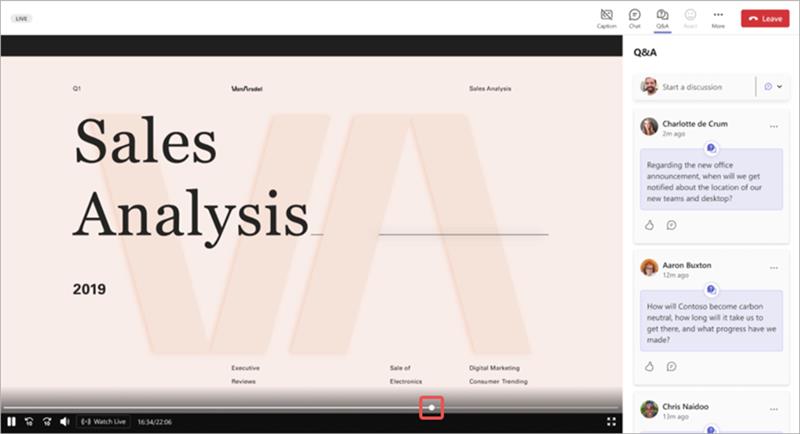
Om du vill återgå till livepresentationen väljer du ikonen för att titta på under förloppsindikatorn.
Obs
- Reaktioner och handuppräckning är bara tillgängliga när händelsen är live.
- Händelsechatten och frågor&och svar återspeglar alltid liveaktivitet.
Lämna ett allmänt möte
Du kan när som helst lämna ett allmänt möte genom att välja Lämna i det övre hörnet i Teams-fönstret.
Få tillgång till en inspelning i ett allmänt möte
När ett allmänt möte är slut kan evenemangsorganisatörerna välja att publicera händelseinspelningen som deltagarna kan titta på. Om en inspelning för ett allmänt möte publiceras får du automatiskt ett e-postmeddelande med en länk till inspelningen.
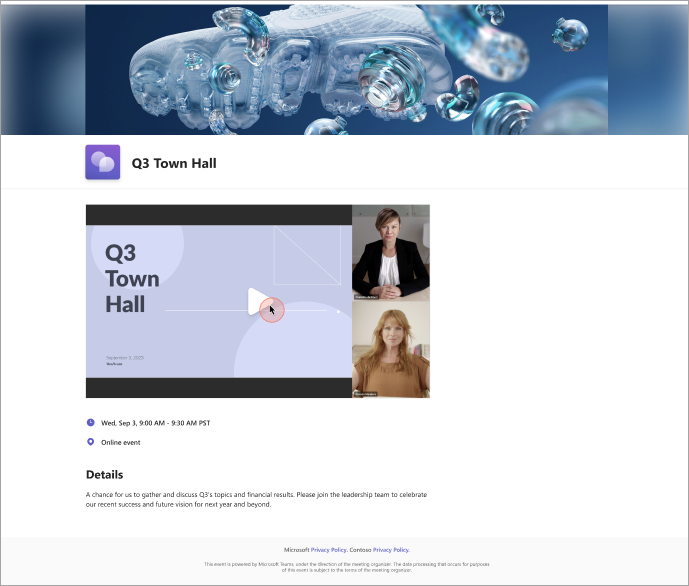
Som standard förfaller de flesta händelseinspelningar efter 30 dagar, men kan utökas av organisatören.