
Viktigt!
Livehändelseupplevelsen i Teams dras tillbaka den 30 juni 2026. Byt till allmänna möten i Teams för de senaste funktionerna och upplevelserna för händelser. Mer information finns i det här blogginlägget.
Nivå 1-evenemang, även kallat högprofilerade evenemang eller allmänna möten, sänder vanligtvis innehåll till en stor publik, ofta med höga produktionsvärden som flera video- och ljudkällor, och ett dedikerat evenemangsteam.
Microsoft Teams är ett effektivt verktyg för de här evenemangen i kombination med lämplig planering, repetition och eventuellt ytterligare maskinvara eller programvara.
Om du har använt Skype-möte sändning
Du kanske har kört nivå 1-händelser tidigare med sändning av Skype-möte. Om så är fallet kan det vara bra att tänka på vad som har ändrats med livehändelser i Teams.
Att köra en livehändelse i Teams liknar sändning av Skype-möte men med några nya funktioner:
- Dela skärm
- Direktkodarkontakt
- Sända till Teams, Yammer och Microsoft Stream
- Konfigurera och producera direkt från Teams-appen
Det går inte att lägga till en omröstning eller mäta publikens känslor i livehändelser ännu. En liknande funktion kommer snart.
En detaljerad introduktion till livehändelser i Microsoft 365 finns i Livehändelser i Microsoft 365 i Yammer, Microsoft Teams och Microsoft Stream (förhandsversion).
Grunderna om livestreaming
Innan vi dyker in i de rekommenderade metoderna ska vi granska de viktigaste komponenterna som ingår i livestreaming och hur de relaterar till livehändelser i Teams.
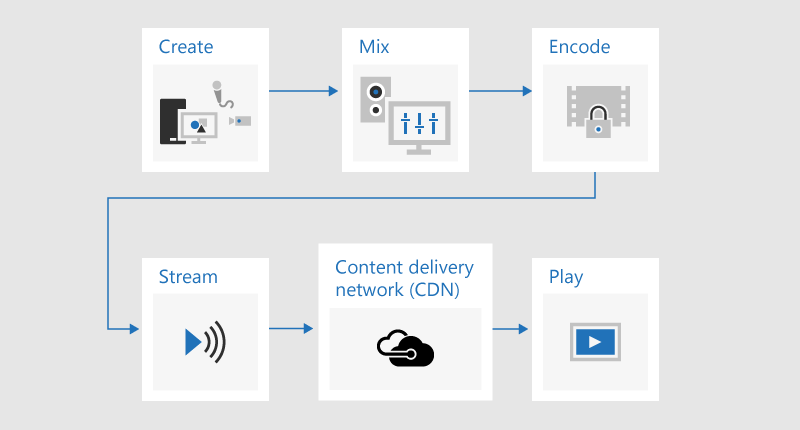
Börja med innehåll som du vill dela med målgruppen. Detta är förmodligen en kombination av:
- Direktsänd video
- Förinspelad video
- Dela skärm
- Presentatörer på distans
Beroende på vilken (om någon) ytterligare maskinvara du använder kan Teams användas för att tillhandahålla blandnings- och kodningsfunktioner. Eller bara styra din sändning som produceras med en extern app eller enhet.
Sedan strömmas händelsen av Microsoft Stream med Azure Media Services som ryggrad.
Därefter kommer innehållet att gå igenom ett innehållsleveransnätverk (CDN), Azure i det här fallet, som kan integreras med tredjepartsoptimering för att minska bandbredden till stora webbplatser.
Slutligen bevakas ditt innehåll av deltagare i Teams.
Producera i Teams jämfört med en extern app eller enhet
Du kan använda Teams för att producera och blanda innehåll. Ur en producents perspektiv ser livehändelser som produceras i Teams ut och fungerar på ungefär samma sätt som ett vanligt videomöte, förutom att producenten väljer vilken video- och innehållskälla som ska användas som livefeed. Snabbstartshändelser kan tillåta att deltagarna är anonyma eller kräva att de autentiseras.
Livehändelser som skapas med en extern app eller enhet tar en förblandad inmatning från en maskinvaru- eller programvarukodare. Det går inte att blanda ytterligare innehållskällor med en extern kodarhändelse, men det ger producenterna möjlighet att använda alla blandningsfunktioner i sina befintliga system. Kodaren skickar innehållet direkt till Teams via en RTMP-inmatning, en branschstandard som har brett stöd. Händelser som skapas utanför Teams tas in i Teams med hjälp av Microsoft Steam, vilket innebär att deltagarna måste autentiseras och inte kan vara anonyma.
Mer information om funktionerna för båda händelsetyperna finns i Schemalägga en livehändelse i Teams.
En hybridmetod är att skapa en händelse som produceras i Teams och ta med indata från en extern kodare som en av videokällorna. Händelser som skapas i Teams kan inte använda RTMP-inmatningsmetoden, så detta måste uppnås via en HDMI-inspelningsenhet. Detta ger ytterligare flexibilitet, eftersom det innebär att producenten kan använda ett professionellt mixerbord för huvudinnehållsflödet, men fortfarande använda Teams för att lägga till fjärrpresentatörer som ansluter från en vanlig webbkamera, till exempel. Det innebär också att evenemangen kan vara anonyma. Så här producerades Microsoft Future Decoded Live 2018.
Använda studioklassade kameror med en maskinvara som inspelningsenhet eller kodare
Även om det är möjligt att använda en eller flera webbkameror för nivå 1-händelser – precis som för ett vanligt videosamtal eller möte – föredrar många producenter att använda en professionell kamera eller indata från ett mixerbord.
En livehändelse kan använda valfri videokälla som visas som en Teams-kompatibel webbkamera i Windows och valfri Windows-ljudkälla.
- Du kan använda kameror i studioklass, eller ett mixerbord, som matar ut innehåll som HDMI eller SDI om innehållet intas med ett inspelningskort eller dongel. Expansionskort för maskinvara finns tillgängliga från flera tillverkare för att monteras i den stationära datorn som används för sändning. Det finns också flera maskinvarudonglar som kan ta emot en HDMI- eller SDI-ingång och omvandlas till en USB-anslutning, som visas som en vanlig USB-webbkamera i Windows. Du kan välja den här inspelningskällan i mötesinställningarna. Om din enhet kan användas i ett vanligt Teams-videosamtal kan den användas i en livehändelse i Teams.
- Om HDMI- eller SDI-strömmen skickar ljud tillsammans med video väljer du samma webbkameradrivrutin som mikrofonkälla i mötesinställningarna.
- Du kan använda flera maskinvaruinspelningsenheter, en på varje dator som används för sändning, och växla mellan kamerabilder genom att välja den aktiva videon för sändning i Teams (bild 1).
- Alternativt, om ditt evenemang produceras av ett produktionsbolag eller en specialiserad intern avdelning, kanske de redan har ett HDMI-flöde från ett mixerbord eller annan utrustning, som har bilder från flera kameror och ljudkällor blandade. I det här fallet räcker det med en enda källa till Teams – antingen matas in i en händelse som produceras i Teams via ett inspelningskort eller en dongel. eller direkt via RTMP i en händelse som skapats med en extern app eller enhet (figur 2).

Bild 1 – Producera en livehändelse med Teams

Bild 2 – Producera en livehändelse med externa sändningsenheter
Lägg till skärmdelning och förinspelad video
Även om det är möjligt att växla den aktiva videokällan i Teams under en livehändelse, med flera video- och ljudkällor, kan det vara enklare att använda ett visuellt mixerbord och mata in en enda, förmixad feed i händelsen. Fördelen är också att det krävs färre inspelningsenheter och presentationsdatorer.
Att lägga till grafik på skärmen, ibland kallat lower third-grafik, kan ge din publik värdefull information om personen som talar, och är ofta ett kännetecken för högkvalitativa produktioner.
Många mixerbord på nybörjarnivå stöder alpha-key (även känd som chroma-key) för att överlappa en bild ovanpå en annan genom att undertrycka en specifik färg. Detta kan vara användbart för att lägga till bildtexter och grafik.
Ett sätt är att lägga till dina bildtexter och grafik i ett PowerPoint-bildspel med en blå eller grön bakgrund (enligt kraven för visionsmixern) och sedan använda visionsmixerns alfatangenteffekt för att lägga till grafiken på kamerakällan. Du kan använda PowerPoint för att animera din grafik på och utanför skärmen.
Hantera fjärrrum och hörsalar
Tänk på att deltagarna kommer att titta på händelsen med en fördröjning på cirka 20 till 30 sekunder. Detta kommer inte att vara ett problem för personer som tittar individuellt på sina egna enheter, men det får konsekvenser om du strömmar sändningen till ett auditorium som inkluderar fjärrpresentatörer.
Rum med både deltagare och fjärrpresentatörer måste ta emot mötesfeeden i realtid via Teams och inte titta på den tidsfördröjda sändningen som deltagare. Därför bör du ansluta till de rum som innehåller fjärrpresentatörer som presentatörer i Teams.
Om möjligt lägger du till det fjärranslutna rummet som en presentatör och inte en producent. Detta förenklar Teams-appen och gör det enklare att maximera sändningsinnehållet för visning på en stor skärm. Om du döljer aktivitetsfältet i Windows kan du maximera innehållet så att det nästan fyller hela skärmen, med undantag för namnlisten i Teams, som inte kan tas bort. Tänk på att presentatörer i en kommer att se alla videokällor – till exempel ett vanligt Teams-möte – och inte bara den valda videon eller innehållet som sänds. Därför bör du öva på fjärrrumskonfigurationen med det antal presentatörer och källor du förväntar dig att använda under händelsen, så att du förstår vilken vy dessa presentatörer kommer att se.
Presentera i en livehändelse i Teams beskriver skillnaderna mellan producenter och presentatörer och hjälper dig att planera vilken roll som är lämplig att tilldela varje medlem i händelseteamet.
Repetera ljudet i fjärrauditoriet noggrant, särskilt genom att kontrollera om det finns oönskade ekon. Om möjligt använder du samma Teams-app för att spela upp ljud i rummet och spela in ljud från rummet. På så sätt kan Teams använda standardbrusreduceringen effektivt och skapa en "ren mix" av rummets ljud.
Göra sändningen motståndskraftig mot nätverks- och maskinvarufel
Läs metodtipsen om att ha flera enheter och flera medlemmar i händelseteamet som kan fortsätta att styra sändningen om en enhet eller ett nätverk misslyckas. Dessa ytterligare steg kan vara användbara:
- Om du använder en videoinspelningsenhet kan du överväga att använda en HDMI- eller SDI-delare för att duplicera utdata och sedan mata in videon separat med två inspelningsenheter på två datorer. Detta ger motståndskraft på flera punkter.
- Överväg att använda olika nätverk på dina säkerhetskopieringsenheter, till exempel en höghastighetsmobilanslutning utöver företagets kabelanslutna eller trådlösa nätverk.
- Överväg att använda funktionerna för realtidsövervakning som är tillgängliga från Hive Insights under sändningen för att kontrollera antalet deltagare och nivåer av streamingkvalitet.
- Kom ihåg att även om vissa deltagare inte kan titta på sändningen live på grund av nätverksproblem på deras plats, spelas den in och kan ses tillbaka på begäran när de befinner sig på en plats med bättre anslutning.
Avslutande tankar
Till skillnad från sändning av Skype-möte – och till skillnad från ett vanligt Teams-möte – går det för närvarande inte att lägga till fler presentatörer i en sändning när sändningen har startat. Kontrollera därför att alla presentatörer har lagts till innan du startar sändningen. Kom ihåg att ta med fjärrpresentatörer och reservmaskiner om du använder sådana.
Det är frestande att starta sändningen i förväg för att vara säker på att den har börjat korrekt. Det här är de råd vi vanligtvis ger, bland annat i Bästa praxis för att producera en live-händelse i Teams. Men det går inte att "trimma" en sändning, så personer som tittar på inspelningen måste titta på eller hoppa över eventuell död sändningstid. Detta går stick i stäv med känslan av ett högkvalitativt tier 1-evenemang, som vanligtvis börjar och slutar exakt i tid. Förutsatt att andra riktlinjer har följts – kring adekvata förberedelser, repetitioner och att göra din sändning motståndskraftig mot misslyckanden – bör du känna dig säker på att starta sändningen i tid, och inte tidigt.
Behöver du hjälp med dina evenemang?
Med Microsoft 365 Live Event Assistance Program (LEAP) kan vi hjälpa dig att bekanta dig med att konfigurera och köra ett evenemang, webbseminarium eller stort möte och vara tillgängliga under händelsen för att hjälpa dig om några frågor eller problem uppstår.
Under förhandsversionen är hjälpprogrammet kostnadsfritt för kunder som använder Teams, Stream eller Yammer för att leverera sina händelser. Registrera dig nu för att komma igång.