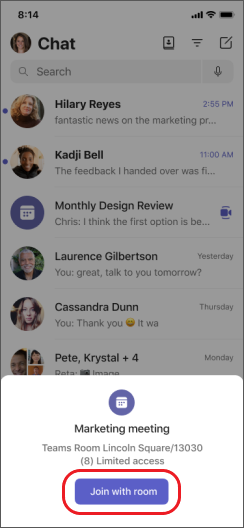
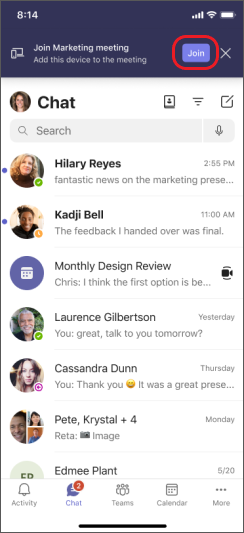
Om du har anslutit till ett möte på en enhet kan du ansluta till det på en annan enhet samtidigt. Om du till exempel redan deltar i ett möte på din bärbara dator kan du också ansluta med din telefon för att dela direktsänd video, styra en presentation med din telefon och mycket mer.
Du kan överföra mötet till den andra enheten eller behålla båda enheterna i mötet.
Överföra ett möte från en enhet till en annan
- När du deltar i ett möte på en enhet öppnar du Teams på den andra enheten (den enhet som du vill överföra mötet till).
- Välj Anslut till samtal på den nya enheten.

- Välj Överför till den här enheten.
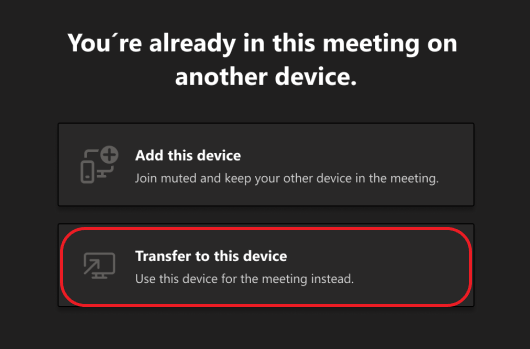
- Du kan ange dina ljud- och videoinställningar för mötet på den nya enheten och sedan välja Anslut.
När du är i mötet på den nya enheten kommer din första enhet att lämna mötet.
Lägg till en andra enhet till ett möte
- Medan du deltar i ett möte på en enhet öppnar du Teams på den andra.
- Välj Anslut till samtal på den andra enheten.
- Välj Lägg till den här enheten.
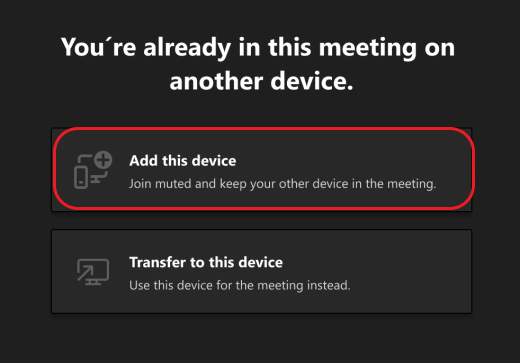
För att förhindra en ekoeffekt inaktiverar Teams automatiskt kameran och mikrofonen på den andra enheten innan den går in i mötet. När den är ansluten kan du slå på eller av mikrofonen och kameran efter behov.
Med båda enheterna i mötet kan du nu dela innehåll från vilken som helst.
Lämna ett möte på alla enheter
Säkerställ din integritet genom att lämna mötet från alla enheter som du anslöt till med ett tryck. Oavsett om du har kommit in i mötet från en mobiltelefon, en dator eller ett Teams-rum kan du avsluta samtalet om allt på en gång.
Så här lämnar du ett möte på alla enheter:
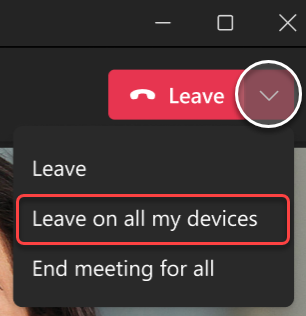
I Teams-mötesfönstret väljer du pilen bredvid Lämna för att öppna den nedrullningsbara menyn Lämna mötet .
Välj Lämna på alla mina enheter.
Relaterade artiklar
Ansluta till ett möte i Teams
Möten i Teams
Du kan använda telefonen som en medföljande enhet för både personliga och virtuella möten.
Viktigt!
Kontrollera att du har uppdaterat till den senaste versionen av Teams på telefonen innan du ansluter den som en medföljande enhet.
Lägg till din mobila enhet som en medföljande enhet till ett möte i närheten
Om du deltar i ett personligt möte som har ett Microsoft Teams-rum eller Surface Hub angivet som plats kan du ansluta med din mobila enhet när du väl är där. Du kan ansluta när mötet börjar eller när som helst under mötet.
Obs
Du måste vara i samma organisation som Teams-rummet eller Surface Hub-mötet för att kunna använda din iPhone som en rumscompanion-enhet.
Obs
Den här funktionen är tillgänglig för Android och iPhone. För Surface Hub fungerar kanske inte alternativet för rumsfjärrkontroll på din iPhone. Fjärrsupport för rum på Surface Hub kommer snart.
Aktivera Bluetooth på enheten och se till att det är aktiverat för Teams.
Öppna Teams när du är i mötesrummet.
Tryck på Anslut med rum längst ned på skärmen eller Anslut högst upp på skärmen. Du deltar i rummet och på din iPhone samtidigt.
För att förhindra en ekoeffekt kommer Teams automatiskt att stänga av högtalaren, kameran och mikrofonen på den andra enheten innan den ansluter till mötet. När högtalaren, kameran och mikrofonen har anslutit och du har lämnat mötesrummet, kan du aktivera och inaktivera högtalare, kamera och mikrofon efter behov och du kan reagera, chatta, dela och mycket mer.
Lägga till din telefon som en medföljande enhet i ett virtuellt möte
Om du har anslutit till ett möte på din bärbara dator kan du samtidigt ansluta till det på telefonen. Det kan komma väl till pass om det till exempel finns innehåll på telefonen som du vill dela.
- Medan du deltar i ett möte på en enhet öppnar du Teams på den andra. Tryck på Anslut.
- Tryck på Lägg till den här enheten.

För att förhindra en ekoeffekt kommer Teams automatiskt att stänga av högtalaren, kameran och mikrofonen på den andra enheten innan den ansluter till mötet. När högtalaren, kameran och mikrofonen har anslutit och du har lämnat mötesrummet kan du aktivera och inaktivera högtalare, kamera och mikrofon efter behov.
Aktivera högtalaren, kameran eller mikrofonen från en medföljande enhet
Om du har lämnat ett virtuellt möte i närheten kan du aktivera din högtalare, kamera eller mikrofon från din medföljande enhet för att delta i konversationen.
- Om du vill aktivera högtalaren trycker du på högtalarikonen
 längst ned på skärmen.

- Om du vill aktivera kameran eller mikrofonen trycker du på
 eller mikrofonteam ljud
  längst ned på skärmen.
- Tryck på Aktivera.
Lämna ett möte på alla enheter
Säkerställ din integritet genom att lämna mötet från alla enheter som du anslöt till med ett tryck. Oavsett om du har kommit in i mötet från en mobiltelefon, en dator eller ett Teams-rum kan du avsluta samtalet om allt på en gång.
Så här lämnar du ett möte på alla enheter:
- I Teams-mötesfönstret trycker du på ikonen Lämna
 .
.
- Tryck på Lämna på alla mina enheter.
Ansluta till ett möte i Teams
Möten i Teams