
När du är värd för ett allmänt möte kan du styra händelseflödet från början till slut. Förbered dig i green room, starta och stoppa händelsen, lyft fram presentatörer och mycket mer.
Om du vill veta mer om metodtips när du skapar ett stort evenemang kan du läsa Tips för att skapa stora möten och händelser i Microsoft Teams.
Artikelinnehåll
Förbered dig i green room
Förbered dig med andra medarrangörer och presentatörer i green room innan du startar ett allmänt möte. Öva på att dela innehåll, kontrollera ljud- och videoinställningarna med mera. Medan du förbereder dig i green room väntar deltagarna i lobbyn tills du startar händelsen.
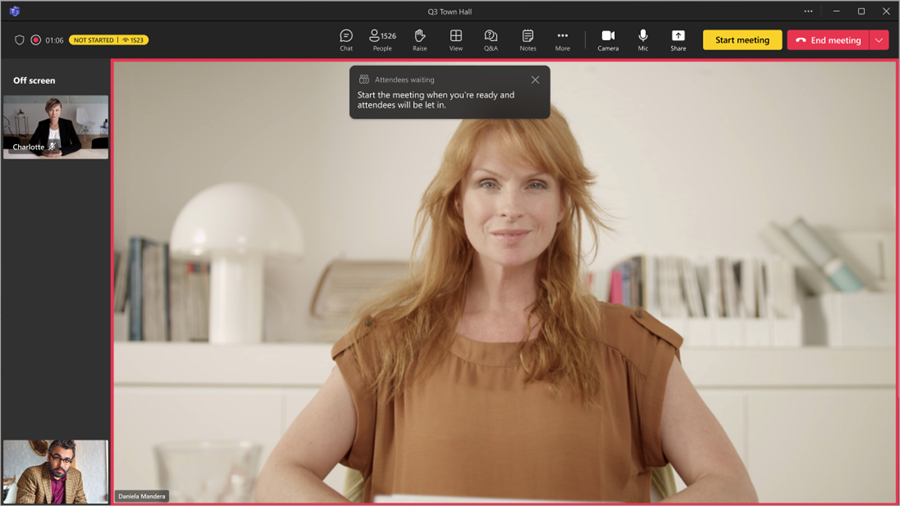
Så här ansluter du till green room:
- Välj
 i Teams.
 - Välj det allmänt möte som du vill starta.
- Välj Gå med>Anslut nu.
Du ansluter automatiskt till green room, där du kan konfigurera ett allmänt möte innan du startar evenemanget för deltagarna. Du kan visa presentatörer på skärmen, konfigurera delat innehåll med mera.
Starta ett allmänt möte
Så här startar du ett allmänt möte:
Välj
i Teams.Välj det allmänt möte som du vill starta.
Välj Gå med>Anslut nu.
Förbered dig med andra presentatörer i green room.
Välj Starta möte för att ta med deltagarna till händelsen.

Händelseinspelningen startar automatiskt. När du har startat händelsen kan du börja presentera och visa andra presentatörer på skärmen.
Obs
- I händelser med fler än 3 000 deltagare blir det en fördröjning på 15 till 60 sekunder från det att en medieström sänds tills deltagarna ser den. Större händelser som organiseras med berättigade deltagarkapacitetspaket har kortare svarstider. Kontakta IT-administratören om du vill veta mer.
- När direktuppspelningen är igång är den högsta upplösningen som stöds 720p.
Lägga till presentatörer och deltagare
När ett allmänt möte har startats lägger du till presentatörer eller deltagare som saknas i evenemanget så att de kan delta i green room och evenemanget och dela innehåll.
Så här lägger du till en presentatör eller deltagare som inte tittar på händelsen:
- Välj knappen
 i möteskontrollerna.
 - Sök efter den person du vill bjuda in i fönstret Deltagare .
- Välj Begär som presentatör bredvid personens namn och välj presentatör eller deltagare i listrutan.
- Presentatören eller deltagaren får ett samtal på sin Teams-enhet och ansluts direkt om de accepterar begäran om att gå med.
När du lägger till en presentatör eller deltagare i händelsen kommer de att ansluta med den roll som tidigare tilldelats dem. Om de inte har en fördefinierad roll kommer de att ansluta som deltagare.
Så här befordrar du en deltagare till presentatör:
- Välj ikonen i möteskontrollerna.
- Hovra över en deltagares namn och välj Fler alternativ,
 >Gör en presentatör.
Hantera vad deltagarna ser
Säkerställ smidig händelseproduktion och förbättra deltagarnas upplevelser genom att hantera vad deltagarna ser. Fokusera på specifika personer genom att visa och visa dem, fästa deras videoflöden eller dölja andra. Mer information finns i Hantera vad deltagarna ser i Microsoft Teams.
I allmänna möten kan du ge kontroll över produktionsverktyg för att förhandsgranska ändringar och ställa presentatörer i kö innan de visas live för att säkerställa smidiga och snygga övergångar. People med kontroll över produktionsverktyg kan också starta och avsluta evenemanget. Mer information finns i Kontrollera produktionsverktyg för allmänna möten i Microsoft Teams.
Visa deltagare på skärmen
Obs
Att visa deltagare på skärmen är tillgängligt i Teams Premium, en tilläggslicens som ger ytterligare funktioner för att göra Teams-möten mer personliga, intelligenta och säkra. Kontakta IT-administratören för att få åtkomst till Teams Premium.
Engagera med din publik i allmänna möten organiserade med Teams Premium genom att ta med deltagare på skärmen när de räcker upp händerna.
När du visar en deltagare på skärmen får de åtkomst till att aktivera sin mikrofon och kamera. Om de gör det kommer de att ses och höras av alla på evenemanget.
Så här ringer du en deltagare:
- Välj knappen i möteskontrollerna.
- Under Deltagare letar du reda på den person som du vill visa på skärmen.
- Håll muspekaren över personens namn och välj Fler alternativ
 >Visa
>Visa på skärmen .
När de har talat klart håller du muspekaren över personens namn och väljer Fler alternativ>Ta bort skärmen .
.
Presentera i ett allmänt möte
Visa utsedda presentatörer på skärmen under ett allmänt möte eller presentera ditt eget innehåll. Visa upp till nio presentatörer åt gången, eller upp till sju i Hantera vad deltagarna ser.
Om du vill veta mer om bästa praxis när du presenterar vid ett stort evenemang kan du läsa Tips för att presentera vid stora möten och händelser i Microsoft Teams.
Gör någon till presentatör
När du organiserar ett allmänt möte kan du utse presentatörer som ska visa innehåll på skärmen under evenemanget. Om du vill göra någon till presentatör ändrar du deras roll när du skapar ett allmänt möte.
Visa presentatörer på och utanför skärmen
Före och under ett allmänt möte kan du välja vilka presentatörer som ska visas på och utanför skärmen. När en presentatör är på skärmen kan deltagarna höra dem tala och se deras videor och delat innehåll.
Om du vill visa en presentatör på skärmen:
Välj knappen PeoplePeople
i möteskontrollerna.
I deltagarfönstret hovrar du över namnet på den presentatör som du vill visa på skärmen.
Välj Fler alternativ
 > Fler alternativ i Microsoft Teams Visa på skärmen.
Om du vill ta bort en presentatör från skärmen:
- Välj knappen PeoplePeople i möteskontrollerna.
- I deltagarfönstret hovrar du över namnet på den presentatör som du vill ta bort från skärmen.
- Välj Fler alternativ> Fler alternativ i Microsoft TeamsTa bort skärmen.
Tips
Stäng av presentatörernas ljud när de inte pratar aktivt för att förhindra att deltagarna hör deras ljud.
Presentera med CVI
Anslut till och presentera i allmänna möten i Teams med dina egna VTC-enheter (videotelekonferens), även om de inte är Teams Rum-enheter. Organisatörer kan dela CVI-anslutningskoder direkt från det allmänna mötets dialogruta för att dela evenemang med presentatörer.
Mer information finns i Hantera och konfigurera Cloud Video Interop för Microsoft Teams.
Dela innehåll med RTMP-in
Under ett allmänt möte kan organisatörer och presentatörer använda en extern kodare och göra det möjligt för RTMP-in att integrera olika typer av media i evenemanget. Få skärmdelning med högre kvalitet, videoproduktion med mera.
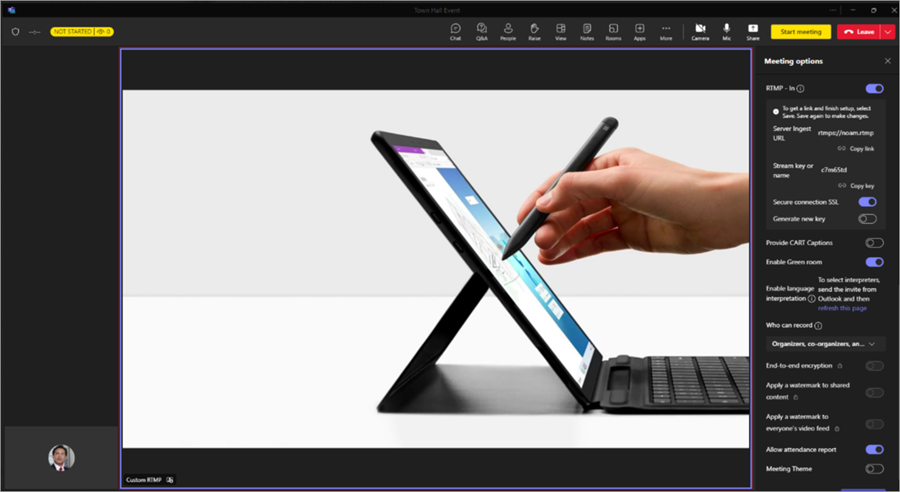
Läs mer om hur du använder RTMP-in under din händelse här.
Starta frågor och svar&A
Om du vill ha mer engagemang mellan deltagare och presentatörer före och under det allmänna mötet aktiverar du Frågor&A. Deltagare kan publicera och svara på frågor medan de väntar på att händelsen ska starta och medan de deltar i den. Mer information finns i Frågor&svar i Microsoft Teams.
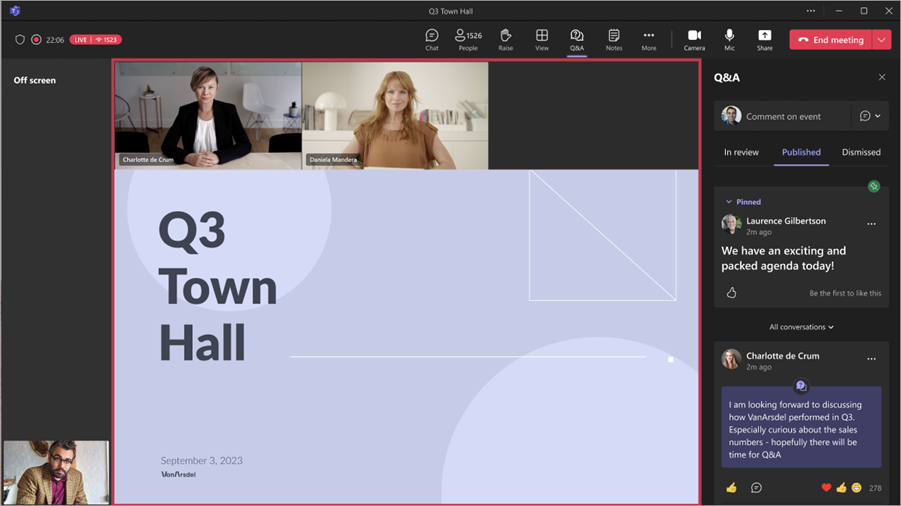
Hantera frågor och svar
Personer som hanterar Frågor och svar kan moderera frågor och ändra inställningar för Frågor och svar. Som standard kan organisatörer och medorganisatörer hantera Frågor och svar. I allmänna möten kan de även tillåta presentatörer att hantera frågor&och svar.
Obs
Endast presentatörer från din organisation eller externa presentatörer med en Microsoft 365-inloggning kan hantera Frågor och svar. Mer information finns i Arbeta med externa gäster.
Så här ändrar du inställningarna för frågor&och svar:
Välj Frågor och svar i händelsefönstret.
Välj Frågor&A inställningsikon
 .
.Ändra inställningarna för händelsens frågor och svar:
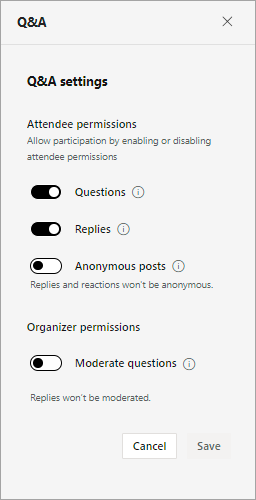
- Om du vill förhindra att deltagare ställer frågor inaktiverar du växlingsknappen Frågor .
- Om du vill förhindra att deltagare svarar på publicerade frågor inaktiverar du växlingsknappen Svar .
- Om du vill tillåta deltagare att publicera frågor anonymt aktiverar du växlingsknappen Anonyma inlägg . Deltagarnas svar och reaktioner kommer inte att vara anonyma.
- Om du vill granska frågor innan de publiceras aktiverar du växlingsknappen Moderera frågor . När du har aktiverat detta kan du inte inaktivera det. Svar kommer inte att modereras.
Välj Spara.
Mer information finns iFrågor och svar i Microsoft Teams-möten.
Skapa en omröstning
Få feedback i realtid från din publik genom att skapa en omröstning under ett allmänt möte. Om du vill skapa en omröstning i ett allmänt möte måste du lägga till appen Omröstningar innan händelsen startar. Mer information finns i Skapa en omröstning i Microsoft Teams.
Omröstningar är tillgängliga under allmänna möten med upp till 20 000 deltagare. Omröstningsdata förblir tillgängliga i upp till 36 timmar efter att händelsen har avslutats.
Obs
Word Cloud Polls stöds inte i allmänna möten.
Förhandsgranska ett allmänt möte som deltagare
Organisatörer, medorganisatörer och presentatörer kan också förhandsgranska ett allmänt möte som deltagare för att övervaka händelseupplevelsen ur publikens synvinkel.
Om du vill förhandsgranska som deltagare ansluter du till händelsen från en annan startpunkt än den du anslöt som organisatör, medorganisatör eller presentatör. Om du till exempel ursprungligen anslöt från Teams för skrivbordet kan du förhandsgranska som deltagare från webben eller din mobila enhet.
Obs
- Minst en organisatör, medorganisatör eller presentatör måste ansluta till ett allmänt möte innan förhandsgranskning som deltagare är tillgänglig.
- Närvarorapporten visar inte att organisatörer, medorganisatörer eller presentatörer förhandsgranskar som deltagare.
- Vissa händelseupplevelser, till exempel frågor&och svar, stöds för närvarande inte när du förhandsgranskar som deltagare.
Skrivbord
- Gå med i ett allmänt möte som organisatör, medorganisatör eller presentatör i Teams för mobilen, eller se till att en annan organisatör, medorganisatör eller presentatör ansluter till det allmänna mötet.
- Öppna Teams för skrivbordet.
- Välj .
- Välj det allmänna mötet som du har anslutit till i Teams för mobilen eller webben.
- Välj listrutepilen bredvid Anslut nu.
- Välj Förhandsgranska som deltagare i den nedrullningsbara menyn. Det här alternativet visas när mötet har startats av en organisatör, medorganisatör eller presentatör.
Obs
Förhandsgranskning som deltagare är inte tillgängligt på skrivbordet eller webben för externa presentatörer som ansluter från Android-enheter.
Webb
- Gå med i ett allmänt möte som organisatör, medorganisatör eller presentatör från Teams för skrivbordet, eller se till att en annan organisatör, medorganisatör eller presentatör ansluter till det allmänna mötet.
- Öppna Teams i webbläsaren.
- Välj .
- Välj det allmänna mötet som du har anslutit till i Teams för skrivbordet.
- Välj listrutepilen bredvid Anslut nu.
- Välj Förhandsgranska som deltagare i den nedrullningsbara menyn. Det här alternativet visas när mötet har startats av en organisatör, medorganisatör eller presentatör.
Obs
Förhandsgranskning som deltagare är inte tillgängligt på skrivbordet eller webben för externa presentatörer som ansluter från Android-enheter.
Mobil
- Gå med i ett allmänt möte som organisatör, medorganisatör eller presentatör i Teams för skrivbordet, eller se till att en annan organisatör, medorganisatör eller presentatör ansluter till det allmänna mötet.
- Öppna Teams på din mobila enhet.
- Tryck på .
- Tryck på det allmänna mötet som du har anslutit till i Teams för skrivbordet.
- Tryck på Anslut> tillförhandsgranskning som deltagare på skärmen som uppmanar dig att lägga till den här enheten eller överföra till den här enheten. Det här alternativet visas när mötet har startats av en organisatör, medorganisatör eller presentatör.
Obs
Om händelsen redan har startat och du inte har anslutit från skrivbordet ännu väljer du Fler anslutningsalternativ>Förhandsgranska som deltagare på skärmen före anslutning.
Lämna, starta om eller avsluta ett allmänt möte
Lämna ett allmänt möte
Om du vill lämna ett allmänt möte väljer du Lämna i hörnet av Teams-fönstret. Händelsen avslutas inte för alla.
Starta om ett allmänt möte
Att starta om ett allmänt möte kan vara ett sätt att lösa tekniska problem under evenemanget, inklusive att deltagarna inte kan ansluta, omfattande ljud- eller videoproblem, trasigt innehåll eller om evenemanget inte svarar. Organisatörer, producenter och presentatörer som har tilldelats produktionsfunktioner kan starta om ett allmänt möte.
Så här startar du om ett allmänt möte:
- Välj listrutepilen bredvid Lämna i hörnet av Teams-fönstret.
- Välj Starta om händelse.
När ett allmänt möte har startats om ser deltagarna ett meddelande som anger att evenemanget startas om och återgår till anslutningsskärmen, där de kan ansluta igen. Presentatörer och producenter ansluter till green room, där de kan starta evenemanget igen.
Obs
När ett allmänt möte har startats om kommer det att finnas separata händelseinspelningar före och efter omstarterna. Det kommer också att finnas separata närvarorapporter för varje händelsesegment. Frågor&A och händelsechatten fortsätter sömlöst. All kommunikation bevaras före och efter omstarten.
Avsluta ett allmänt möte
Om du vill avsluta ett allmänt möte väljer du Avsluta händelse i händelsekontrollerna. Då avslutas händelsen för alla och inspelningen stoppas.